HIKO Wish Keeper

HIKO Wish Keeper

Listas de desejos com alertas, compartilhamento colaborativo, pedidos rascunho e mais de 15 idiomas.

Lista de desejos Alertas de preço Volta ao estoque Compartilhamento social Análises Multilíngue Notificações por email App Shopify

Prévia de busca na web

apps.shopify.com
HIKO Wish Keeper — Lista de Desejos com Alertas e Pedidos

Aumente vendas com wishlists, alertas de promoção e reestoque, pedidos com faturas e descontos, compartilhamento social, análises e +15 idiomas. Plano grátis.

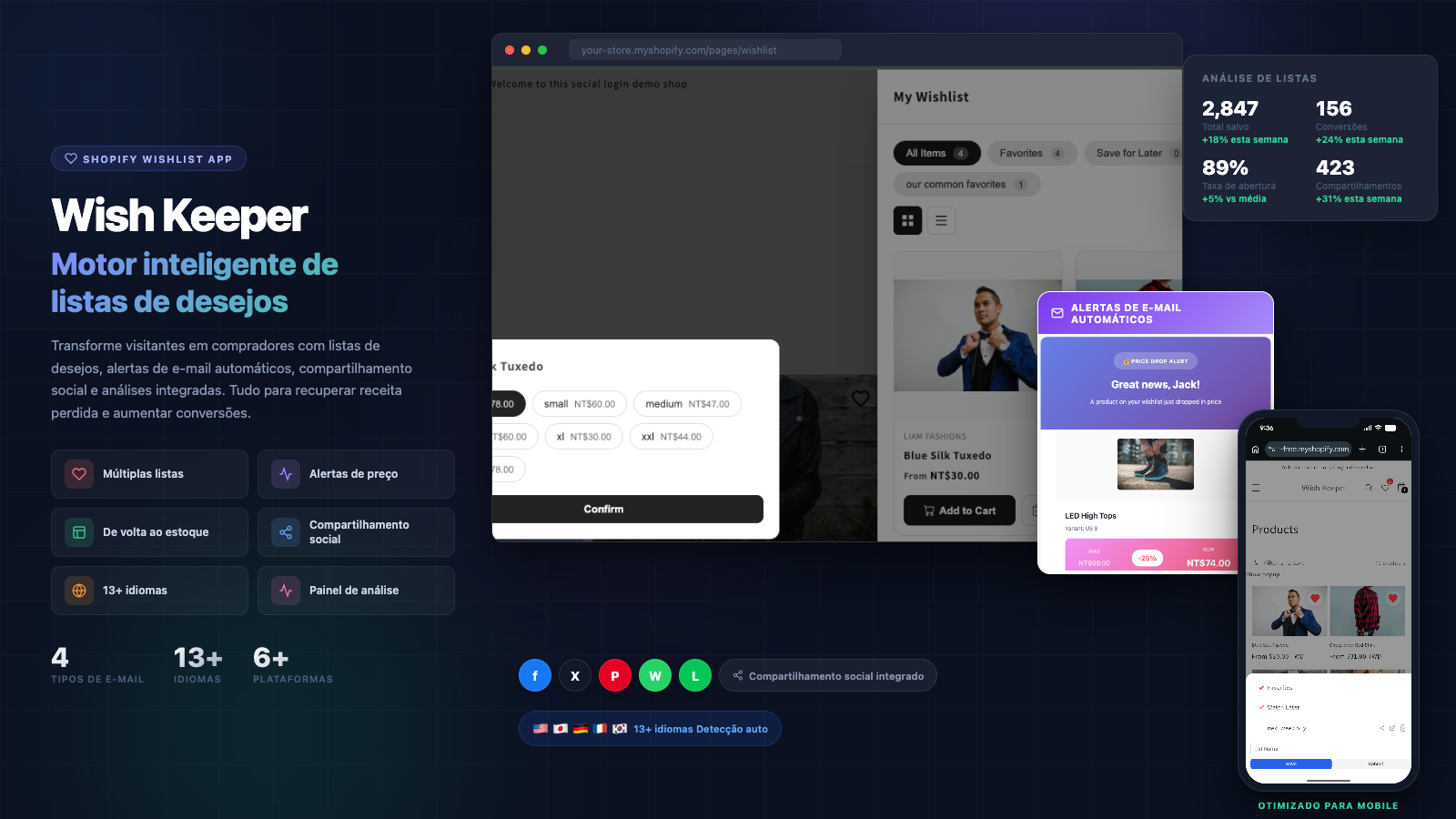
HIKO Wish Keeper ajuda lojistas a transformar visitas em vendas. Clientes salvam favoritos, organizam listas, escolhem variantes e compartilham nas redes sociais. Alertas automáticos notificam sobre promoções, reestoque e agendamentos. Lojistas criam pedidos rascunho com ofertas exclusivas e reserva de estoque. Pedidos ficam no perfil do cliente para compra direta. Com análises, e-mails personalizáveis, +15 idiomas e personalização da marca, HIKO Wish Keeper é a solução completa para wishlists.
Recursos

HIKO Wish Keeper — Mais do que uma lista de desejos. Um portal do cliente inteiro. Lista de desejos, pedidos, endereços, perfil e pedidos rascunho — organizados do seu jeito.

Listas de desejos que geram vendas — alertas, pedidos e compra.

Gerenciamento de listas de desejos

Listas de desejos que fazem os clientes voltarem

HIKO Wish Keeper vai além de um simples botão de salvar. Os clientes podem criar múltiplas listas de desejos nomeadas — uma para aniversários, outra para decoração, uma de seleções da estação — e organizar produtos do seu jeito. Cada lista pode ser compartilhada de forma privada ou pública, facilitando presentes e compras colaborativas.

Visitantes podem começar a salvar imediatamente sem criar uma conta. Quando se cadastram, sua lista de desejos é transferida perfeitamente. Lojistas têm controle total sobre as opções de exibição, incluindo visualizações em grade e lista, ícones personalizáveis e posicionamento flexível de widgets em páginas de produto, páginas de coleção ou qualquer lugar no tema.

  • Listas de desejos ilimitadas por cliente com nomes personalizados
  • Lista de desejos de visitante com mesclagem automática no cadastro
  • Salvamento por variante com rastreamento de tamanho e cor
  • Adicionar ao carrinho com um clique de qualquer lista
  • Página de lista de desejos com visualizações em grade, lista e compacta

Como os clientes usam

🔖
Criar & nomear múltiplas listas de desejos
👥
Compartilhar listas com amigos e família
👀
Navegar como visitante, manter listas ao se cadastrar
🛒
Adicionar ao carrinho direto da lista
🎨
Alternar entre visualizações em grade e lista

Notificações por email

Alertas automatizados que impulsionam vendas

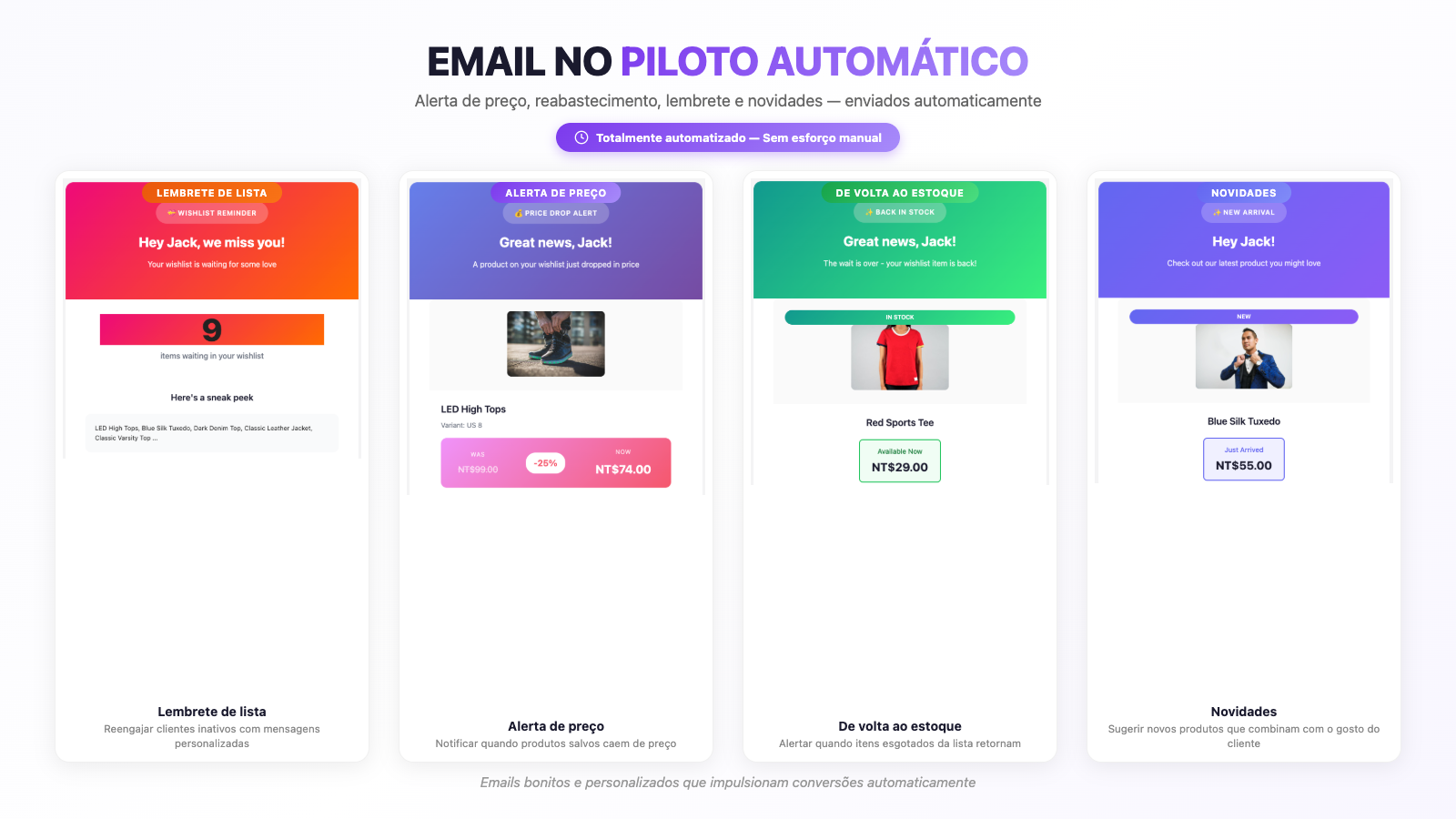
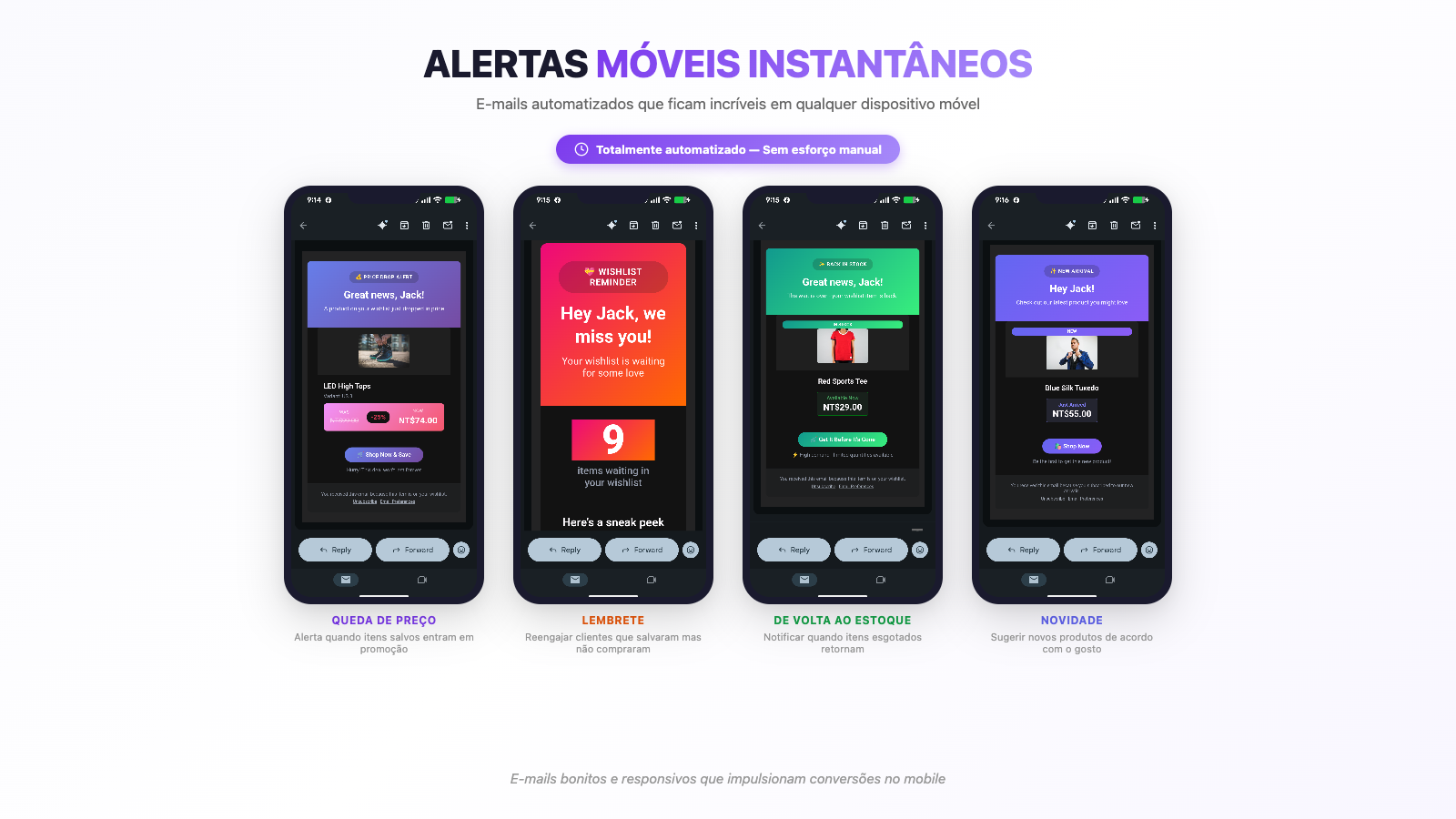
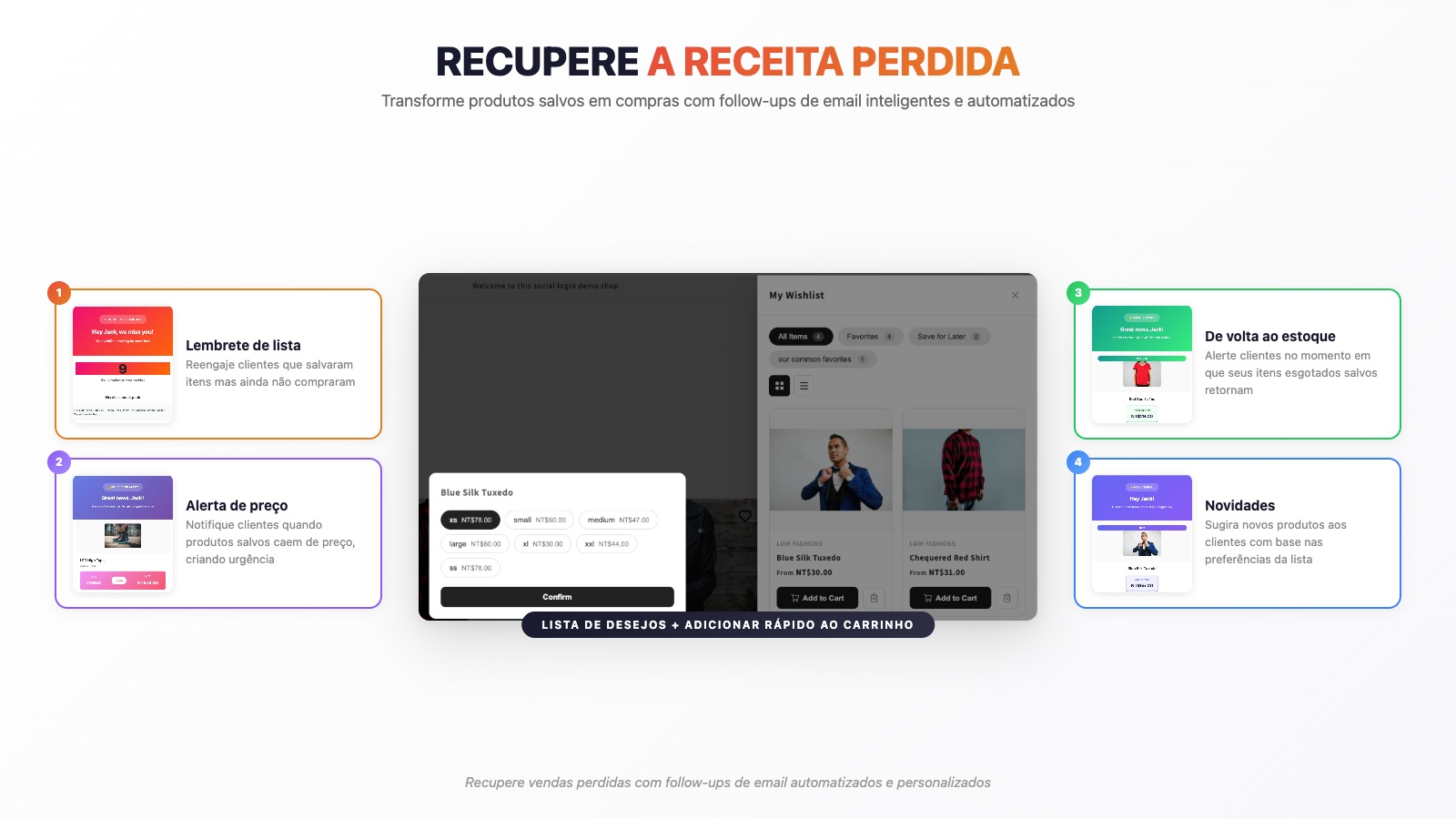
Transforme interesse abandonado em compras finalizadas. HIKO Wish Keeper monitora cada produto da lista de desejos e envia automaticamente e-mails personalizados quando algo muda — um preço cai, um item esgotado é reposto ou um cliente não visita há tempos.

Cada modelo de e-mail é totalmente personalizável para combinar com a identidade da sua marca. Defina seu próprio cronograma de envio, controle os limites de frequência para não sobrecarregar os clientes e deixe a automação trabalhar 24 horas. Lojistas relatam recuperação significativa de receita apenas com alertas de queda de preço.

  • Alertas de queda de preço com porcentagem e economia em dólares
  • Notificações de reposição para variantes esgotadas
  • E-mails de lembrete programados para reengajar compradores inativos
  • Modelos de e-mail com sua marca e edição drag-and-drop
  • Limites de frequência e horários de pausa para evitar fadiga

Tipos de notificação

💵
Queda de preço — alerta quando itens entram em promoção
📦
Reposição — notificar quando reabastecido
⏰
Lembretes — reengajar após inatividade
🎨
Modelos com marca — combinam com a aparência da sua loja
📅
Agendamento inteligente — controle a frequência de envio

Compartilhamento social

Transforme cada lista de desejos em marketing gratuito

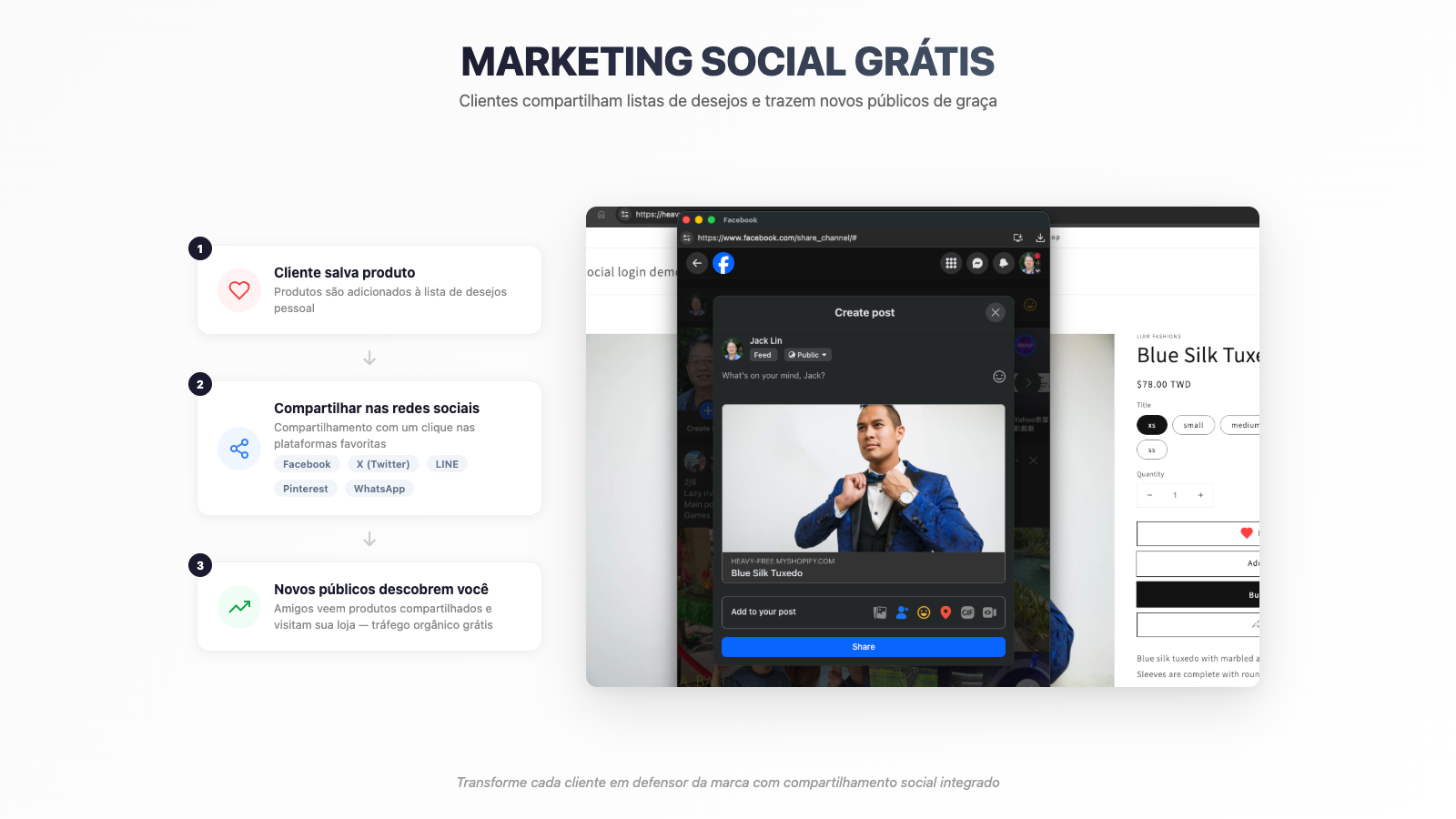
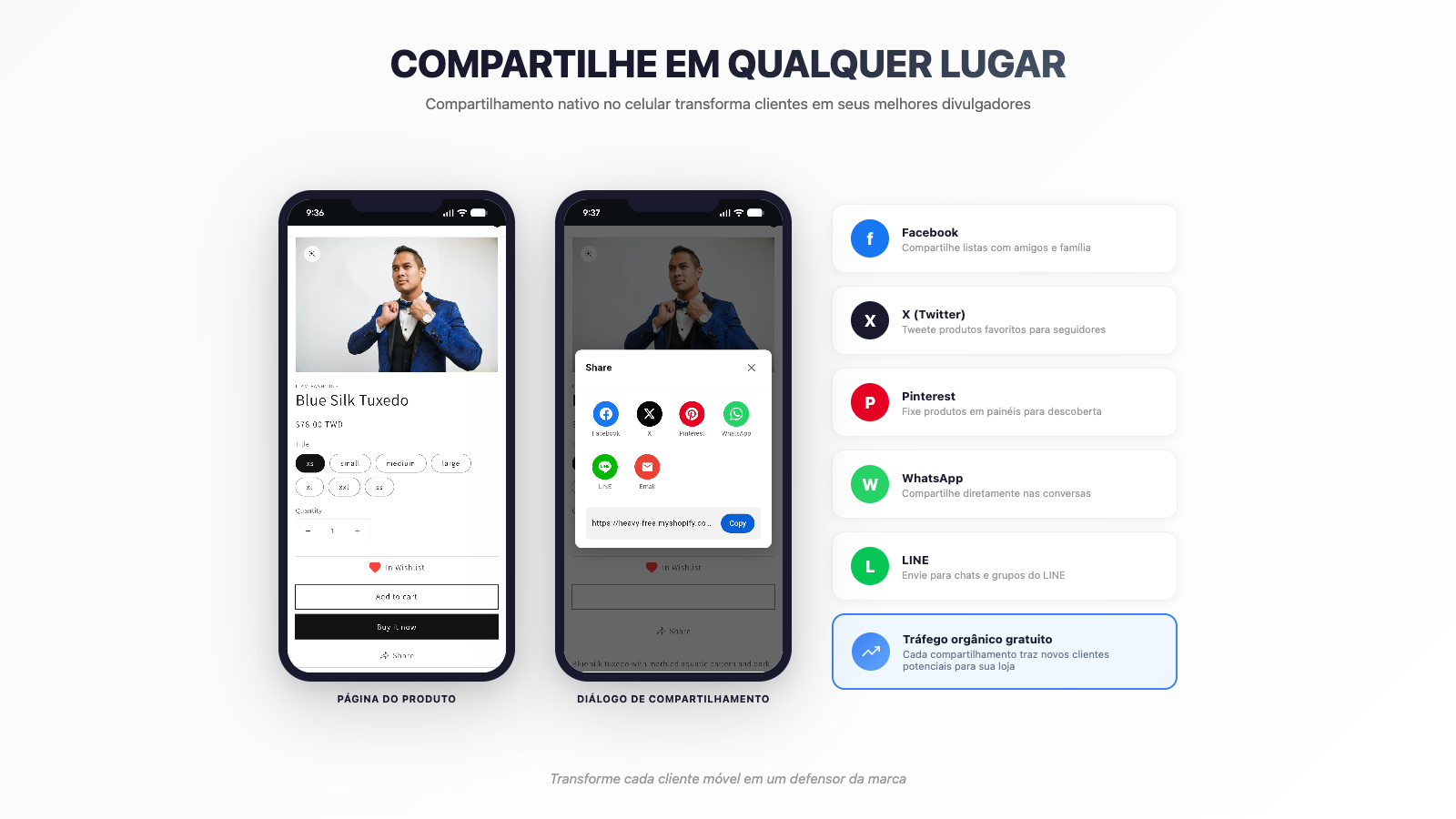
Quando os clientes compartilham suas listas de desejos, seus produtos alcançam novos públicos organicamente. HIKO Wish Keeper se integra com as plataformas que seus clientes já usam — Facebook, X, Pinterest, WhatsApp e LINE — para que o compartilhamento seja natural, não forçado.

Each shared link leads to a beautifully formatted wishlist page that showcases your products with images, prices, and direct links back to your store. It's word-of-mouth marketing at scale, powered by your customers' genuine interest in your products.

  • Compartilhamento com um toque no Facebook, X e Pinterest
  • Mensagens diretas via WhatsApp e LINE
  • Copiar link para e-mail, SMS ou qualquer plataforma
  • Páginas de compartilhamento com marca e detalhes do produto
  • Rastreie compartilhamentos e tráfego de referência nas análises

Plataformas suportadas

f
Facebook — compartilhar no feed ou Messenger
𝕏
X (Twitter) — postar com prévias de produtos
𝐏
Pinterest — fixar produtos em painéis
💬
WhatsApp — enviar para contatos ou grupos
🔔
LINE — compartilhar com amigos do LINE

Análises & insights

Decisões baseadas em dados para sua loja

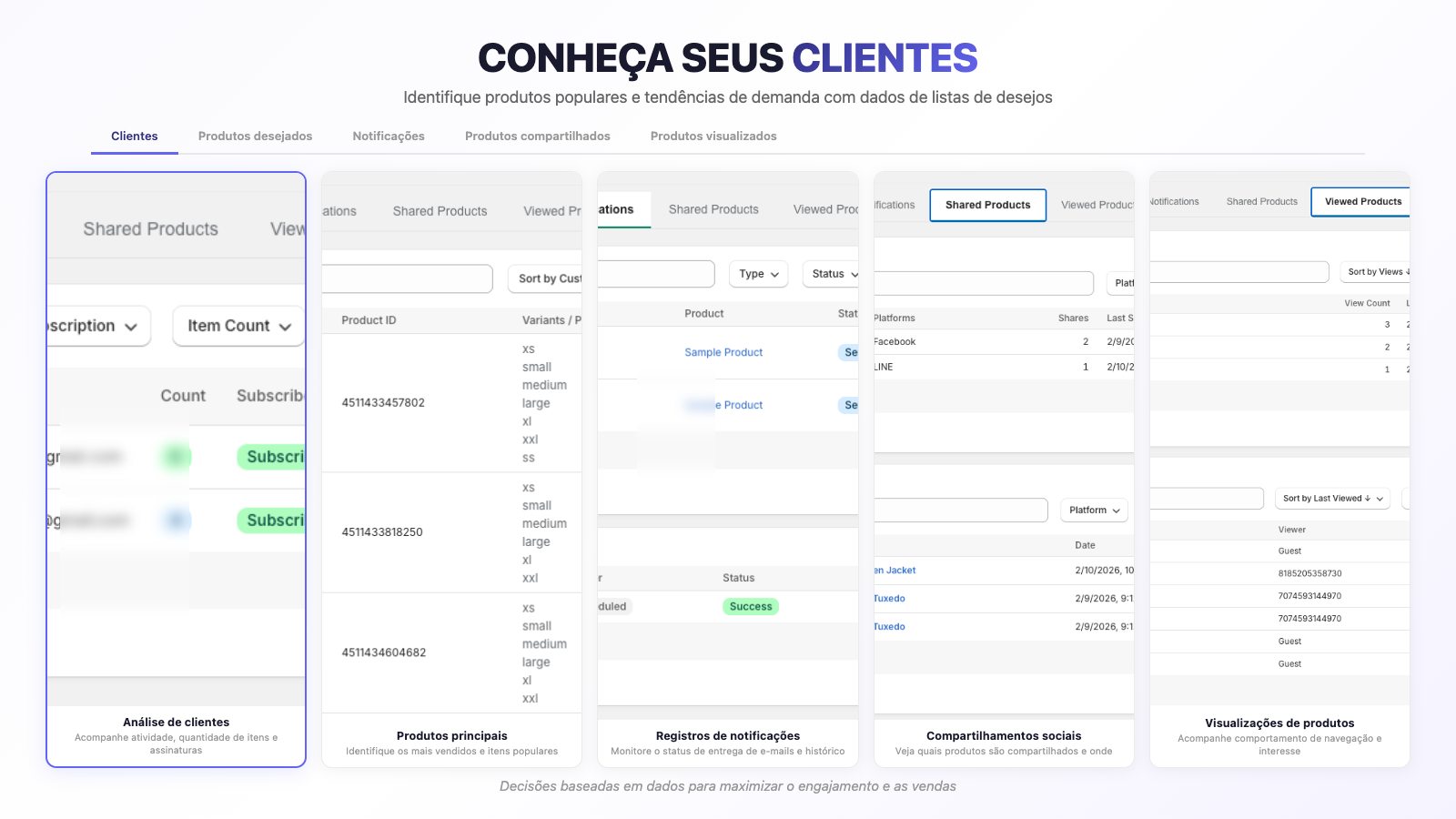
HIKO Wish Keeper's analytics dashboard gives you a clear picture of what your customers want. See which products are wishlisted most, identify trends before they peak, and understand the journey from wishlist to purchase.

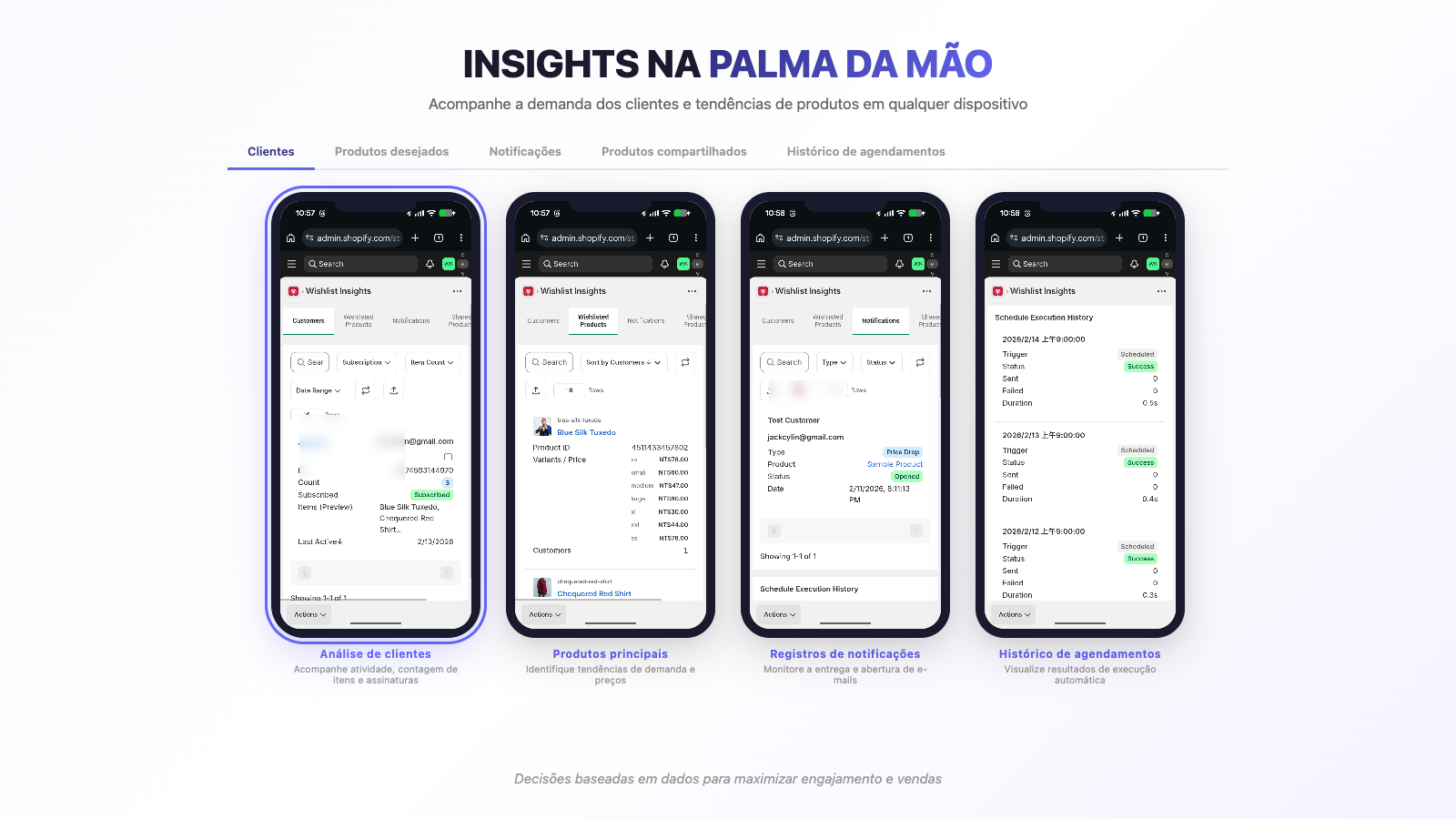
Insights ao nível do cliente mostram quem são seus compradores mais engajados, com que frequência retornam e o que os motiva a comprar. Dados ao nível do produto revelam sinais de demanda que ajudam a planejar estoque, programar promoções e criar campanhas direcionadas. Exporte tudo para análises mais profundas ou integração com suas ferramentas existentes.

  • Painel com métricas de atividade de listas de desejos em tempo real
  • Produtos mais desejados classificados por demanda
  • Pontuação de engajamento do cliente e segmentação
  • Funil de conversão da lista de desejos à compra
  • Exportação CSV para relatórios externos e ferramentas de BI

O que você pode rastrear

📊
Atividade de listas — adições, remoções, compartilhamentos
⭐
Produtos top — itens mais salvos classificados
👤
Insights de clientes — engajamento por comprador
📈
Conversões — taxa de lista para compra
📥
Exportar — baixar dados em CSV a qualquer momento

Personalização & localização

Faça do seu jeito, fale a língua deles

Cada loja tem sua própria personalidade, e HIKO Wish Keeper se adapta à sua. Escolha entre vários estilos de ícones — corações, estrelas, marcadores ou ícones personalizados — selecione suas cores, adicione animações hover e decida exatamente onde e como o botão de lista de desejos aparece em suas páginas.

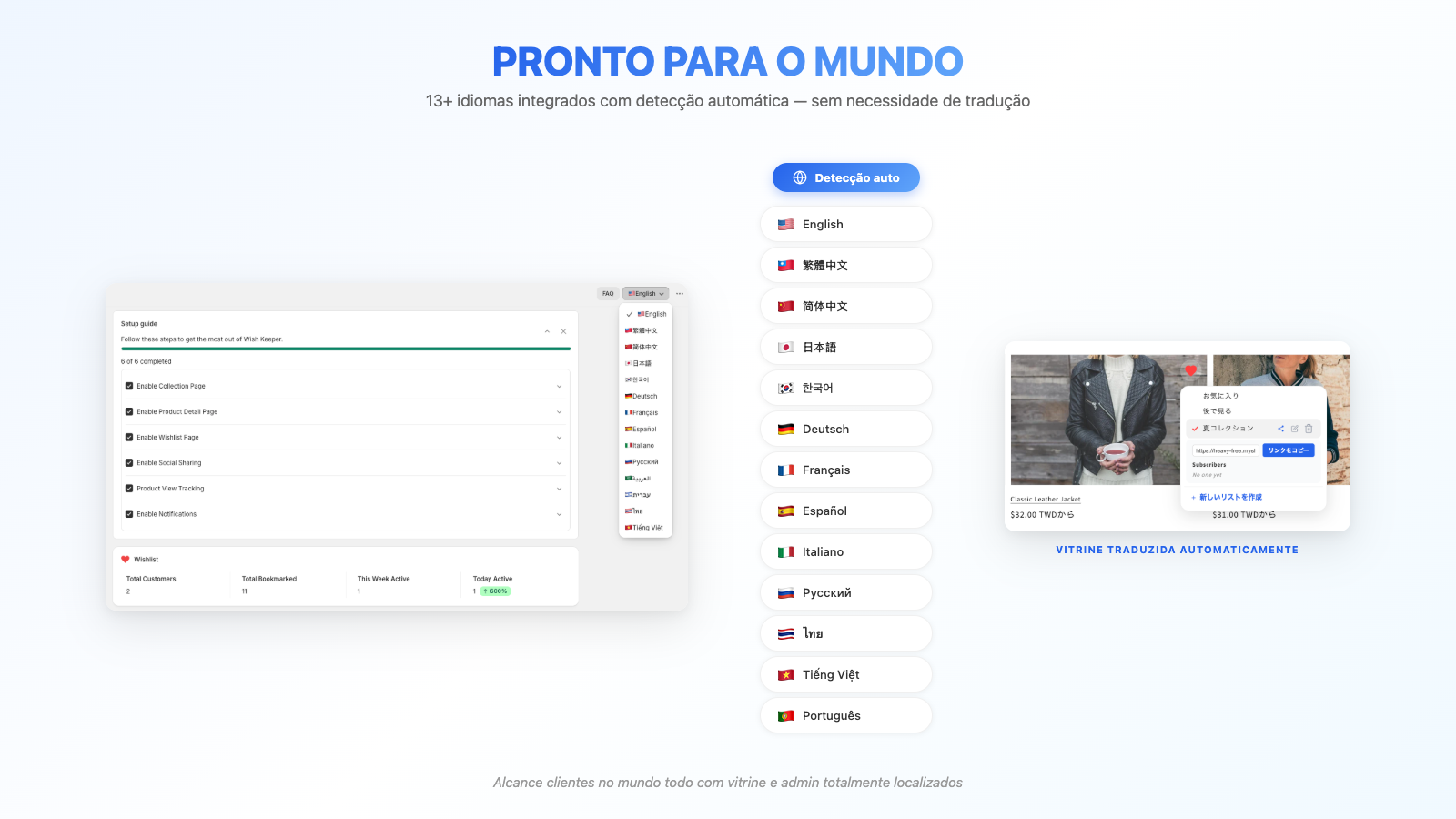
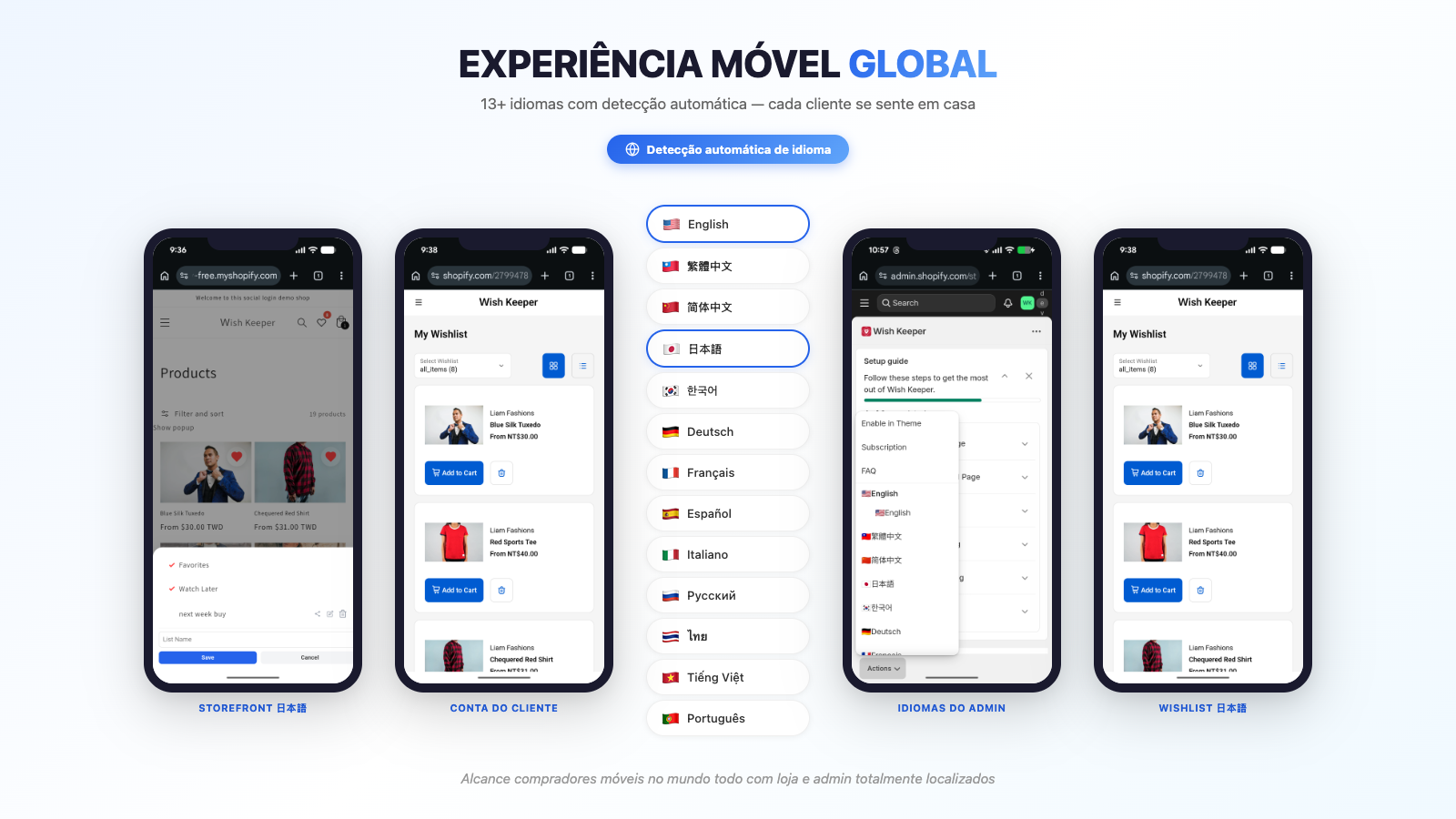
Com suporte integrado para 15+ idiomas, seus clientes internacionais veem a experiência de lista de desejos em seu próprio idioma automaticamente. Sem necessidade de apps de tradução. De rótulos de botões a conteúdo de e-mail, tudo se localiza perfeitamente. E como HIKO Wish Keeper é construído para Online Store 2.0, a configuração é drag-and-drop pelo editor de temas — zero código necessário.

  • Vários estilos de ícones: coração, estrela, marcador e mais
  • Cores, tamanhos e animações hover personalizados
  • Modos de exibição: botão, ícone ou flutuante
  • 15+ idiomas com detecção automática
  • Online Store 2.0 — drag-and-drop, sem código necessário

Opções de personalização

♥
Estilos de ícones — coração, estrela, marcador, personalizado
🎨
Cores & animações — combinam com sua marca
📱
Modos de exibição — botão, ícone ou flutuante
🌐
15+ idiomas — detecção automática para visitantes
⚙
OS 2.0 — configuração de tema drag-and-drop

Por que os lojistas escolhem HIKO Wish Keeper

12 razões para adicionar HIKO Wish Keeper à sua loja Shopify hoje

Portal do cliente completo

Portal do cliente completo

Lista de desejos, pedidos, endereços, perfil e pedidos rascunho — num só lugar da sua loja.

Listas de desejos

Listas de desejos

Um coração em cada produto, quantas listas quiserem e a variante exata escolhida antes de salvar qualquer coisa.

Avisos automáticos

Avisos automáticos

Quedas de preço, reposições, lançamentos e lembretes saem sozinhos — o cliente escolhe o que recebe.

Pedidos rascunho · Autoatendimento

Pedidos rascunho · Autoatendimento

Monte um pedido rascunho com o que salvaram, anexe um desconto exclusivo, reserve o estoque e envie a fatura.

Insights

Insights

O que está sendo salvo, por quantos clientes, e o que continua ali sem ser comprado.

Idiomas e marca

Idiomas e marca

Quinze idiomas detectados a partir da loja, e cada texto, cor e ícone é seu para mudar.

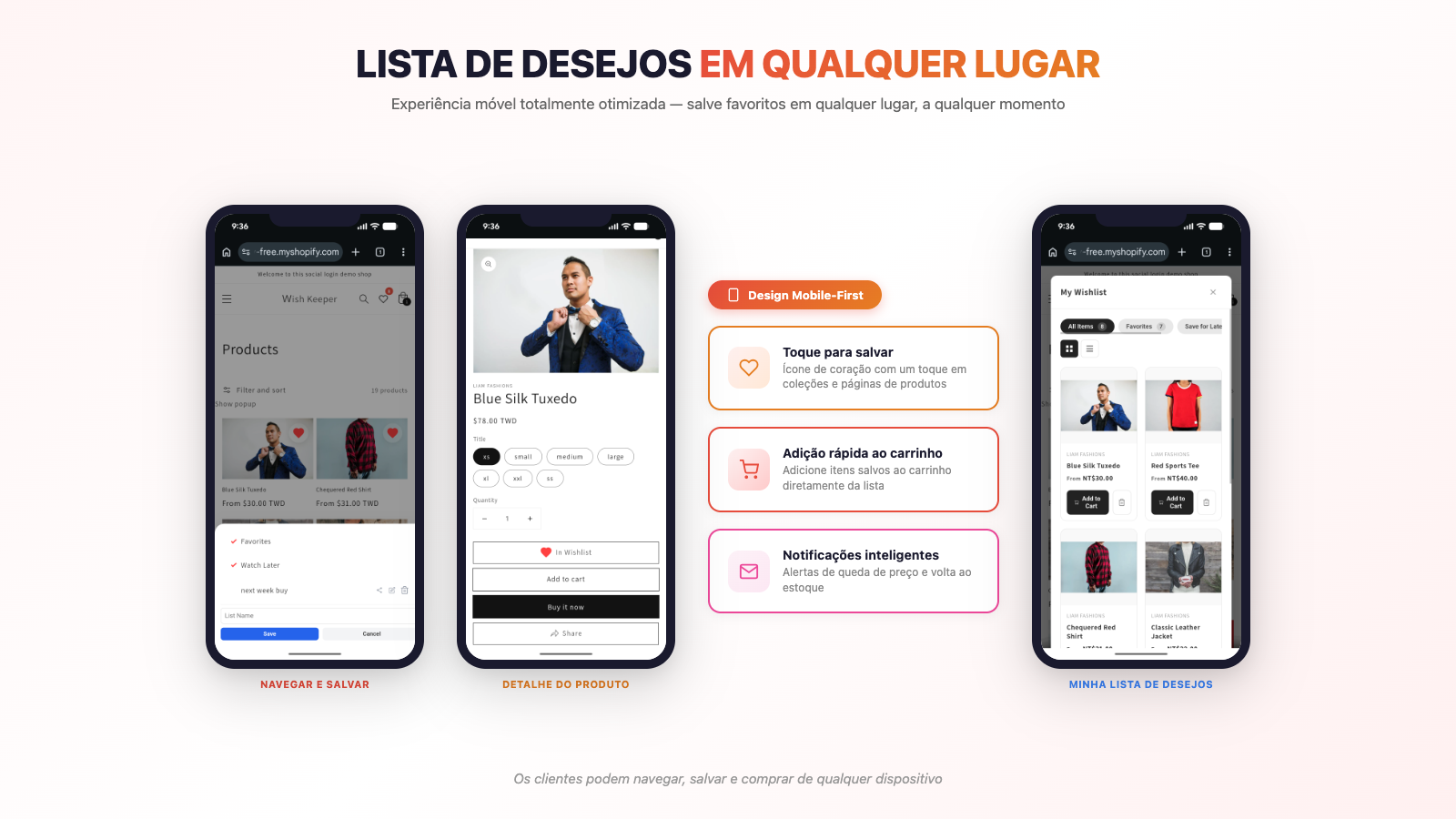
Em todos os aparelhos

Em todos os aparelhos

As mesmas listas, os mesmos itens — no sofá ou na mesa de trabalho.

Seletor de variante

Seletor de variante

O cliente escolhe a variante antes de salvar, então a lista diz «médio, azul» e não só «jaqueta».

Portal do cliente

Portal do cliente

Lista de desejos, pedidos, endereços, perfil e rascunhos — empilhados para o celular, na ordem que você definir.

Faturas · Autoatendimento

Faturas · Autoatendimento

Envie o pedido rascunho como fatura. Ela chega na caixa de entrada com o desconto já aplicado.

Compartilhamento social · Listas compartilhadas

Compartilhamento social · Listas compartilhadas

Facebook, X, WhatsApp, LINE, e-mail ou só um link — todo compartilhamento aponta de volta para a sua loja.

Avisos no celular deles

Avisos no celular deles

Quedas de preço, reposições, lançamentos e lembretes chegam na caixa de entrada — lidos no celular, a um toque da sua loja.

Planos de preços

Comece grátis e faça upgrade quando precisar de mais recursos

Gratuito

Perfeito para começar com listas de desejos

$0 / mês
  • Wishlists e listas custom ilimitadas
  • Escolha a variante exata antes de salvar
  • Partilhe no Facebook, X, WhatsApp e mais
  • Compartilhe listas de desejos por links
  • Painel analítico e tendências de demanda
  • Totalmente personalizável para sua marca
  • +15 idiomas com auto-detecção de idioma
  • Até 500 itens salvos na lista de desejos
Começar

Perguntas Frequentes

Primeiros passos

Como ativo a lista de desejos na minha loja?

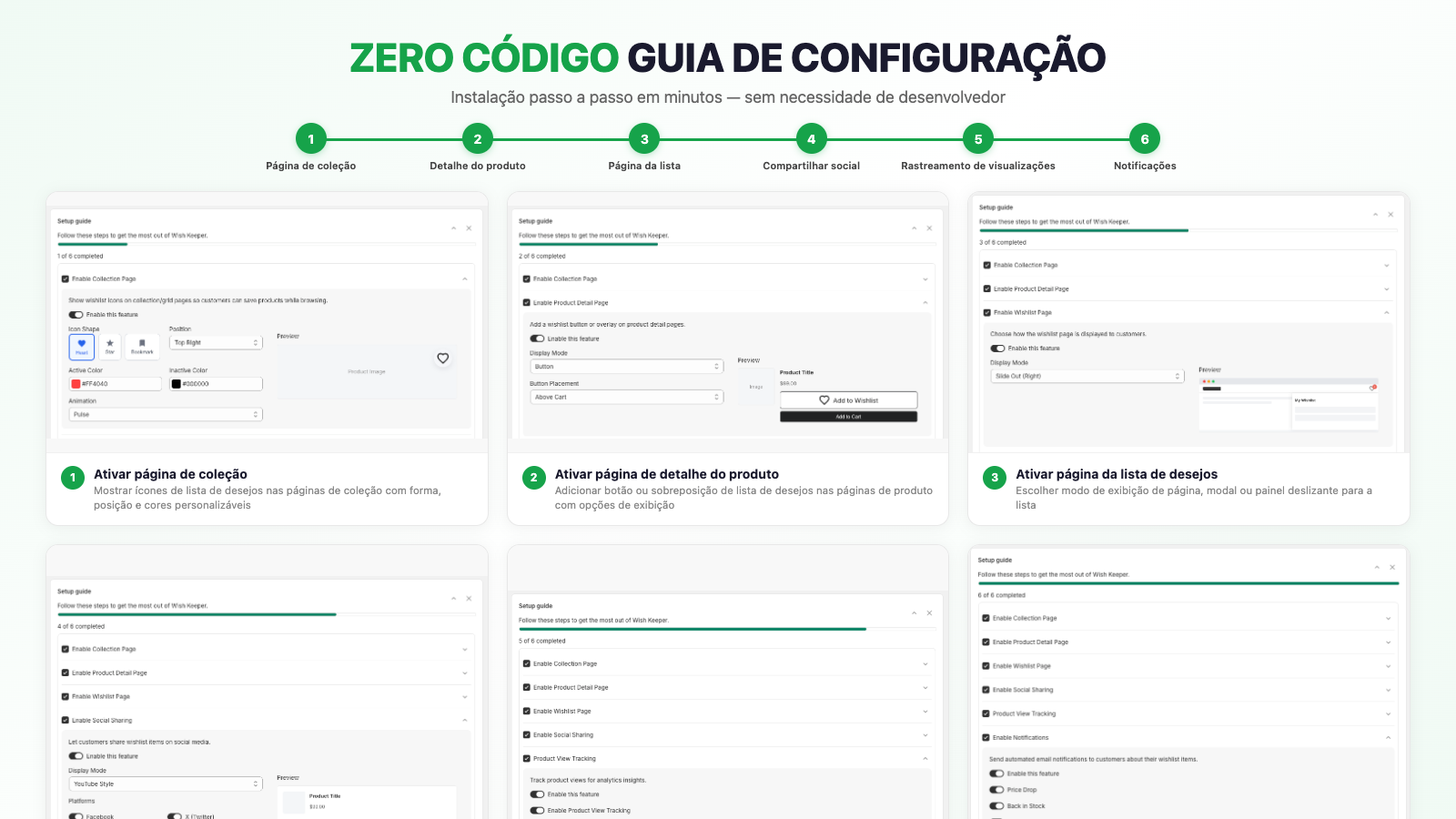
São necessárias duas coisas: ativar o app embed no tema e ativar a lista de desejos nas definições da aplicação.

Passo 1 — ativar o app embed

  1. Abra o HIKO Wish Keeper no painel de administração da Shopify
  2. Clique em «Ativar no tema» no topo da página — o editor de temas abre com o app embed já selecionado
  3. Confirme que o interruptor está ligado e guarde no editor de temas

Passo 2 — ativar a lista de desejos nas definições

  1. Volte à página Definições do HIKO Wish Keeper
  2. Em Páginas de produto, ative «Ativar lista de desejos nas páginas de produto»
  3. Em Páginas de coleção, ative «Ativar lista de desejos na grelha de produtos»
  4. Clique em Guardar

Os botões passam então a aparecer automaticamente na sua loja. Não é preciso alterar o código do tema.

O app embed é a causa mais frequente do «não aparece nada». Tudo o que esta aplicação desenha na sua loja — os botões, a página de conta, as páginas de listas partilhadas — é carregado a partir desse único app embed.

Posso restringi-la a clientes com sessão iniciada?

Sim. Nas Definições do HIKO Wish Keeper, ative «Exigir início de sessão». Enquanto estiver ativa, a lista de desejos não é carregada de forma alguma para visitantes sem sessão e nenhum botão aparece.

Deixe-a desativada se quiser que também os visitantes possam guardar produtos. As listas deles vivem no próprio navegador e são juntadas à conta no primeiro início de sessão, por isso nada se perde.

Que dados e métricas posso acompanhar?

A página de Análises reúne o que é preciso para compreender o comportamento dos seus clientes.

  • Todos os clientes com lista de desejos e os produtos que guardaram
  • Os produtos mais guardados da sua loja
  • Taxas de entrega, abertura e clique das notificações
  • Atividade de partilha por plataforma (Facebook, Twitter, Pinterest, WhatsApp, LINE)
  • Padrões de visualização de produtos e tendências de popularidade
  • Conversão e estado de faturação das encomendas provisórias
  • Comparação da atividade por dia e por semana
  • Exportação dos e-mails dos clientes e dos dados das listas em CSV

A página de conta

O que é a página de conta?

A página de conta é uma página da sua loja que reúne tudo o que esta aplicação trata para um cliente. Fica em /apps/hwl/account e está organizada em separadores: a lista de desejos e, depois do início de sessão, encomendas, endereços, perfil, preferências de notificação e encomendas provisórias.

Está ativa por predefinição. Pode desativá-la em Página de conta > Página de conta; esse endereço deixa então de funcionar e as ligações que lhe apontam desaparecem da loja.

A página de conta é desenhada pelo app embed, tal como os botões. Se o embed estiver desativado, o cliente chega à página mas vê uma breve mensagem de carregamento em vez da sua conta.

Funciona com as novas contas de cliente ou com as contas clássicas?

Com as duas, e não há nada para ativar. A app não pergunta que versão a sua loja usa.

A razão está no sítio onde a página de conta vive. É uma página da sua própria loja, em /apps/hwl/account, desenhada pelo seu tema — não uma página dentro da área de conta alojada pela Shopify. Lê o cliente com sessão iniciada, as encomendas e as moradas através do seu tema, tal como qualquer outro template, e isso funciona da mesma forma nas duas versões.

O início de sessão também funciona nas duas. A ligação que a app disponibiliza aponta para /customer_authentication/login: a Shopify encaminha o cliente para o ecrã de início de sessão correspondente à versão da sua loja e depois devolve-o ao sítio onde estava.

Há uma diferença, e é da Shopify, não nossa. Nas novas contas de cliente, as páginas de conta alojadas pela Shopify não conseguem mostrar conteúdo de uma app de tema, por isso não existe ali uma entrada para a lista de desejos. É por isso que a app envia o ícone de conta do cabeçalho do seu tema para a página de conta. Nas contas clássicas, esse ícone continua a levar às páginas de conta da própria Shopify, que funcionam normalmente — os clientes chegam à página de conta pelo ícone de coração ou por qualquer ligação que adicione.

Que separadores os meus clientes veem?

Vá a Página de conta > Separadores. Cada separador tem um interruptor e um ícone, e as setas mudam a ordem. A ordem que definir é exatamente a que os seus clientes verão.

Os separadores são Perfil, Endereços, Lista de desejos, Encomendas, Encomendas provisórias e Preferências de notificação. Os dois últimos exigem um plano pago; todos os outros vêm ativos.

Há duas regras a conhecer:

  • Tirando a lista de desejos, todos os separadores exigem que o cliente tenha sessão iniciada. Um visitante sem sessão verá apenas a lista de desejos, por mais que tenha ativado.
  • Desativar um separador apenas o esconde, não apaga nada. Se o voltar a ativar, os dados estão intactos.
Como mudo o layout e as cores?

Está tudo em Página de conta, e a pré-visualização ao vivo acompanha cada alteração.

  1. Layout — quatro disposições: barra lateral, separadores, painel (mosaicos) ou acordeão
  2. Cores — claro, escuro, quente ou automático (o automático segue a preferência de sistema do visitante)
  3. Cor da marca — usada nos botões, nas ligações e no separador ativo. No tema escuro é clareada automaticamente, para que uma cor escura não desapareça
  4. CSS personalizado — para o que as definições não cobrem; só se aplica dentro da página de conta
Posso acrescentar campos meus ao separador de perfil?

Sim, com um plano pago. Em Página de conta > Separadores, abra Perfil e acrescente campos: texto, lista pendente com as suas opções, data ou caixa de verificação.

As respostas são guardadas como metacampos do cliente Shopify, pelo que podem ser usadas no Shopify Flow, em segmentos e no seu tema. O painel Onde os campos são guardados, na mesma página, indica o namespace e a chave exatos de cada campo.

Três coisas a saber antes de começar:

  • O tipo de campo não pode ser alterado depois. É uma restrição da Shopify. Escolha-o bem desde o início: mudá-lo obriga a criar um campo novo.
  • Remover um campo apenas o retira do formulário. As respostas já recolhidas e a definição permanecem na Shopify. É intencional: um clique infeliz não deve apagar os dados de clientes de uma loja inteira.
  • No plano gratuito pode continuar a editar e a remover os campos existentes. Só acrescentar novos está reservado aos planos pagos.
Para onde leva o ícone de coração?

O coração no cabeçalho da sua loja leva ao lugar onde aquele cliente pode realmente ver a sua lista.

  • Sem sessão — para a página de lista de desejos autónoma
  • Com sessão e separador da lista de desejos ativo — para o separador da lista de desejos na página de conta
  • Com sessão e separador da lista de desejos desativado — para a página de lista de desejos autónoma

Se mostrar a lista como janela sobreposta ou painel lateral, o coração mantém esse comportamento e não leva a nenhuma página.

Onde ficam os clientes depois de iniciarem sessão?

Em Página de conta > Depois do início de sessão escolhe entre três destinos: a página de conta (predefinição), a página inicial ou uma página à sua escolha.

Para um destino próprio, escreva um caminho começado por barra, por exemplo /pages/membros. URL completos são rejeitados: o reencaminhamento só aceita caminhos dentro da sua loja, e um valor rejeitado recai silenciosamente na página de conta.

Esta definição aplica-se a qualquer entrada no início de sessão, incluindo o ícone de conta no cabeçalho do seu tema.

Preços e faturação

Que planos existem?

O HIKO Wish Keeper tem um único plano pago, com faturação mensal ou anual.

  • Gratuito — a lista de desejos completa, sem limite no número de listas nem de artigos guardados, além das análises da página Análises e da partilha nas redes sociais
  • Professional — 6,99 $ por mês ou 62 $ por ano. Acrescenta notificações por e-mail, acesso à API, encomendas provisórias com faturação e campos de perfil personalizados na página de conta

O plano pago inclui 7 dias de experiência gratuita. Pode mudar a qualquer momento na página de mudança de plano.

Serei cobrado duas vezes se mudar de plano a meio do ciclo?

Não. A Shopify aplica automaticamente o cálculo proporcional e desconta a parte não usada do seu plano atual. Paga apenas a diferença.

Ao passar de mensal para anual, os dias que restam do ciclo mensal são descontados do preço anual. Se mudar a meio do mês, por exemplo, essa meia mensalidade não usada é subtraída.

De tudo isto trata o sistema de faturação da Shopify: não tem de fazer nada.

O que acontece quando acaba o período de experiência?

Passados os 7 dias, a Shopify envia-lhe um e-mail a pedir que aprove a subscrição recorrente. Não é cobrado automaticamente: a Shopify exige sempre uma aprovação explícita.

Se aprovar, a subscrição continua normalmente. Se não aprovar em 2 dias, a loja volta ao plano gratuito e as funções pagas ficam inacessíveis até nova subscrição.

Pode voltar a subscrever quando quiser na página de mudança de plano. Descer de plano não apaga nada: listas, campos personalizados e definições ficam todos no lugar.

Personalização e aspeto

Como personalizo o aspeto do botão?

O aspeto do botão afina-se ao detalhe, tudo a partir da página Definições.

  1. Mude a forma, a cor e o tamanho do ícone em Definições > Estilo global
  2. Ajuste separadamente a cor ativa (guardado) e a inativa
  3. Escolha o efeito de animação: pulsação, salto ou nenhum
  4. Ajuste o tamanho do ícone e a espessura do traço
  5. Acompanhe as alterações na pré-visualização ao vivo
Posso escolher onde o botão aparece?

Sim, separadamente para páginas de coleção e de produto.

  1. Páginas de coleção: posição (canto superior direito, superior esquerdo, inferior direito, inferior esquerdo) e margens
  2. Páginas de produto: mostrá-lo como «sobreposição na imagem» ou como «botão normal»
  3. Colocação: junto a «Adicionar ao carrinho», sob o preço, ou num lugar à sua escolha
  4. Estilo do botão: «ícone + texto» ou «só ícone»

Idiomas e traduções

Como dou suporte a vários idiomas?

A aplicação vem traduzida em 15 idiomas: inglês, chinês tradicional, chinês simplificado, japonês, coreano, alemão, francês, espanhol, italiano, português, russo, vietnamita, tailandês, árabe e hebraico. Cada cliente vê o idioma do seu navegador, sem que tenha de configurar nada.

A página Traduções não serve para acrescentar idiomas, mas para mudar a redação.

  1. Abra a página Traduções a partir da navegação
  2. Escolha o seu idioma principal na lista pendente
  3. Altere as etiquetas dos botões, as mensagens e os nomes de listas que quiser redigir de outra forma
  4. Guarde
E se o idioma da minha loja não estiver na lista?

Pode acrescentar qualquer idioma através de uma tradução personalizada.

  1. Abra a página Traduções
  2. Clique em «Adicionar idioma»
  3. Escreva o código do idioma (ko para coreano, de para alemão)
  4. Traduza todos os textos: etiquetas dos botões, avisos, nomes de listas, textos das janelas
  5. Clique em Guardar

Quando o idioma do navegador de um cliente corresponder ao seu código, é a sua tradução que é usada. Todo o texto que os clientes veem fica nas suas mãos.

Partilha de listas

Como se partilha uma lista de desejos?

Os seus clientes podem partilhar qualquer lista própria com amigos e família através de uma ligação dedicada.

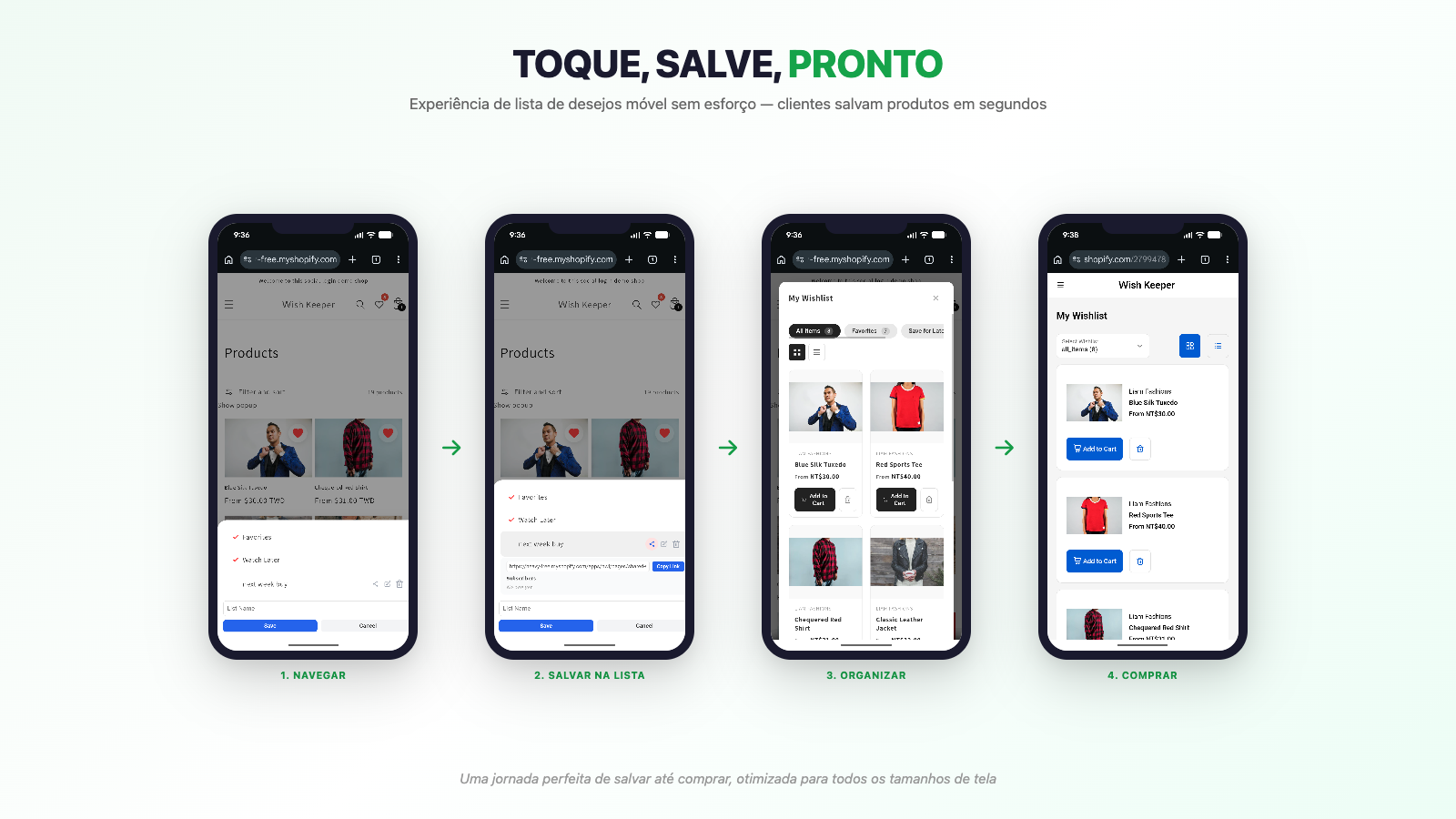
  1. Abrir a página da lista de desejos e escolher uma lista própria
  2. Clicar em «Partilhar» para copiar a ligação
  3. Enviá-la a quem quiserem — quem a recebe não precisa de conta
  4. A página partilhada mostra todos os artigos com informação e preços

Cada lista própria recebe automaticamente um token de partilha único. As listas predefinidas «Favoritos» e «Ver mais tarde» também podem ser partilhadas.

Os clientes podem subscrever listas partilhadas?

Sim. Quem abrir uma ligação partilhada pode subscrever essa lista.

  1. Abrir a ligação enviada por um amigo
  2. Clicar em «Subscrever» para a acrescentar à sua própria página de lista de desejos
  3. As listas subscritas aparecem ao lado das próprias
  4. As alterações de quem é dono da lista chegam automaticamente aos subscritores
Como funciona a partilha nas redes sociais?

Os seus clientes podem partilhar os produtos guardados nas redes sociais.

  • Facebook — partilhar o produto com imagem e descrição
  • Twitter / X — publicar uma mensagem com a ligação do produto
  • Pinterest — guardar a imagem do produto
  • WhatsApp — enviar a ligação por mensagem
  • LINE — partilhar através do LINE
  • E-mail — enviar a ligação do produto por e-mail
  • Copiar ligação — copiar o URL do produto para a área de transferência

Ativa-se em Definições > Partilha nas redes sociais. Escolhe as plataformas mostradas e pode alterar o modelo da mensagem.

Notificações por e-mail

Como funcionam os avisos de baixa de preço?

Os seus clientes são avisados automaticamente quando o preço de um produto guardado desce.

  1. Vá a Notificações > Definições
  2. Ative «Avisos de baixa de preço»
  3. Defina o limiar (qualquer baixa, uma percentagem ou um valor)
  4. Defina a frequência das verificações (a cada hora, diariamente…)
  5. Os clientes que deram consentimento recebem os e-mails automaticamente

Os avisos de reposição de stock são enviados apenas quando um produto passa de indisponível a disponível. Na primeira leitura do estado de inventário nada é enviado, de propósito: de outro modo, todos os seus clientes receberiam um e-mail no dia da instalação.

Como configuro as notificações por e-mail?

Para enviar notificações tem de configurar um fornecedor de e-mail.

  1. Vá a Notificações > Definições
  2. Escolha um fornecedor: Resend, SendGrid, Brevo ou SMTP próprio
  3. Introduza a chave de API e os dados do remetente
  4. Verifique a configuração com «Enviar e-mail de teste»
  5. Ative os tipos de notificação que quiser
  6. Defina a frequência das verificações automáticas

O mais simples é o Resend; pode obter uma chave de API gratuita em resend.com.

Posso personalizar os modelos de e-mail?

Sim. Pode compor e-mails à imagem da sua loja.

  1. Vá a Notificações > Modelos
  2. Escolha o tipo de notificação (baixa de preço, reposição de stock…)
  3. Escolha o idioma do modelo
  4. Altere o assunto do e-mail
  5. Adapte o corpo HTML à sua marca
  6. Acrescente uma versão em texto simples para os programas que não lidam com HTML
  7. Use variáveis como {{product_title}}, {{new_price}} ou {{product_url}} para conteúdo dinâmico
  8. Pré-visualize antes de guardar

A ajuda com IA permite-lhe produzir rapidamente um modelo bem acabado.

Encomendas provisórias

O que são encomendas provisórias?

Uma encomenda provisória permite-lhe preparar uma encomenda para um cliente a partir dos produtos que ele guardou. É uma função dos planos pagos.

  • Criar uma encomenda provisória diretamente a partir dos artigos guardados de um cliente
  • Enviar uma fatura para o cliente concluir a compra
  • Acompanhar o estado: provisória, enviada, aberta, clicada, concluída
  • Cancelar ou eliminar uma encomenda provisória em qualquer momento
  • Consultar todas as encomendas provisórias e o seu estado na página respetiva
Onde é que os clientes veem as suas encomendas provisórias?

No separador Encomendas provisórias da página de conta. Ative-o em Página de conta > Separadores; vem desativado porque exige um plano pago.

Aí o cliente vê todas as faturas ainda por pagar, com uma ligação de pagamento e a possibilidade de cancelar. Os e-mails de fatura que envia levam exatamente a esse lugar.

As versões anteriores ofereciam um bloco de tema para inserir à mão no editor de temas. Esses blocos foram retirados: o separador da página de conta substitui-os e já não há nada a acrescentar ao tema.

Como crio uma encomenda provisória a partir de uma lista?

Tudo acontece na página Encomendas provisórias do HIKO Wish Keeper.

  1. Na página Encomendas provisórias, encontre ou procure o cliente
  2. Clique no cliente para ver os produtos que guardou
  3. Marque com as caixas os artigos a incluir
  4. Clique em «Criar encomenda provisória (N)», em que N é o número de artigos selecionados
  5. Na janela pode definir um desconto (percentagem ou valor), um prazo de reserva e uma nota
  6. «Criar» mostra um resumo com o detalhe dos preços
  7. «Confirmar» cria a encomenda provisória; «Confirmar e enviar» cria-a e envia logo a fatura

O cliente recebe um e-mail com uma ligação de pagamento. Cada estado — provisória, enviada, aberta, clicada, concluída — acompanha-se na página Encomendas provisórias.

As encomendas provisórias exigem o plano Professional (6,99 $ por mês ou 62 $ por ano).

Resolução de problemas

O botão da lista de desejos não aparece na minha loja

Se não se vê nenhum botão, percorra estes pontos por ordem.

  • A função está ativa em Definições > Páginas de produto ou Páginas de coleção?
  • O app embed desta aplicação está ativo no editor de temas, secção «App embeds»?
  • A opção «Exigir início de sessão» está ativa nas definições? Nesse caso a lista não é carregada para visitantes sem sessão
  • Limpe a cache do navegador e recarregue a página
  • O seu tema suporta blocos de aplicação (um tema Online Store 2.0)?
  • Verifique numa janela de navegação privada
  • Se nada disto ajudar, escreva ao suporte
A página de conta está vazia ou mostra uma mensagem de carregamento

A página de conta é desenhada pelo app embed. Se a mensagem de carregamento ficar, é porque o embed está desativado.

  1. Clique em «Ativar no tema» no topo da página da aplicação
  2. Confirme que o interruptor está ligado e guarde no editor de temas

Se o endereço responder «não encontrado», é a própria página de conta que está desativada: volte a ativá-la em Página de conta > Página de conta.

Os clientes não recebem os e-mails de notificação

Se os e-mails não chegam, percorra as causas habituais.

  • A chave de API do fornecedor em Notificações > Definições está correta?
  • O endereço do remetente está verificado no fornecedor?
  • O cliente deu consentimento para receber notificações?
  • O histórico de envios em Análises > Notificações mostra erros?
  • Envie um e-mail de teste para verificar a configuração
  • Veja devoluções e problemas de entrega no painel do seu fornecedor
Como contacto o suporte?

Estamos cá para ajudar.

  • Para questões técnicas: [email protected]
  • Envie uma mensagem diretamente pelo botão de suporte na aplicação
  • As dúvidas mais comuns estão reunidas nestas perguntas frequentes

Integração com a API

Como autentico os pedidos à API?

Envie a sua chave de API como token Bearer no cabeçalho Authorization: Authorization: Bearer your_api_key. As chaves criam-se na página Integração com a API.

Que formato de ID de cliente devo usar?

Funcionam ambos: o ID numérico (por exemplo 1234567890) e o GID completo da Shopify (por exemplo gid://shopify/Customer/1234567890). Todos os endpoints aceitam as duas formas.

Quais são os códigos de estado da API?

A API usa os códigos de estado HTTP habituais.

  • 200 – Sucesso: o pedido foi processado
  • 400 – Pedido inválido: parâmetros errados ou em falta
  • 401 – Não autorizado: chave de API ausente ou inválida
  • 404 – Não encontrado: o recurso não existe
  • 429 – Demasiados pedidos: o limite foi excedido
  • 500 – Erro do servidor: o problema é nosso
Como funciona a paginação?

Os endpoints de listagem aceitam os parâmetros page e limit. A resposta inclui um objeto pagination com a página atual, o total de páginas e o total de elementos, o que permite percorrer conjuntos grandes de resultados.

Posso receber atualizações em tempo real?

Sim. Configure um URL de webhook na página Integração com a API e a aplicação enviará para lá um pedido POST em cada evento da lista de desejos. Não é preciso sondar.

Pronto para melhorar as conversões?

Comece a transformar visitantes de listas de desejos em compradores leais hoje. Plano grátis disponível.

Obtenha HIKO Wish Keeper no Shopify