HIKO Wish Keeper

HIKO Wish Keeper

Variantengenaue Wunschlisten mit Alerts, kollaborativem Teilen, Bestellentwürfen & 15+ Sprachen.

Wunschliste Preisalarm Wieder verfügbar Social Sharing Analysen Mehrsprachig E-Mail-Benachrichtigungen Shopify-App

Websuche-Vorschau

apps.shopify.com
HIKO Wish Keeper — Wunschliste mit Alerts & Bestellentwürfen

Mehr Umsatz mit Wunschlisten, Angebots-Alerts, Bestellentwürfen mit Rechnungen, Social Sharing, Analysen & 15+ Sprachen. Free Plan, 7 Tage gratis testen.

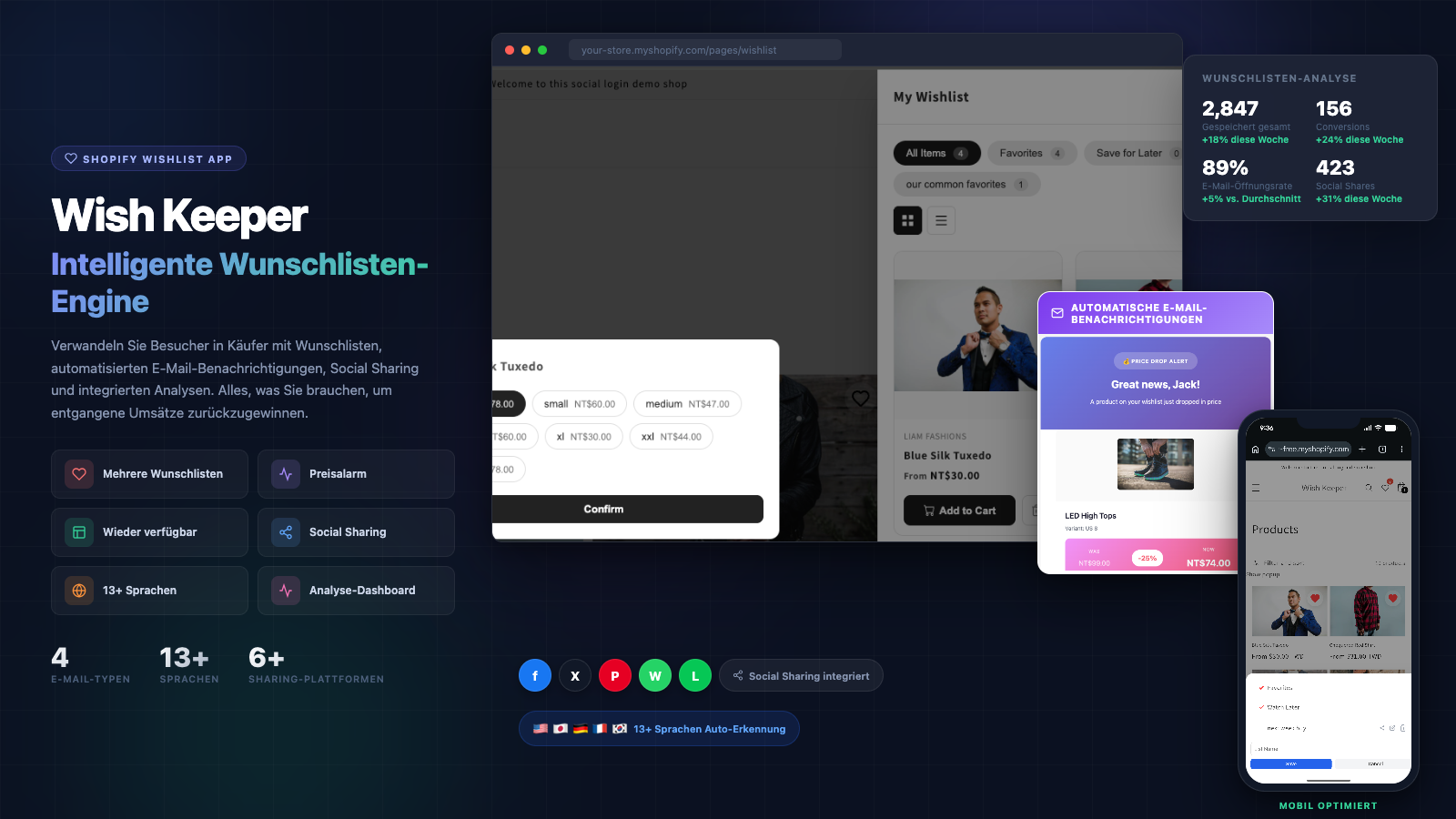
HIKO Wish Keeper hilft Händlern, aus Stöbern echte Käufe zu machen. Kunden speichern Favoriten, erstellen mehrere Listen, wählen Varianten und teilen auch auf Facebook, X & WhatsApp. Automatische E-Mails bei Angeboten, Neuware oder Terminen — Opt-in läuft direkt im Storefront. Händler erstellen Bestellentwürfe mit Exklusivrabatten und Lagervorbehalt; Rechnungen erscheinen im Kundenkonto zum Checkout. Analyse-Dashboard, CSV-Export, anpassbare E-Mails, 15+ Sprachen & vollständiges Markendesign.
Funktionen

HIKO Wish Keeper — Mehr als eine Wunschliste. Ein ganzes Kundenportal. Wunschliste, Bestellungen, Adressen, Profil und Entwurfsbestellungen — angeordnet, wie Sie wollen.

Wunschlisten, die verkaufen — Alerts, Bestellungen und Checkout.

Wunschlisten-Verwaltung

Wunschlisten, die Kunden wiederkommen lassen

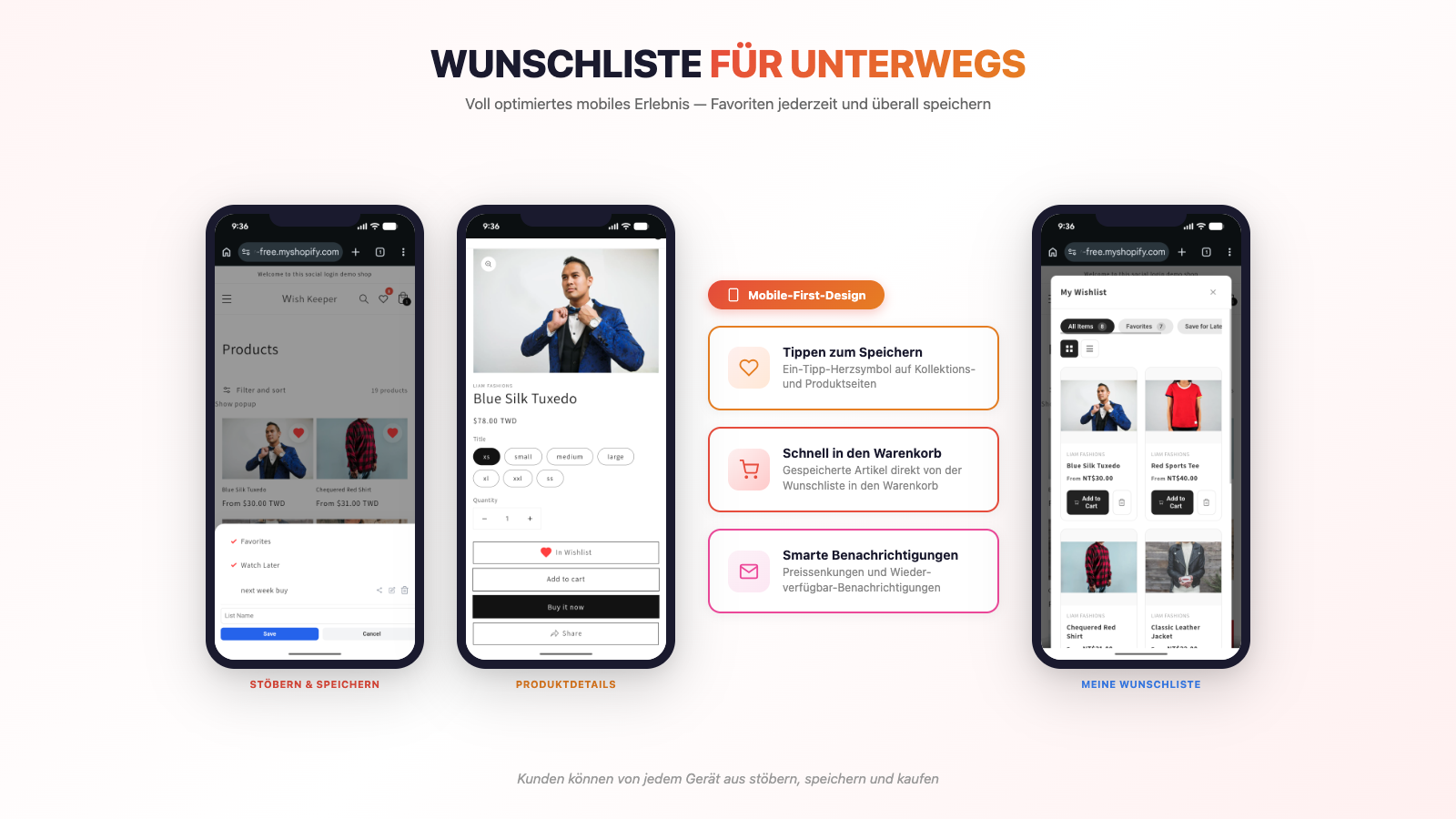
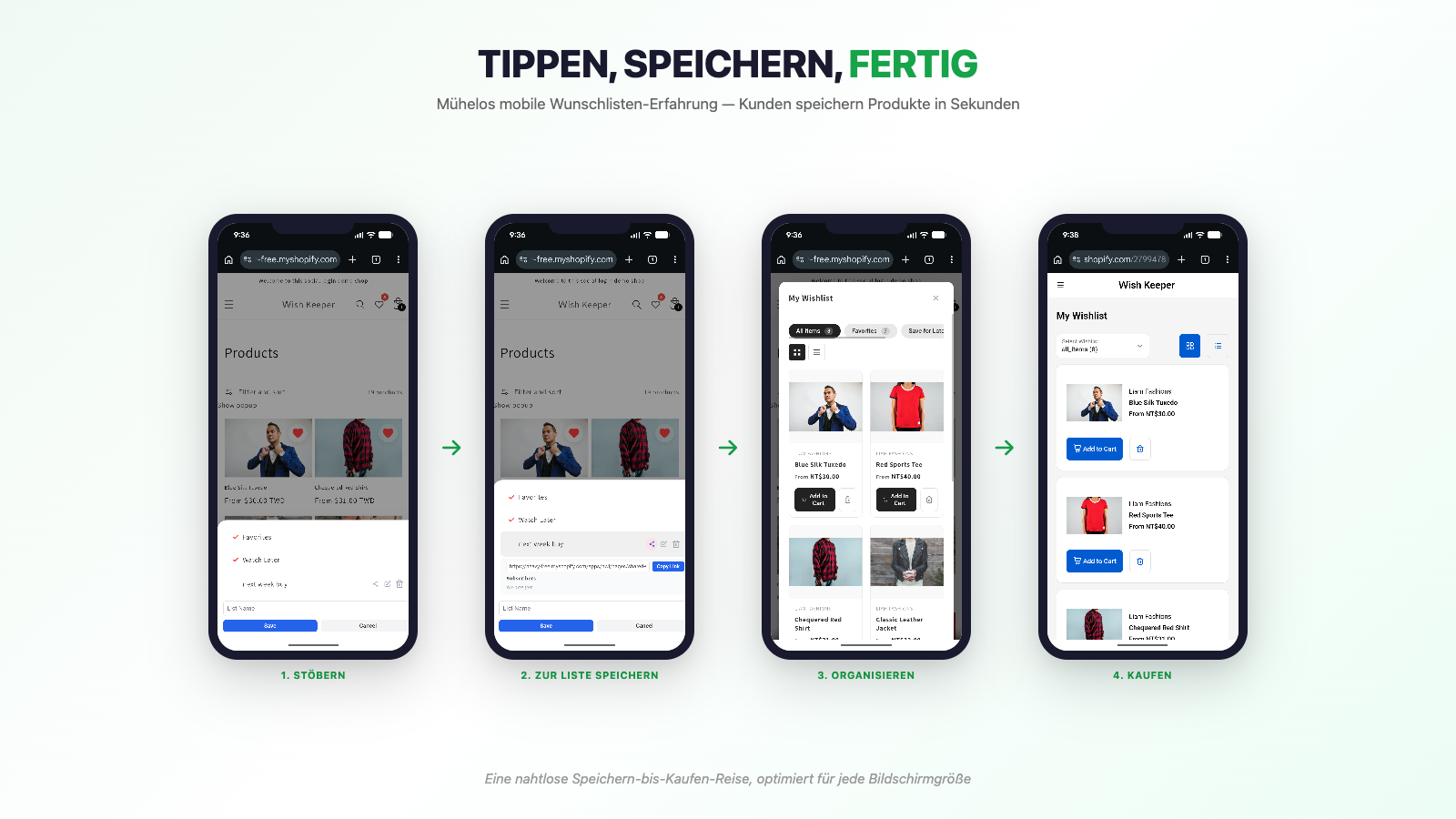
HIKO Wish Keeper geht über einen einfachen Speichern-Button hinaus. Kunden können mehrere benannte Wunschlisten erstellen — eine für Geburtstage, eine für Wohndeko, eine für saisonale Auswahl — und Produkte nach ihren Vorstellungen organisieren. Jede Liste kann privat oder öffentlich geteilt werden, was Geschenke und gemeinsames Einkaufen erleichtert.

Gäste können sofort speichern, ohne ein Konto zu erstellen. Bei der Registrierung wird ihre Wunschliste nahtlos übernommen. Händler erhalten volle Kontrolle über Anzeigeoptionen einschließlich Raster- und Listenansichten, anpassbarer Symbole und flexibler Widget-Platzierung auf Produkt-, Kollektions- oder beliebigen Theme-Seiten.

  • Unbegrenzte Wunschlisten pro Kunde mit individuellen Namen
  • Gast-Wunschliste mit automatischer Zusammenführung bei Registrierung
  • Variantenebene Speicherung mit Größen- und Farbverfolgung
  • Ein-Klick zum Warenkorb aus jeder Wunschliste
  • Wunschlisten-Seite mit Raster-, Listen- und Kompaktansicht

So nutzen Kunden es

🔖
Mehrere Wunschlisten erstellen & benennen
👥
Listen mit Freunden und Familie teilen
👀
Als Gast stöbern, Listen bei Registrierung behalten
🛒
Direkt von der Wunschliste in den Warenkorb
🎨
Zwischen Raster- und Listenansicht wechseln

E-Mail-Benachrichtigungen

Automatische Benachrichtigungen, die Verkäufe steigern

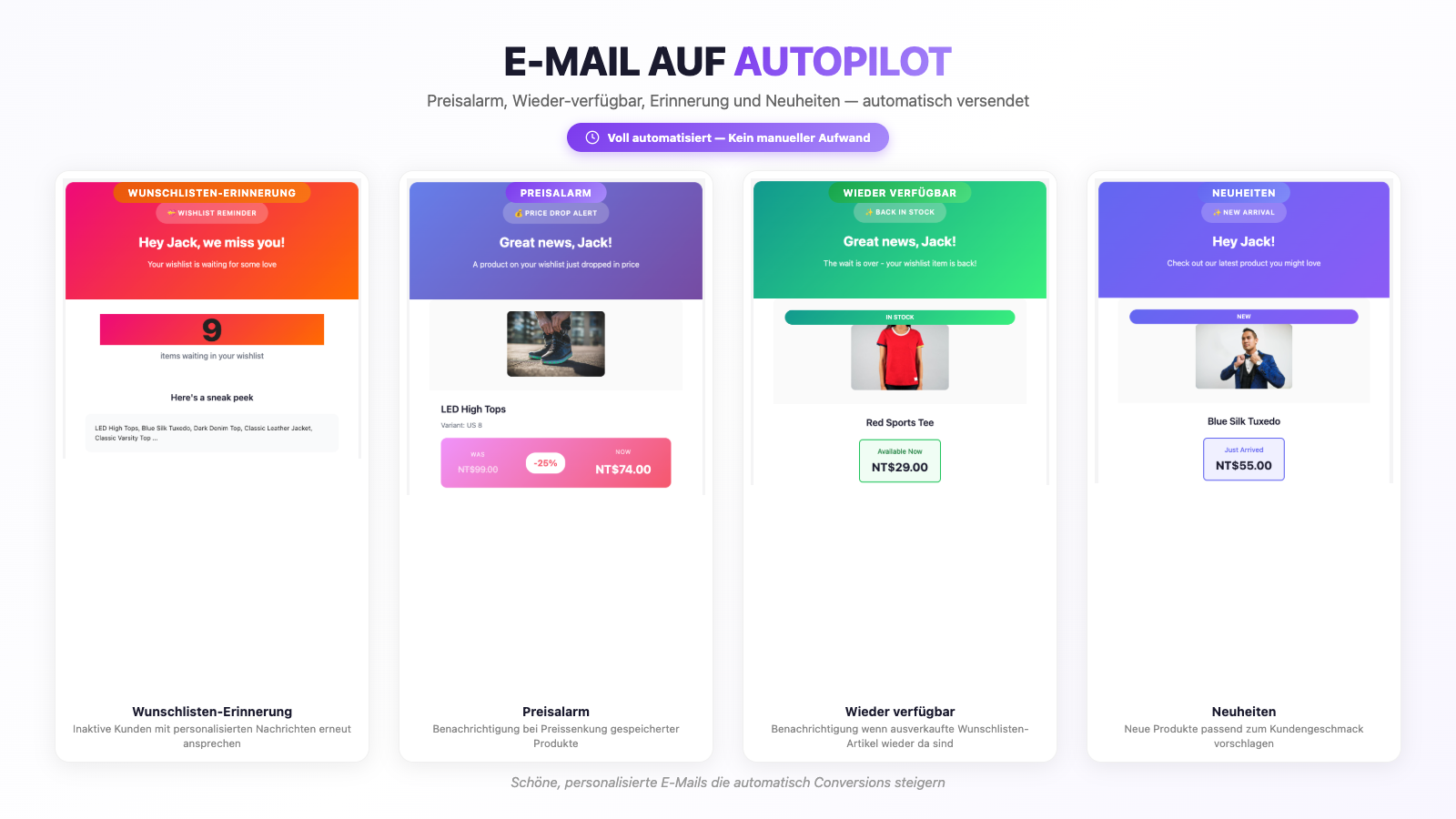
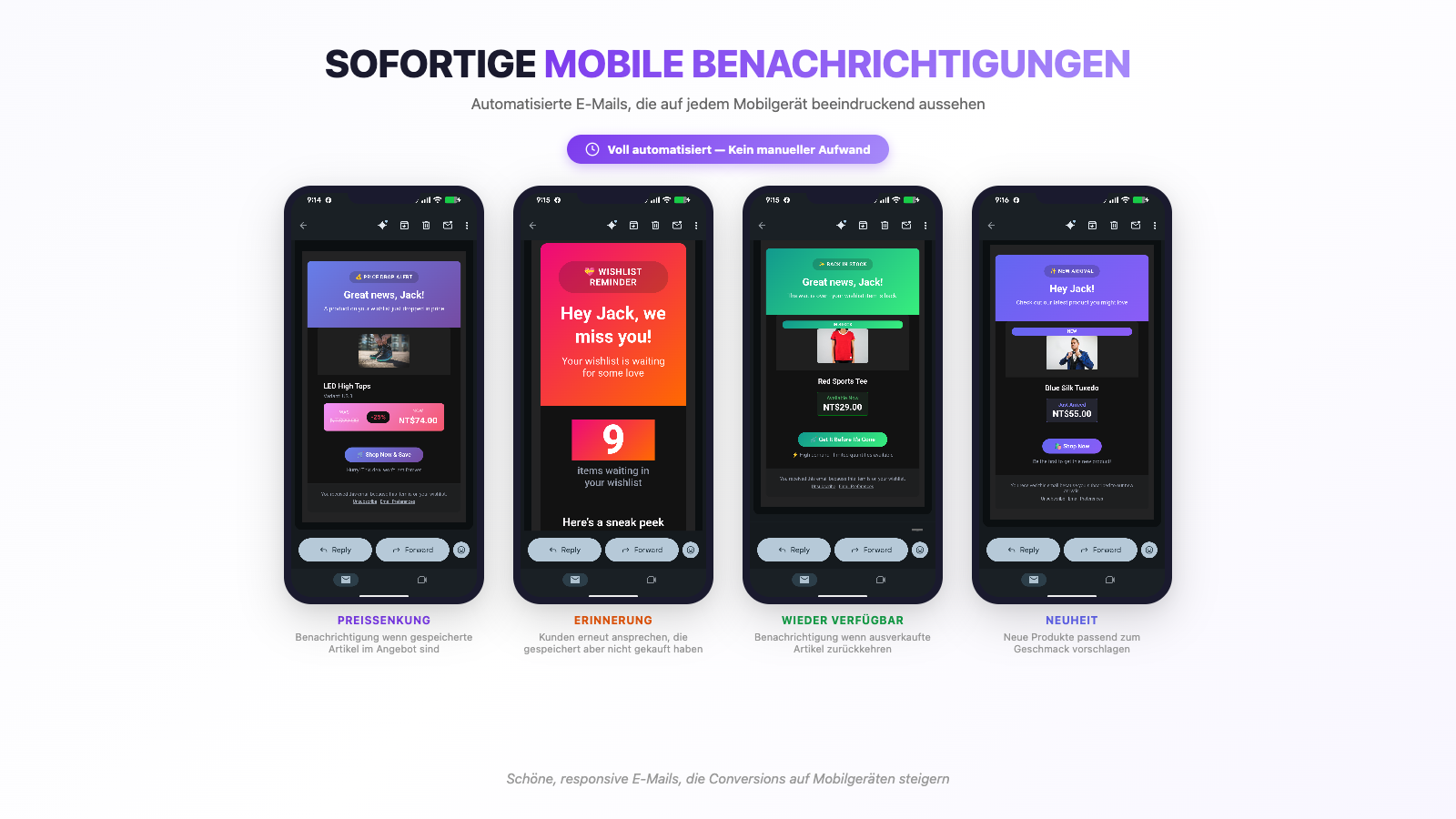
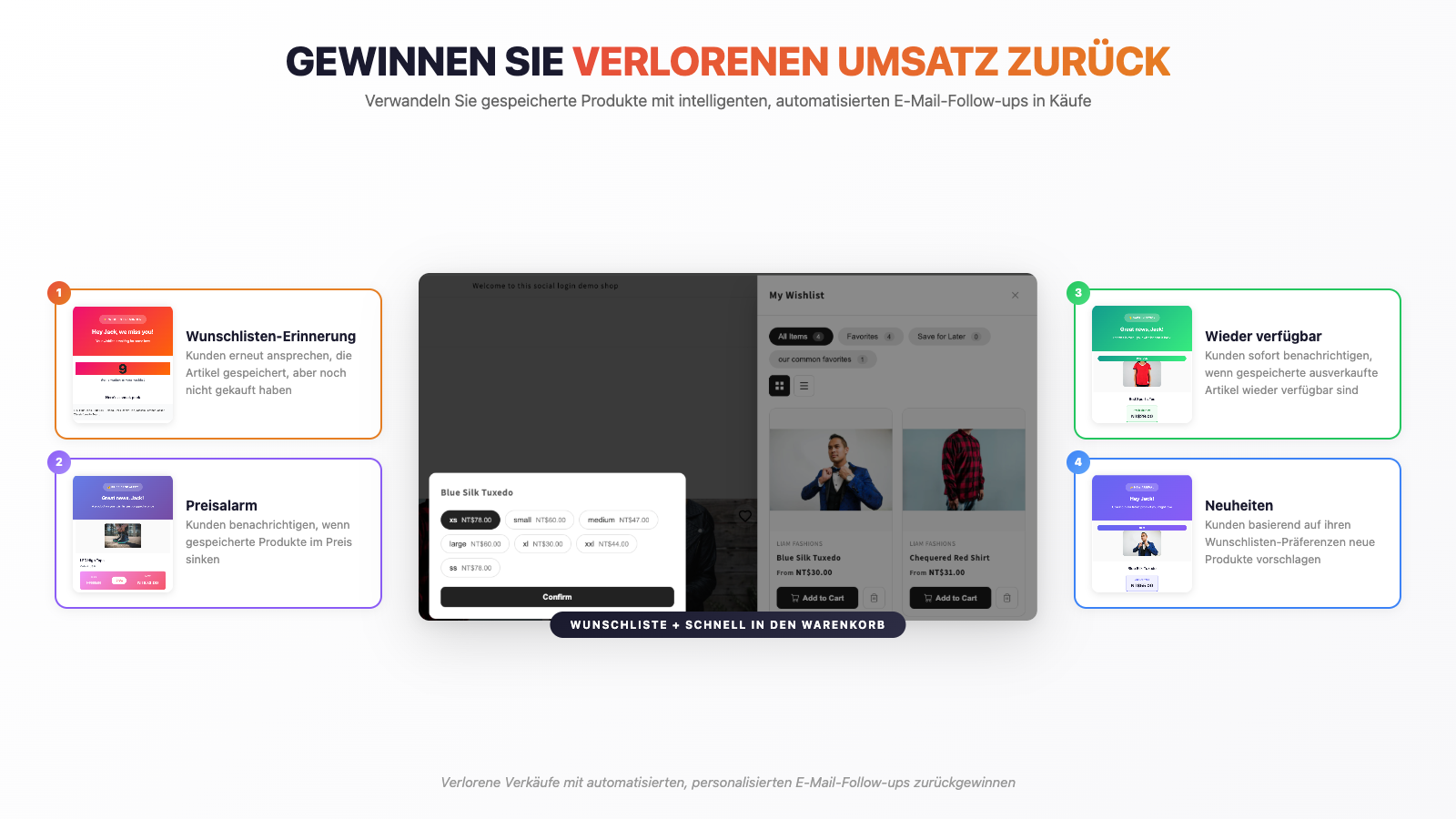
Verwandeln Sie abgebrochenes Interesse in abgeschlossene Käufe. HIKO Wish Keeper überwacht jedes Wunschlisten-Produkt und sendet automatisch personalisierte E-Mails bei Änderungen — ein Preis sinkt, ein ausverkaufter Artikel ist wieder vorrätig oder ein Kunde hat lange nicht besucht.

Jede E-Mail-Vorlage ist vollständig anpassbar an Ihre Markenidentität. Legen Sie Ihren eigenen Sendeplan fest, steuern Sie Häufigkeitslimits, damit Kunden nicht überfordert werden, und lassen Sie die Automatisierung rund um die Uhr arbeiten. Händler berichten von erheblicher Umsatzrückgewinnung allein durch Preissenkungsbenachrichtigungen.

  • Preissenkungsbenachrichtigungen mit Prozent- und Betragsersparnis
  • Wieder-vorrätig-Benachrichtigungen für ausverkaufte Varianten
  • Zeitgesteuerte Erinnerungs-E-Mails zur Reaktivierung inaktiver Käufer
  • Gebrandete E-Mail-Vorlagen mit Drag-and-Drop-Bearbeitung
  • Häufigkeitslimits und Ruhezeiten zur Vermeidung von Überflutung

Benachrichtigungstypen

💵
Preissenkung — Benachrichtigung bei Angeboten
📦
Wieder vorrätig — Benachrichtigung bei Nachlieferung
⏰
Erinnerungen — Reaktivierung nach Inaktivität
🎨
Gebrandete Vorlagen — passend zu Ihrem Shop-Design
📅
Intelligente Planung — Sendefrequenz steuern

Social Sharing

Verwandeln Sie jede Wunschliste in kostenloses Marketing

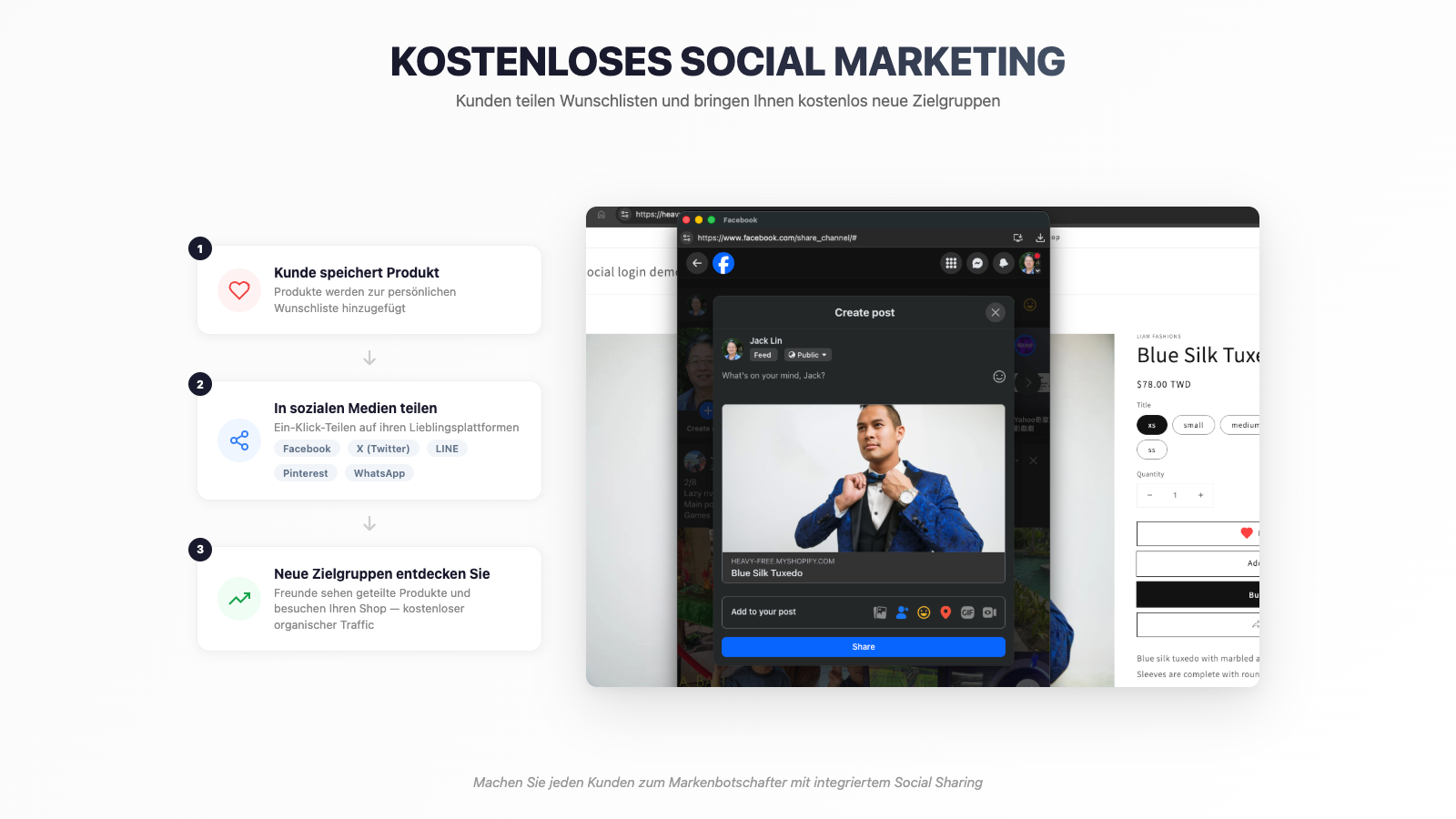
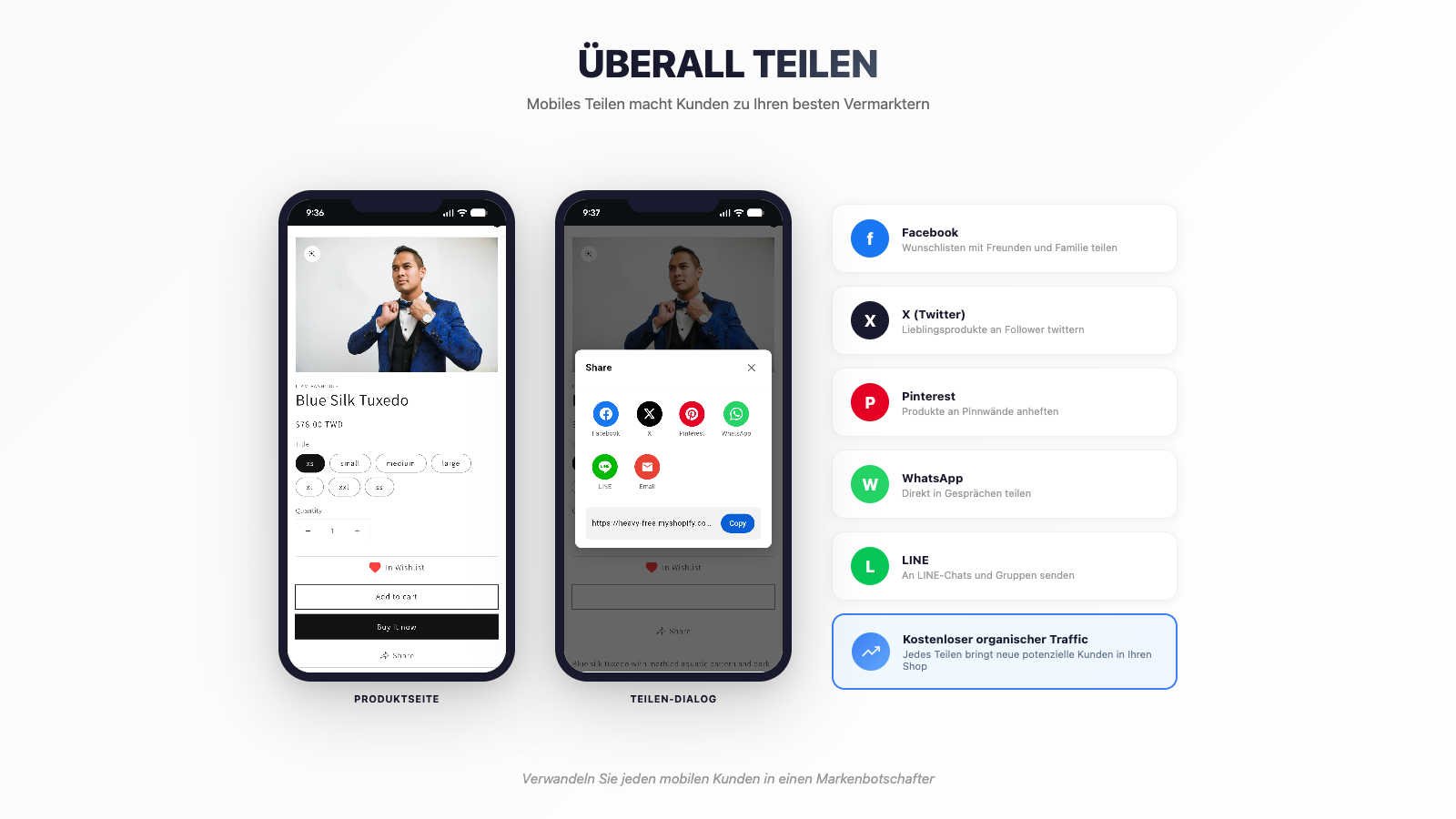
Wenn Kunden ihre Wunschlisten teilen, erreichen Ihre Produkte organisch neue Zielgruppen. HIKO Wish Keeper integriert sich in die Plattformen, die Ihre Kunden bereits nutzen — Facebook, X, Pinterest, WhatsApp und LINE — damit das Teilen natürlich wirkt.

Each shared link leads to a beautifully formatted wishlist page that showcases your products with images, prices, and direct links back to your store. It's word-of-mouth marketing at scale, powered by your customers' genuine interest in your products.

  • Ein-Tipp-Teilen auf Facebook, X und Pinterest
  • Direktnachrichten über WhatsApp und LINE
  • Link kopieren für E-Mail, SMS oder jede Plattform
  • Gebrandete Teilen-Seiten mit Produktdetails
  • Shares und Empfehlungs-Traffic in Analysen verfolgen

Unterstützte Plattformen

f
Facebook — im Feed oder Messenger teilen
𝕏
X (Twitter) — mit Produktvorschauen posten
𝐏
Pinterest — Produkte auf Pinnwänden pinnen
💬
WhatsApp — an Kontakte oder Gruppen senden
🔔
LINE — mit LINE-Freunden teilen

Analysen & Einblicke

Datengestützte Entscheidungen für Ihren Shop

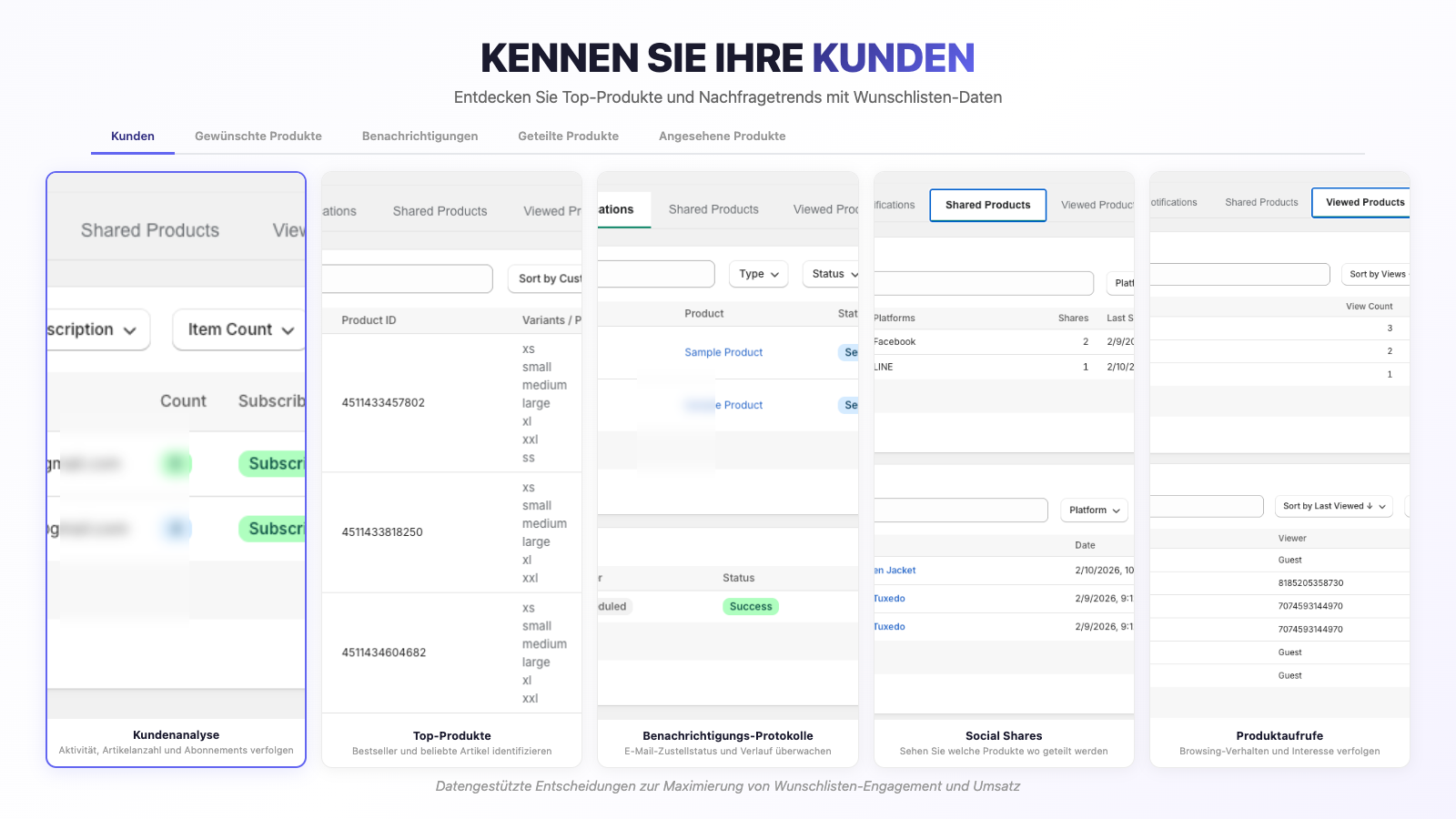
HIKO Wish Keeper's analytics dashboard gives you a clear picture of what your customers want. See which products are wishlisted most, identify trends before they peak, and understand the journey from wishlist to purchase.

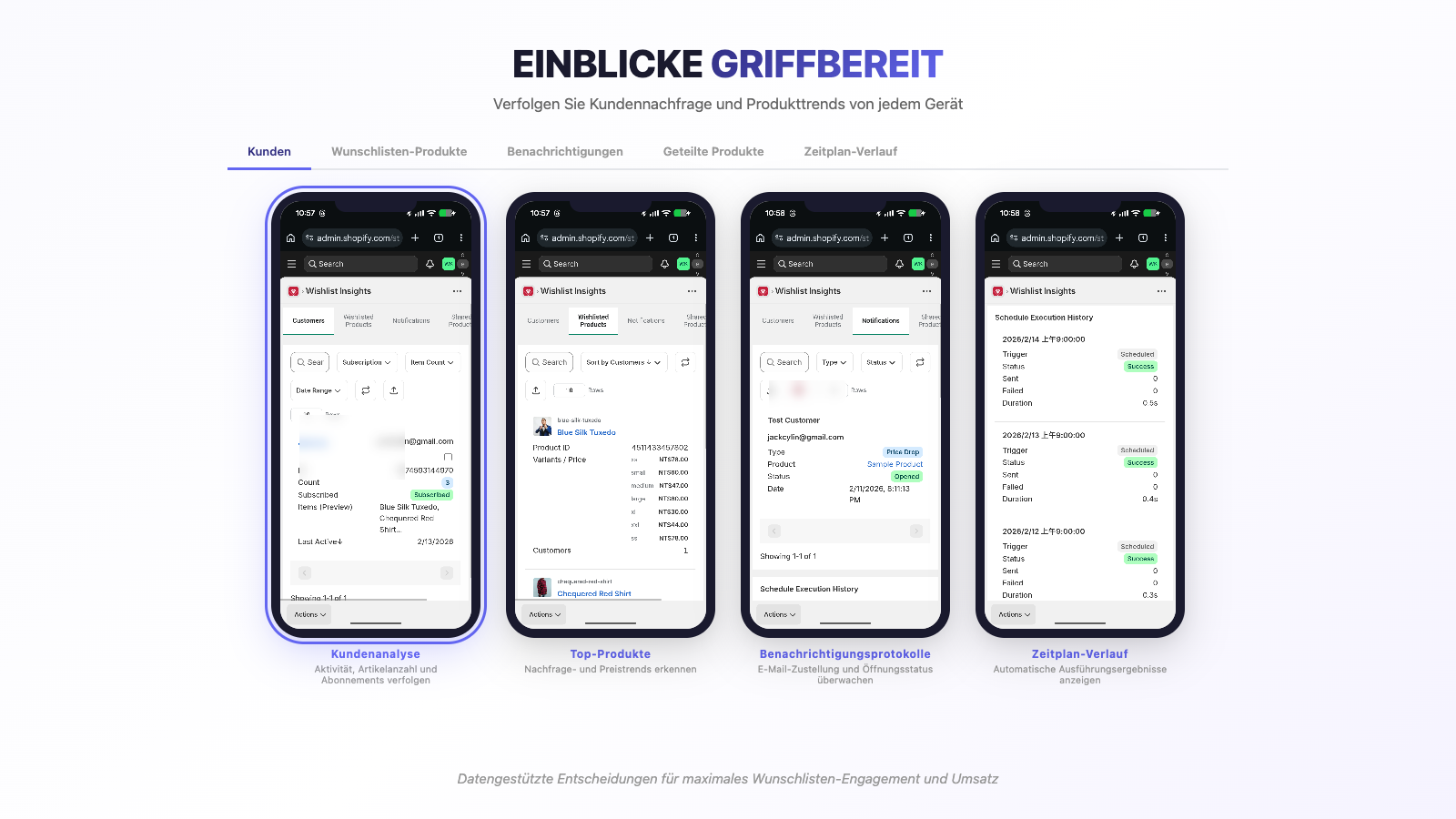
Kundenebene-Einblicke zeigen, wer Ihre engagiertesten Käufer sind, wie oft sie zurückkehren und was sie zum Kauf bewegt. Produktebene-Daten zeigen Nachfragesignale, die Ihnen helfen, Lagerbestände zu planen, Aktionen zu timen und gezielte Kampagnen zu erstellen. Exportieren Sie alles für tiefere Analysen oder Integration mit Ihren vorhandenen Tools.

  • Dashboard mit Echtzeit-Wunschlisten-Aktivitätsmetriken
  • Meistgewünschte Produkte nach Nachfrage sortiert
  • Kundenbindungsbewertung und Segmentierung
  • Conversion-Funnel von Wunschliste zu Kauf
  • CSV-Export für externes Reporting und BI-Tools

Was Sie verfolgen können

📊
Wunschlisten-Aktivität — Hinzufügen, Entfernen, Teilen
⭐
Top-Produkte — meistgespeicherte Artikel sortiert
👤
Kundeneinblicke — Engagement pro Käufer
📈
Conversions — Wunschliste-zu-Kauf-Rate
📥
Export — Daten jederzeit als CSV herunterladen

Anpassung & Lokalisierung

Machen Sie es zu Ihrem, sprechen Sie deren Sprache

Jeder Shop hat seine eigene Persönlichkeit, und HIKO Wish Keeper passt sich Ihrer an. Wählen Sie aus verschiedenen Symbol-Stilen — Herzen, Sterne, Lesezeichen oder eigene Symbole — wählen Sie Ihre Farben, fügen Sie Hover-Animationen hinzu und entscheiden Sie genau, wo und wie der Wunschlisten-Button auf Ihren Seiten erscheint.

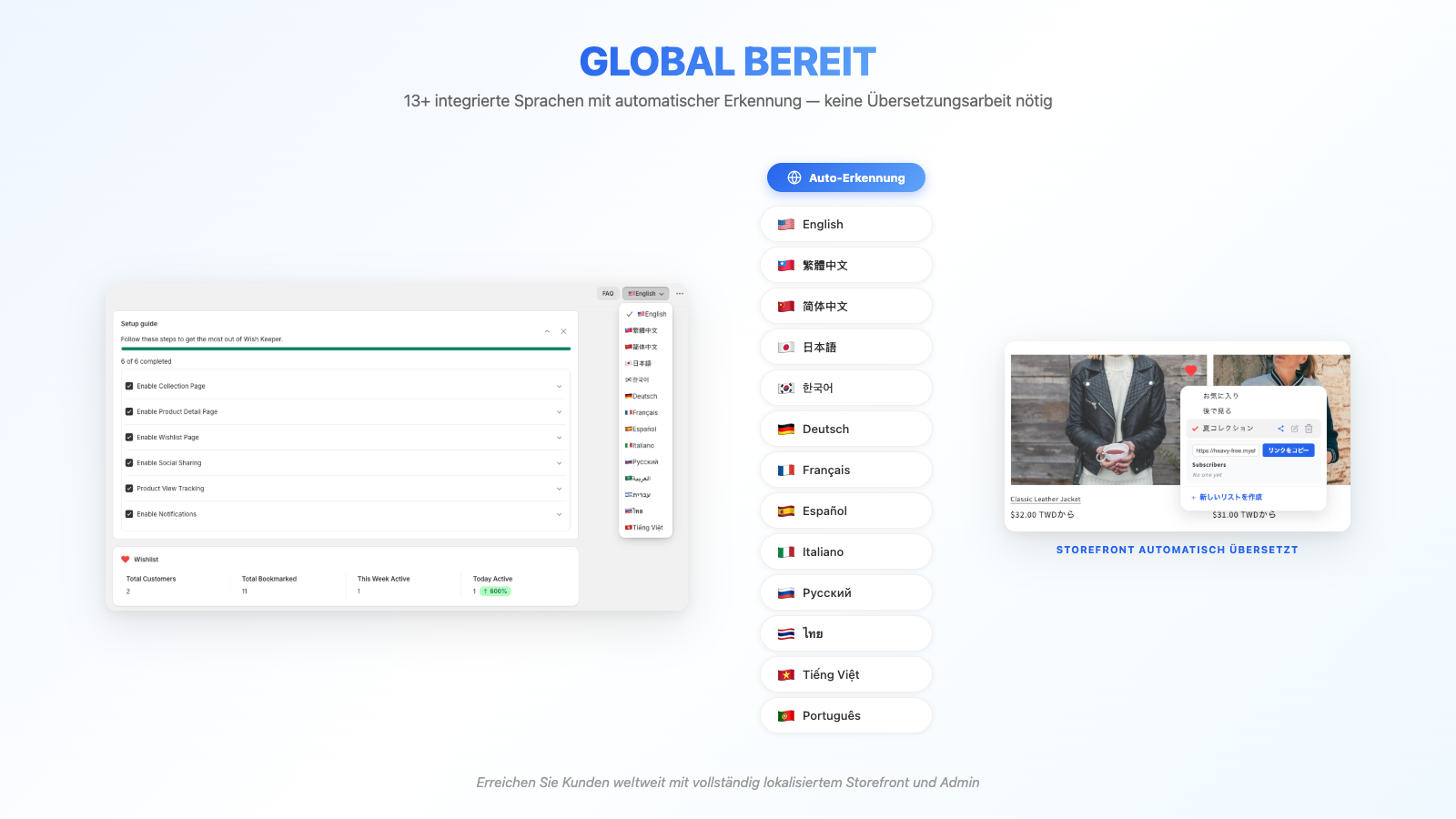
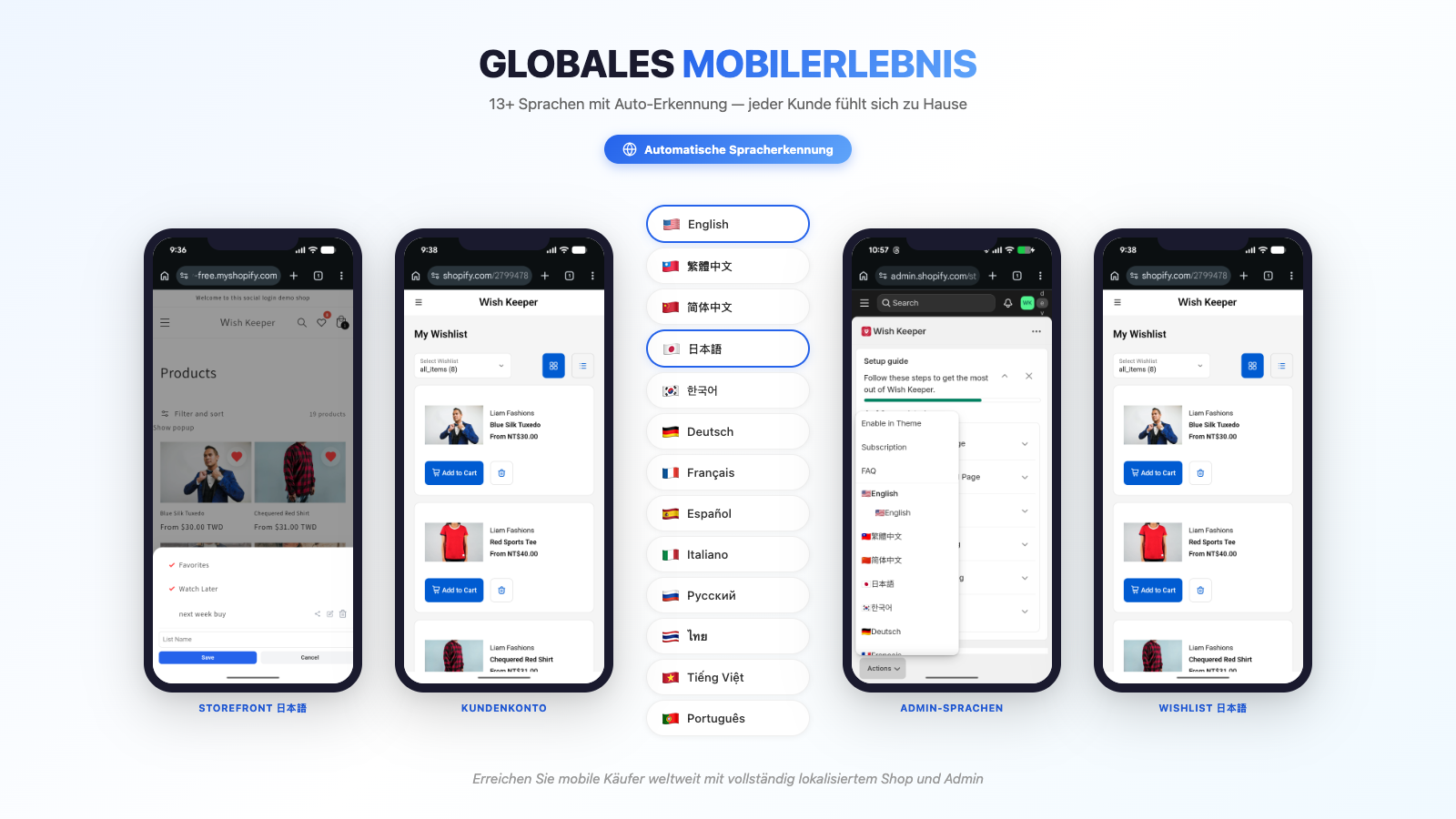
Mit integrierter Unterstützung für 15+ Sprachen sehen Ihre internationalen Kunden das Wunschlisten-Erlebnis automatisch in ihrer eigenen Sprache. Keine Übersetzungs-Apps nötig. Von Button-Beschriftungen bis zu E-Mail-Inhalten wird alles nahtlos lokalisiert. Und da HIKO Wish Keeper für Online Store 2.0 gebaut ist, erfolgt die Einrichtung per Drag-and-Drop über den Theme-Editor — kein Code erforderlich.

  • Mehrere Symbol-Stile: Herz, Stern, Lesezeichen und mehr
  • Eigene Farben, Größen und Hover-Animationen
  • Button-, Symbol- oder schwebende Anzeigemodi
  • 15+ Sprachen mit automatischer Erkennung
  • Online Store 2.0 — Drag-and-Drop, kein Code nötig

Anpassungsoptionen

♥
Symbol-Stile — Herz, Stern, Lesezeichen, eigene
🎨
Farben & Animationen — passend zu Ihrer Marke
📱
Anzeigemodi — Button, Symbol oder schwebend
🌐
15+ Sprachen — automatisch für Besucher erkannt
⚙
OS 2.0 — Drag-and-Drop Theme-Einrichtung

Warum Händler HIKO Wish Keeper wählen

12 Gründe, HIKO Wish Keeper heute zu Ihrem Shopify-Shop hinzuzufügen

Komplettes Kundenportal

Komplettes Kundenportal

Wunschliste, Bestellungen, Adressen, Profil und Entwurfsbestellungen — an einem Ort in Ihrer Storefront.

Wunschlisten

Wunschlisten

Ein Herz auf jedem Produkt, beliebig viele Listen und die genaue Variante, bevor irgendetwas gespeichert wird.

Automatische Alarme

Automatische Alarme

Preissenkungen, Nachschub, Neuheiten und Erinnerungen gehen von allein raus — Kunden wählen selbst, was sie bekommen.

Entwurfsbestellungen · Selbstbedienung

Entwurfsbestellungen · Selbstbedienung

Entwurfsbestellung aus dem Gespeicherten bauen, exklusiven Rabatt anhängen, Bestand reservieren und die Rechnung senden.

Auswertungen

Auswertungen

Was gespeichert wird, von wie vielen Kunden, und was dort immer noch ungekauft liegt.

Sprachen & Marke

Sprachen & Marke

Fünfzehn Sprachen, aus dem Shop erkannt — und jede Bezeichnung, Farbe und jedes Icon ändern Sie selbst.

Auf jedem Gerät

Auf jedem Gerät

Dieselben Listen, dieselben Artikel — ob auf dem Sofa oder am Schreibtisch.

Variantenauswahl

Variantenauswahl

Kunden wählen die Variante, bevor gespeichert wird — in der Liste steht „Medium, Blau“ statt nur „Jacke“.

Kundenportal

Kundenportal

Wunschliste, Bestellungen, Adressen, Profil und Entwürfe — fürs Handy gestapelt, in Ihrer Reihenfolge.

Rechnungen · Selbstbedienung

Rechnungen · Selbstbedienung

Senden Sie die Entwurfsbestellung als Rechnung. Sie landet im Postfach, Rabatt bereits angewendet.

Teilen in sozialen Netzen · Geteilte Listen

Teilen in sozialen Netzen · Geteilte Listen

Facebook, X, WhatsApp, LINE, E-Mail oder einfach ein Link — jedes Teilen führt zurück in Ihren Shop.

Alarme aufs Handy

Alarme aufs Handy

Preissenkungen, Nachschub, Neuheiten und Erinnerungen landen im Postfach — am Handy gelesen, einen Tipp von Ihrem Shop entfernt.

Preispläne

Starten Sie kostenlos und upgraden Sie bei Bedarf

Kostenlos

Perfekt für den Einstieg mit Wunschlisten

$0 / Monat
  • Unbegrenzte Wunschlisten & eigene Listen
  • Variantenauswahl vor dem Speichern
  • Teilen auf Facebook, X, WhatsApp & mehr
  • Kollaborative Wunschlisten per Link
  • Analyse-Dashboard & Nachfrage-Trends
  • Vollständig anpassbar an Ihre Marke
  • 15+ Sprachen mit automatischer Erkennung
  • Bis zu 500 Wunschlisten-Artikel
Jetzt starten

Häufig gestellte Fragen

Erste Schritte

Wie aktiviere ich die Wunschliste in meinem Shop?

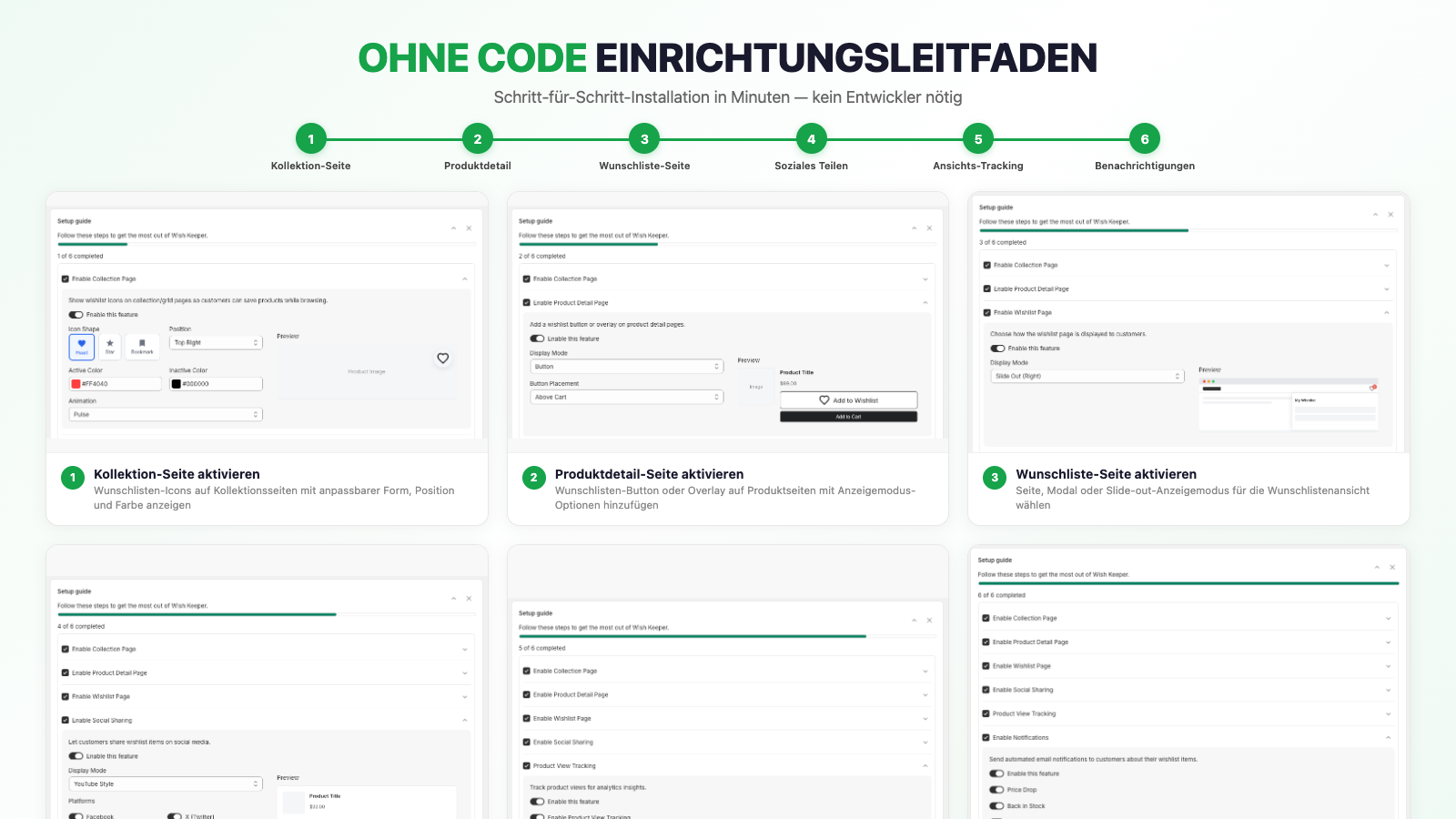
Dafür sind zwei Dinge nötig: das App-Embed im Theme einschalten und die Wunschliste in den App-Einstellungen aktivieren.

Schritt 1 — App-Embed einschalten

  1. Öffnen Sie HIKO Wish Keeper in Ihrem Shopify-Adminbereich
  2. Klicken Sie oben auf „Im Theme aktivieren" — der Theme-Editor öffnet sich mit dem App-Embed bereits ausgewählt
  3. Stellen Sie den Schalter auf An und speichern Sie im Theme-Editor

Schritt 2 — Wunschliste in den App-Einstellungen aktivieren

  1. Gehen Sie zurück zu Einstellungen in HIKO Wish Keeper
  2. Aktivieren Sie unter Produktseiten die Option „Wunschliste auf Produktseiten aktivieren"
  3. Aktivieren Sie unter Kollektionsseiten die Option „Wunschliste im Produktraster aktivieren"
  4. Klicken Sie auf Speichern

Danach erscheinen die Wunschlisten-Buttons automatisch in Ihrem Shop. Am Theme-Code müssen Sie nichts ändern.

Das App-Embed ist die häufigste Ursache für „es passiert nichts". Alles, was diese App im Shop darstellt — Wunschlisten-Buttons, Kontoseite, Seiten für geteilte Listen — wird über dieses einzige Embed geladen.

Kann ich die Wunschliste auf angemeldete Kunden beschränken?

Ja. Aktivieren Sie in den Einstellungen von HIKO Wish Keeper die Option „Anmeldung erforderlich". Solange sie aktiv ist, wird die Wunschliste für nicht angemeldete Besucher gar nicht geladen und es erscheinen keine Buttons.

Lassen Sie die Option aus, wenn auch Gäste speichern dürfen. Deren Listen liegen im eigenen Browser und werden bei der ersten Anmeldung mit dem Konto zusammengeführt — gespeicherte Artikel gehen also nicht verloren.

Welche Daten und Kennzahlen kann ich auswerten?

Die Einblicke-Seite liefert Ihnen die Auswertungen, die Sie zum Verständnis Ihrer Kunden brauchen.

  • Alle Kunden mit Wunschliste und die gespeicherten Produkte
  • Die am häufigsten gespeicherten Produkte Ihres Shops
  • Zustell-, Öffnungs- und Klickraten der Benachrichtigungen
  • Aktivität beim Teilen, aufgeschlüsselt nach Plattform (Facebook, Twitter, Pinterest, WhatsApp, LINE)
  • Muster bei Produktaufrufen und Beliebtheitstrends
  • Umsatzwirkung und Abrechnungsstatus der Bestellungsentwürfe
  • Vergleich der Aktivität nach Tag und Woche
  • Export von Kunden-E-Mails und Wunschlistendaten als CSV

Die Kontoseite

Was ist die Kontoseite?

Die Kontoseite ist eine Seite in Ihrem Shop, die alles bündelt, was diese App für einen Kunden verwaltet. Sie liegt unter /apps/hwl/account und ist in Tabs gegliedert: die Wunschliste und — nach der Anmeldung — Bestellungen, Adressen, Profil, Benachrichtigungseinstellungen und Bestellungsentwürfe.

Sie ist standardmäßig aktiv. Unter Kontoseite > Kontoseite können Sie sie abschalten; dann funktioniert die Adresse nicht mehr und die Verweise darauf verschwinden aus dem Shop.

Die Kontoseite wird vom App-Embed dargestellt, genau wie die Wunschlisten-Buttons. Ist das Embed aus, erreichen Kunden die Seite, sehen aber statt ihres Kontos einen kurzen Hinweis, dass noch geladen wird.

Funktioniert das mit neuen Kundenkonten oder mit klassischen Kundenkonten?

Mit beiden, und Sie müssen nichts einschalten. Die App fragt nicht, welche Version Ihr Shop verwendet.

Der Grund liegt darin, wo die Kontoseite liegt. Sie ist eine Seite in Ihrem eigenen Storefront unter /apps/hwl/account, gezeichnet von Ihrem Theme — keine Seite innerhalb des von Shopify gehosteten Kontobereichs. Sie liest den angemeldeten Kunden, seine Bestellungen und seine Adressen über Ihr Theme, genau so wie jedes andere Template, und das funktioniert unter beiden Versionen gleich.

Auch die Anmeldung funktioniert in beiden Fällen. Der Anmeldelink der App führt zu /customer_authentication/login; Shopify leitet je nach Version Ihres Shops auf den richtigen Anmeldebildschirm und bringt den Kunden anschließend dorthin zurück, wo er war.

Ein Unterschied, und zwar einer von Shopify, nicht von uns. Bei neuen Kundenkonten können die von Shopify gehosteten Kontoseiten keine Inhalte einer Theme-App anzeigen, dort gibt es also keinen Einstieg zur Wunschliste. Deshalb leitet die App das Konto-Symbol in Ihrem Theme-Header stattdessen auf die Kontoseite. Bei klassischen Kundenkonten führt dieses Symbol weiterhin zu Shopifys eigenen Kontoseiten, die ganz normal funktionieren — Kunden erreichen die Kontoseite über das Herz-Symbol oder jeden Link, den Sie selbst setzen.

Welche Tabs sehen meine Kunden?

Gehen Sie zu Kontoseite > Tabs. Jeder Tab hat einen Schalter und ein Symbol, und mit den Pfeilen ändern Sie die Reihenfolge. Was Sie dort festlegen, ist genau die Reihenfolge, die Ihre Kunden sehen.

Die Tabs sind Profil, Adressen, Wunschliste, Bestellungen, Bestellungsentwürfe und Benachrichtigungseinstellungen. Entwürfe und Benachrichtigungseinstellungen erfordern einen bezahlten Tarif; alle übrigen sind von Anfang an aktiv.

Zwei Regeln sind wichtig:

  • Außer der Wunschliste setzen alle Tabs eine Anmeldung voraus. Nicht angemeldete Besucher sehen nur die Wunschliste, ganz gleich was Sie aktiviert haben.
  • Einen Tab abzuschalten verbirgt ihn nur, es löscht nichts. Schalten Sie ihn wieder ein, sind die Daten unverändert vorhanden.
Wie ändere ich Layout und Farben?

Alles liegt unter Kontoseite, und die Live-Vorschau daneben folgt jeder Änderung.

  1. Design — vier Layouts zur Wahl: Seitenleiste, Tabs, Dashboard (Kacheln), Akkordeon
  2. Farben — hell, dunkel, warm oder automatisch (automatisch folgt der Systemeinstellung des Besuchers)
  3. Markenfarbe — für Buttons, Links und den aktiven Tab. Im dunklen Farbschema wird sie automatisch aufgehellt, damit eine dunkle Markenfarbe nicht verschwindet
  4. Eigenes CSS — für alles, was die Einstellungen nicht abdecken; es wirkt nur innerhalb der Kontoseite
Kann ich eigene Felder im Profil-Tab ergänzen?

Ja, mit einem bezahlten Tarif. Öffnen Sie unter Kontoseite > Tabs den Eintrag Profil und fügen Sie Felder hinzu. Zur Wahl stehen Text, eine Auswahlliste mit Ihren eigenen Optionen, ein Datum oder ein Kontrollkästchen.

Die Antworten werden als Metafelder am Shopify-Kunden gespeichert und stehen damit in Shopify Flow, in Segmenten und im Theme zur Verfügung. Das Feld Wo die Felder gespeichert werden auf derselben Seite zeigt Ihnen Namespace und Key jedes Feldes.

Drei Dinge sollten Sie vorher wissen:

  • Der Feldtyp lässt sich später nicht ändern. Das ist eine Vorgabe von Shopify. Wählen Sie ihn also von Anfang an richtig; ein anderer Typ bedeutet ein neues Feld.
  • Ein Feld zu entfernen nimmt es nur aus dem Formular. Bereits gegebene Antworten und die Definition bleiben in Shopify erhalten. Das ist Absicht — ein versehentlicher Klick darf nicht die Kundendaten eines ganzen Shops löschen.
  • Im kostenlosen Tarif können Sie bestehende Felder weiter bearbeiten und entfernen. Nur neue hinzufügen ist gesperrt.
Wohin führt das Herz-Symbol?

Das Herz in der Kopfzeile Ihres Shops führt dorthin, wo dieser Kunde seine Liste tatsächlich sehen kann.

  • Nicht angemeldet — zur eigenständigen Wunschlisten-Seite
  • Angemeldet, Wunschlisten-Tab aktiv — zum Wunschlisten-Tab der Kontoseite
  • Angemeldet, Wunschlisten-Tab aus — zur eigenständigen Wunschlisten-Seite

Wenn Sie die Wunschliste als Pop-up oder ausfahrendes Panel anzeigen, bleibt das Herz bei diesem Verhalten und führt nirgendwohin.

Wo landen Kunden nach der Anmeldung?

Unter Kontoseite > Nach der Anmeldung wählen Sie zwischen drei Zielen: der Kontoseite (Standard), der Startseite oder einer Seite Ihrer Wahl.

Für eine eigene Seite geben Sie einen Pfad mit führendem Schrägstrich ein, etwa /pages/mitglieder. Vollständige URLs werden abgelehnt — die Weiterleitung akzeptiert nur Pfade innerhalb Ihres Shops, und ein abgelehnter Wert fällt still auf die Kontoseite zurück.

Diese Einstellung gilt für jeden Weg in die Anmeldung, auch für das Konto-Symbol in der Kopfzeile Ihres Themes.

Preise und Abrechnung

Welche Tarife gibt es?

HIKO Wish Keeper hat einen bezahlten Tarif, monatlich oder jährlich abgerechnet.

  • Kostenlos — die vollständige Wunschliste, ohne Begrenzung der Listen oder der gespeicherten Artikel Ihres Shops, dazu die Auswertungen der Einblicke-Seite und das Teilen über soziale Netzwerke
  • Professional — 6,99 $ pro Monat oder 62 $ pro Jahr. Zusätzlich: E-Mail-Benachrichtigungen, API-Zugang, Bestellungsentwürfe mit Abrechnung und eigene Profilfelder auf der Kontoseite

Zum bezahlten Tarif gehört eine 7-tägige Testphase. Auf der Upgrade-Seite können Sie jederzeit wechseln.

Zahle ich doppelt, wenn ich mitten im Abrechnungszeitraum wechsle?

Nein. Shopify rechnet automatisch anteilig ab und verrechnet den nicht genutzten Teil Ihres bisherigen Tarifs mit dem neuen. Sie zahlen nur die Differenz.

Beim Wechsel von monatlich auf jährlich werden die verbleibenden Tage des Monats auf den Jahrespreis angerechnet. Wechseln Sie etwa in der Monatsmitte, wird der nicht genutzte halbe Monat abgezogen.

Das alles übernimmt das Abrechnungssystem von Shopify; Sie müssen nichts tun.

Was passiert am Ende der Testphase?

Nach den 7 Tagen schickt Shopify Ihnen eine E-Mail mit der Bitte, das Abonnement zu bestätigen. Es wird nicht automatisch abgebucht — Shopify verlangt stets eine ausdrückliche Zustimmung.

Bestätigen Sie, läuft das Abonnement normal weiter. Bestätigen Sie nicht innerhalb von 2 Tagen, fällt Ihr Shop auf den kostenlosen Tarif zurück und die bezahlten Funktionen stehen erst nach einem neuen Abonnement wieder zur Verfügung.

Sie können jederzeit über die Upgrade-Seite erneut abonnieren. Beim Herabstufen gehen keine Daten verloren — Listen, eigene Felder und Einstellungen bleiben alle erhalten.

Anpassung und Gestaltung

Wie passe ich das Aussehen des Wunschlisten-Buttons an?

Sie können das Aussehen der Buttons im Detail anpassen. Alles geschieht auf der Einstellungsseite.

  1. Form, Farbe und Größe des Symbols unter Einstellungen > Globaler Stil ändern
  2. Aktive (gespeichert) und inaktive Farbe getrennt einstellen
  3. Animationseffekt wählen: pulsieren, hüpfen oder keiner
  4. Symbolgröße und Linienstärke anpassen
  5. In der Live-Vorschau beim Ändern mitverfolgen
Kann ich festlegen, wo der Button erscheint?

Ja, getrennt für Kollektions- und Produktseiten.

  1. Kollektionsseiten: Position (oben rechts, oben links, unten rechts, unten links) und Abstände
  2. Produktseiten: Darstellung als „Bild-Overlay" oder als „normaler Button"
  3. Platzierung: neben „In den Einkaufswagen", unter dem Preis oder an einer eigenen Stelle
  4. Button-Stil: „Symbol + Text" oder „nur Symbol"

Sprachen und Übersetzungen

Wie unterstütze ich mehrere Sprachen?

Die App bringt Übersetzungen für 15 Sprachen mit: Englisch, traditionelles Chinesisch, vereinfachtes Chinesisch, Japanisch, Koreanisch, Deutsch, Französisch, Spanisch, Italienisch, Portugiesisch, Russisch, Vietnamesisch, Thai, Arabisch und Hebräisch. Kunden sehen die Sprache ihres Browsers, ohne dass Sie etwas einrichten müssen.

Die Seite Übersetzungen dient nicht dem Hinzufügen von Sprachen, sondern dem Ändern des Wortlauts.

  1. Öffnen Sie über die Navigation die Seite Übersetzungen
  2. Wählen Sie im Auswahlfeld Ihre Hauptsprache
  3. Ändern Sie Button-Beschriftungen, Meldungen und Listennamen, die Sie anders formulieren möchten
  4. Speichern Sie
Was, wenn meine Shop-Sprache nicht dabei ist?

Mit einer eigenen Übersetzung können Sie jede Sprache ergänzen.

  1. Gehen Sie zur Seite Übersetzungen
  2. Klicken Sie auf „Sprache hinzufügen"
  3. Geben Sie den Sprachcode ein (ko für Koreanisch, de für Deutsch)
  4. Übersetzen Sie alle Texte — Button-Beschriftungen, Hinweismeldungen, Listennamen, Dialogtexte
  5. Klicken Sie auf Speichern

Stimmt die Browsersprache eines Kunden mit Ihrem Code überein, wird Ihre Übersetzung verwendet. Jeder für Kunden sichtbare Text liegt damit in Ihrer Hand.

Wunschlisten teilen

Wie teile ich eine Wunschliste?

Kunden können jede eigene Liste über einen besonderen Link mit Freunden und Familie teilen.

  1. Wunschlisten-Seite öffnen und eine eigene Liste wählen
  2. Auf „Teilen" klicken und den Link kopieren
  3. Den Link an beliebige Personen senden — Empfänger brauchen kein Konto
  4. Die geteilte Seite zeigt alle Artikel mit Produktangaben und Preisen

Eigene Listen erhalten automatisch ein eindeutiges Freigabe-Token. Auch die Standardlisten „Favoriten" und „Später ansehen" lassen sich teilen.

Können Kunden geteilte Wunschlisten abonnieren?

Ja. Wer einen Freigabe-Link öffnet, kann die Liste abonnieren.

  1. Den vom Freund gesendeten Link öffnen
  2. Auf „Abonnieren" klicken, um die Liste der eigenen Wunschlisten-Seite hinzuzufügen
  3. Abonnierte Listen erscheinen neben den eigenen
  4. Änderungen der Eigentümerin oder des Eigentümers erreichen Abonnenten automatisch
Wie funktioniert das Teilen über soziale Netzwerke?

Kunden können gespeicherte Produkte in sozialen Netzwerken teilen.

  • Facebook — Produkt mit Bild und Beschreibung teilen
  • Twitter / X — Beitrag mit Produktlink
  • Pinterest — Produktbild pinnen
  • WhatsApp — Produktlink per Nachricht senden
  • LINE — über LINE teilen
  • E-Mail — Produktlink per E-Mail senden
  • Link kopieren — Produkt-URL in die Zwischenablage

Aktivieren Sie das unter Einstellungen > Teilen in sozialen Netzwerken. Sie wählen die angezeigten Plattformen und können die Vorlage der Nachricht anpassen.

E-Mail-Benachrichtigungen

Wie funktionieren Preissenkungs-Benachrichtigungen?

Sinkt der Preis eines gespeicherten Produkts, werden Ihre Kunden automatisch informiert.

  1. Gehen Sie zu Benachrichtigungen > Einstellungen
  2. Aktivieren Sie „Preissenkungs-Benachrichtigungen"
  3. Legen Sie die Schwelle fest (jede Senkung, ein Prozentsatz oder ein Betrag)
  4. Legen Sie fest, wie oft geprüft wird (stündlich, täglich …)
  5. Kunden, die zugestimmt haben, erhalten die E-Mails automatisch

Benachrichtigungen über wieder verfügbare Artikel gehen nur raus, wenn ein Produkt von „nicht verfügbar" auf „verfügbar" wechselt. Beim ersten Erfassen des Lagerstatus wird absichtlich nichts gesendet — sonst bekämen am Installationstag alle Kunden eine Mail.

Wie richte ich E-Mail-Benachrichtigungen ein?

Zum Versenden müssen Sie einen E-Mail-Anbieter einrichten.

  1. Gehen Sie zu Benachrichtigungen > Einstellungen
  2. Wählen Sie einen Anbieter: Resend, SendGrid, Brevo oder eigenes SMTP
  3. Tragen Sie API-Schlüssel und Absenderangaben ein
  4. Prüfen Sie die Einrichtung mit „Test-E-Mail senden"
  5. Aktivieren Sie die gewünschten Benachrichtigungsarten
  6. Legen Sie den Zeitplan für die automatische Prüfung fest

Am einfachsten ist Resend; einen kostenlosen API-Schlüssel erhalten Sie auf resend.com.

Kann ich die E-Mail-Vorlagen anpassen?

Ja. Sie können E-Mails gestalten, die zu Ihrem Shop passen.

  1. Gehen Sie zu Benachrichtigungen > Vorlagen
  2. Wählen Sie die Benachrichtigungsart (Preissenkung, wieder verfügbar …)
  3. Wählen Sie die Sprache der Vorlage
  4. Passen Sie die Betreffzeile an
  5. Bearbeiten Sie den HTML-Text im Sinne Ihrer Marke
  6. Ergänzen Sie eine Nur-Text-Fassung für Programme ohne HTML
  7. Setzen Sie Variablen wie {{product_title}}, {{new_price}} oder {{product_url}} für dynamische Inhalte ein
  8. Sehen Sie die Vorlage vor dem Speichern in der Vorschau an

Die KI-Unterstützung hilft Ihnen, schnell eine gut gestaltete Vorlage zu erstellen.

Entwürfe von Bestellungen

Was sind Bestellungsentwürfe?

Mit Bestellungsentwürfen legen Sie für Ihre Kunden eine Bestellung aus deren gespeicherten Produkten an. Das gehört zum bezahlten Tarif.

  • Entwurf direkt aus den gespeicherten Artikeln eines Kunden erstellen
  • Rechnung senden, damit der Kunde den Kauf abschließt
  • Status verfolgen: Entwurf, gesendet, geöffnet, geklickt, abgeschlossen
  • Entwürfe jederzeit stornieren oder löschen
  • Alle Entwürfe mit Status auf der Seite Bestellungsentwürfe einsehen
Wo sehen Kunden ihre Bestellungsentwürfe?

Im Tab Bestellungsentwürfe der Kontoseite. Aktivieren Sie ihn unter Kontoseite > Tabs — er ist standardmäßig aus, weil er einen bezahlten Tarif erfordert.

Kunden sehen dort alle noch offenen Rechnungen samt Zahlungslink und einer Möglichkeit zum Stornieren. Auch die Rechnungs-E-Mails, die Sie senden, führen genau dorthin.

Frühere Versionen boten dafür einen Theme-Block, den Sie im Theme-Editor selbst einfügen mussten. Diese Blöcke sind entfernt — der Tab auf der Kontoseite ersetzt sie, und am Theme ist nichts mehr hinzuzufügen.

Wie erstelle ich einen Entwurf aus einer Wunschliste?

Das geschieht auf der Seite Bestellungsentwürfe in HIKO Wish Keeper.

  1. Suchen Sie auf der Seite Bestellungsentwürfe den Kunden
  2. Klicken Sie den Kunden an, um seine gespeicherten Produkte zu sehen
  3. Wählen Sie mit den Kontrollkästchen die Artikel aus, die aufgenommen werden sollen
  4. Klicken Sie auf „Entwurf erstellen (N)" — N ist die Anzahl der Ausgewählten
  5. Im Dialog können Sie einen Rabatt (prozentual oder als Betrag), eine Reservierungsdauer und eine Notiz festlegen
  6. Mit „Erstellen" sehen Sie eine Zusammenfassung mit der Preisaufstellung
  7. „Bestätigen" erstellt den Entwurf, „Bestätigen und senden" erstellt ihn und schickt die Rechnung gleich mit

Der Kunde erhält eine E-Mail mit Zahlungslink. Jeden Status — Entwurf, gesendet, geöffnet, geklickt, abgeschlossen — verfolgen Sie auf der Seite Bestellungsentwürfe.

Bestellungsentwürfe erfordern den Tarif Professional (6,99 $ pro Monat oder 62 $ pro Jahr).

Fehlerbehebung

Der Wunschlisten-Button erscheint nicht in meinem Shop

Gehen Sie der Reihe nach vor, wenn keine Buttons zu sehen sind.

  • Ist die Funktion unter Einstellungen > Produktseiten bzw. Kollektionsseiten aktiv?
  • Ist das App-Embed im Theme-Editor unter „App-Embeds" eingeschaltet?
  • Ist in den Einstellungen „Anmeldung erforderlich" aktiv? Dann wird die Wunschliste für nicht angemeldete Besucher nicht geladen
  • Browser-Cache leeren und die Seite neu laden
  • Unterstützt das Theme App-Blöcke (ein Online-Store-2.0-Theme)?
  • Im privaten Fenster prüfen
  • Hilft nichts davon, wenden Sie sich an den Support
Die Kontoseite ist leer oder zeigt einen Ladehinweis

Die Kontoseite wird vom App-Embed dargestellt. Erscheint der Hinweis, dass noch geladen wird, ist das Embed aus.

  1. Klicken Sie oben auf der App-Seite auf „Im Theme aktivieren"
  2. Stellen Sie den Schalter auf An und speichern Sie im Theme-Editor

Meldet die Adresse „nicht gefunden", ist die Kontoseite selbst abgeschaltet — aktivieren Sie sie wieder unter Kontoseite > Kontoseite.

Kunden erhalten keine Benachrichtigungs-E-Mails

Kommen keine E-Mails an, prüfen Sie die häufigen Ursachen.

  • Ist der API-Schlüssel des Anbieters unter Benachrichtigungen > Einstellungen korrekt?
  • Ist die Absenderadresse beim Anbieter verifiziert?
  • Hat der Kunde den Benachrichtigungen zugestimmt?
  • Zeigt der Versandverlauf unter Einblicke > Benachrichtigungen Fehler?
  • Senden Sie eine Test-E-Mail, um die Einrichtung zu prüfen
  • Prüfen Sie im Adminbereich Ihres Anbieters Rückläufer und Zustellprobleme
Wie erreiche ich den Support?

Wir helfen gern.

  • Technische Fragen an [email protected]
  • Über den Support-Button in der App direkt eine Nachricht senden
  • Häufige Fragen finden Sie in diesen FAQ

API-Integration

Wie authentifiziere ich API-Anfragen?

Schicken Sie Ihren API-Schlüssel als Bearer-Token im Authorization-Header: Authorization: Bearer your_api_key. Schlüssel erstellen Sie auf der Seite API-Integration.

Welches Format hat die Kunden-ID?

Beides funktioniert: die numerische ID (z. B. 1234567890) und die vollständige Shopify-GID (z. B. gid://shopify/Customer/1234567890). Alle Endpunkte akzeptieren beide Formen.

Welche Statuscodes gibt die API zurück?

Es gelten die üblichen HTTP-Statuscodes.

  • 200 – Erfolg: Die Anfrage wurde verarbeitet
  • 400 – Ungültige Anfrage: Parameter sind fehlerhaft oder fehlen
  • 401 – Nicht autorisiert: API-Schlüssel fehlt oder ist ungültig
  • 404 – Nicht gefunden: Die Ressource existiert nicht
  • 429 – Zu viele Anfragen: Das Limit wurde überschritten
  • 500 – Serverfehler: Das Problem liegt bei uns
Wie funktioniert die Paginierung?

Listen-Endpunkte akzeptieren die Query-Parameter page und limit. Die Antwort enthält ein pagination-Objekt mit aktueller Seite, Gesamtzahl der Seiten und Gesamtzahl der Einträge, sodass Sie auch große Ergebnismengen durchlaufen können.

Kann ich Aktualisierungen in Echtzeit erhalten?

Ja. Richten Sie auf der Seite API-Integration eine Webhook-URL ein; die App sendet dann bei jedem Wunschlisten-Ereignis ein POST dorthin. Pollen ist nicht nötig.

Bereit, Ihre Conversions zu verbessern?

Verwandeln Sie Wunschlisten-Besucher noch heute in treue Käufer. Kostenloser Plan verfügbar.

HIKO Wish Keeper auf Shopify holen