HIKO Wish Keeper

HIKO Wish Keeper

Wishlist con varianti, avvisi saldi e rientri, condivisione collaborativa, ordini bozza, 15+ lingue.

Lista desideri Avvisi di prezzo Ritorno disponibilità Condivisione social Analisi Multilingua Notifiche email App Shopify

Anteprima ricerca web

apps.shopify.com
HIKO Wish Keeper — Wishlist con Avvisi e Ordini Bozza

Aumenta le vendite con wishlist, avvisi di saldi e rientri, ordini bozza con fatture, condivisione social, analytics e 15+ lingue. Piano gratuito disponibile.

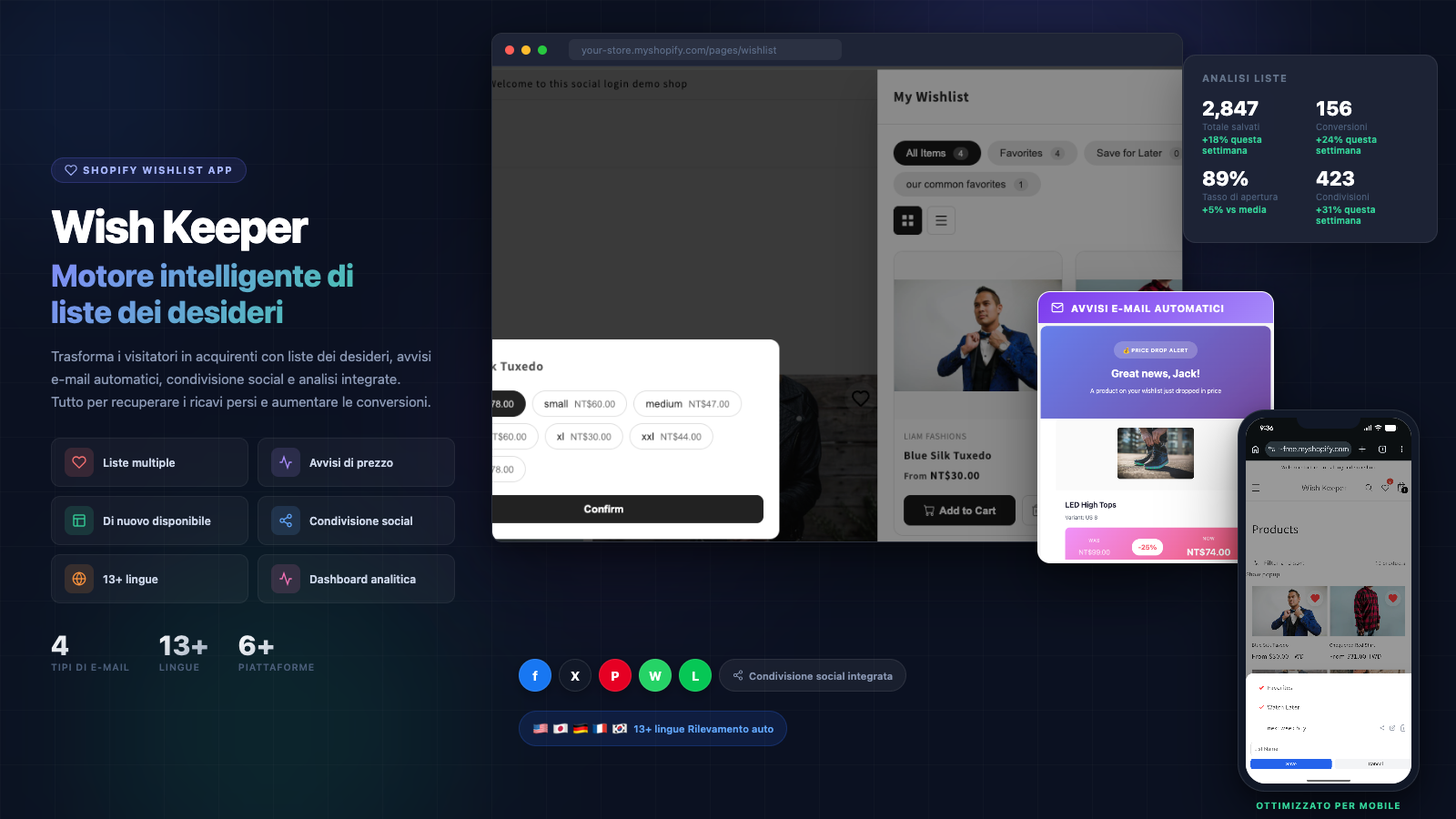
HIKO Wish Keeper aiuta i merchant a trasformare la navigazione in acquisti. I clienti salvano preferiti, organizzano liste, scelgono varianti e condividono sui social. Gli avvisi automatici notificano saldi, rientri e promemoria. I merchant creano ordini bozza con offerte esclusive e prenotazione scorte. Gli ordini compaiono nel profilo cliente per il checkout diretto. Con analytics, email personalizzabili, 15+ lingue e personalizzazione brand, HIKO Wish Keeper è la soluzione wishlist definitiva.
Funzionalità

HIKO Wish Keeper — Più di una lista dei desideri. Un intero portale clienti. Lista dei desideri, ordini, indirizzi, profilo e bozze d’ordine — disposti come vuoi tu.

Wishlist che generano vendite — avvisi, ordini bozza e checkout.

Gestione liste desideri

Liste desideri che fanno tornare i clienti

HIKO Wish Keeper va oltre un semplice pulsante di salvataggio. I clienti possono creare più liste desideri con nome — una per i compleanni, una per l’arredamento, una per le scelte stagionali — e organizzare i prodotti come preferiscono. Ogni lista può essere condivisa in privato o pubblicamente, rendendo facili i regali e lo shopping collaborativo.

Gli ospiti possono iniziare a salvare immediatamente senza creare un account. Quando si registrano, la loro lista desideri viene trasferita senza problemi. I commercianti hanno il pieno controllo sulle opzioni di visualizzazione, incluse le viste griglia e lista, le icone personalizzabili e il posizionamento flessibile dei widget sulle pagine prodotto, pagine collezione o ovunque nel tema.

  • Liste desideri illimitate per cliente con nomi personalizzati
  • Lista desideri ospite con unione automatica alla registrazione
  • Salvataggio a livello di variante con tracciamento taglia e colore
  • Aggiungi al carrello con un clic da qualsiasi lista
  • Pagina lista desideri con viste griglia, lista e compatta

Come lo usano i clienti

🔖
Crea & nomina più liste desideri
👥
Condividi le liste con amici e famiglia
👀
Naviga come ospite, mantieni le liste alla registrazione
🛒
Aggiungi al carrello direttamente dalla lista
🎨
Passa dalla vista griglia a quella lista

Notifiche email

Avvisi automatizzati che stimolano le vendite

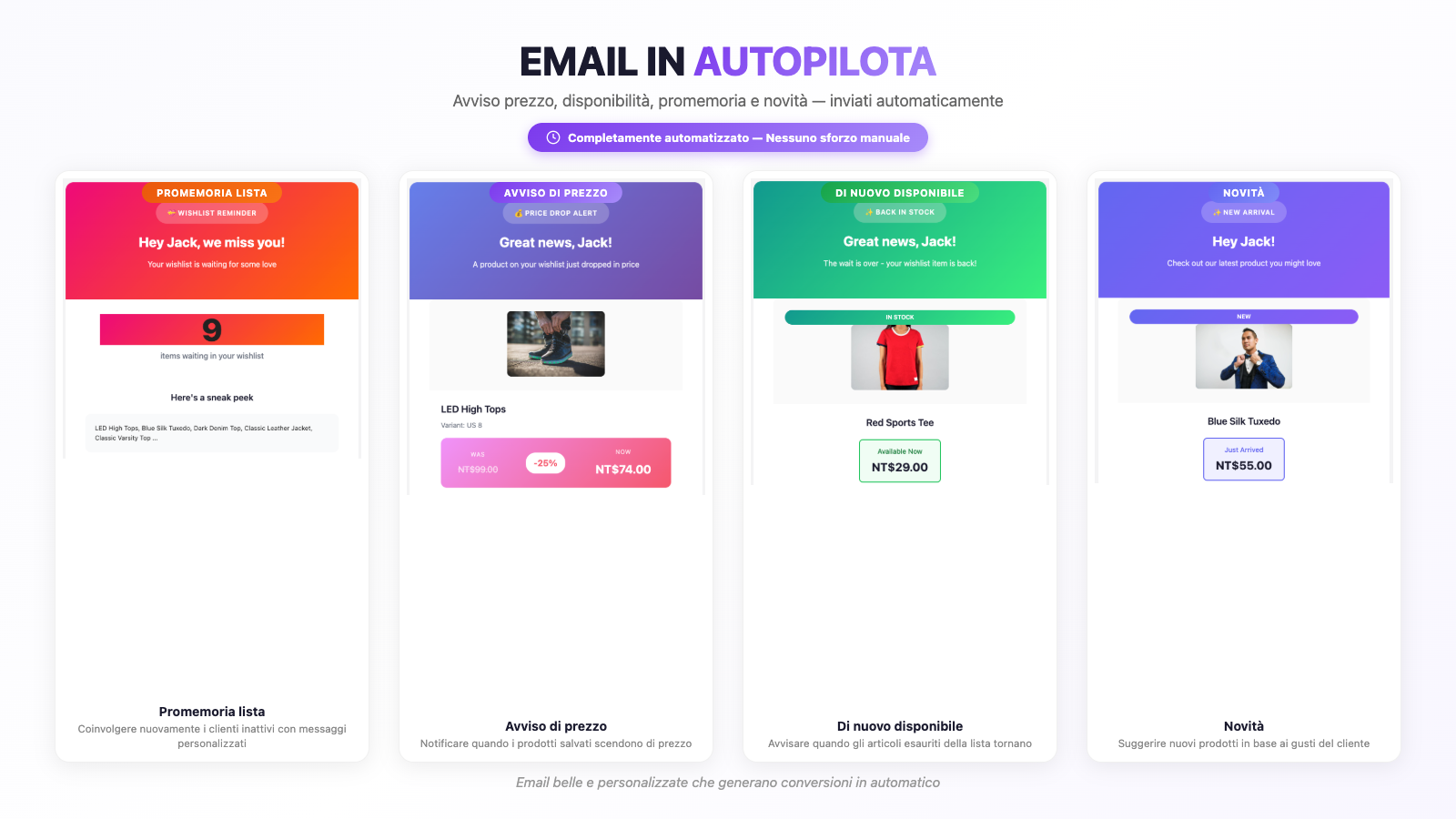
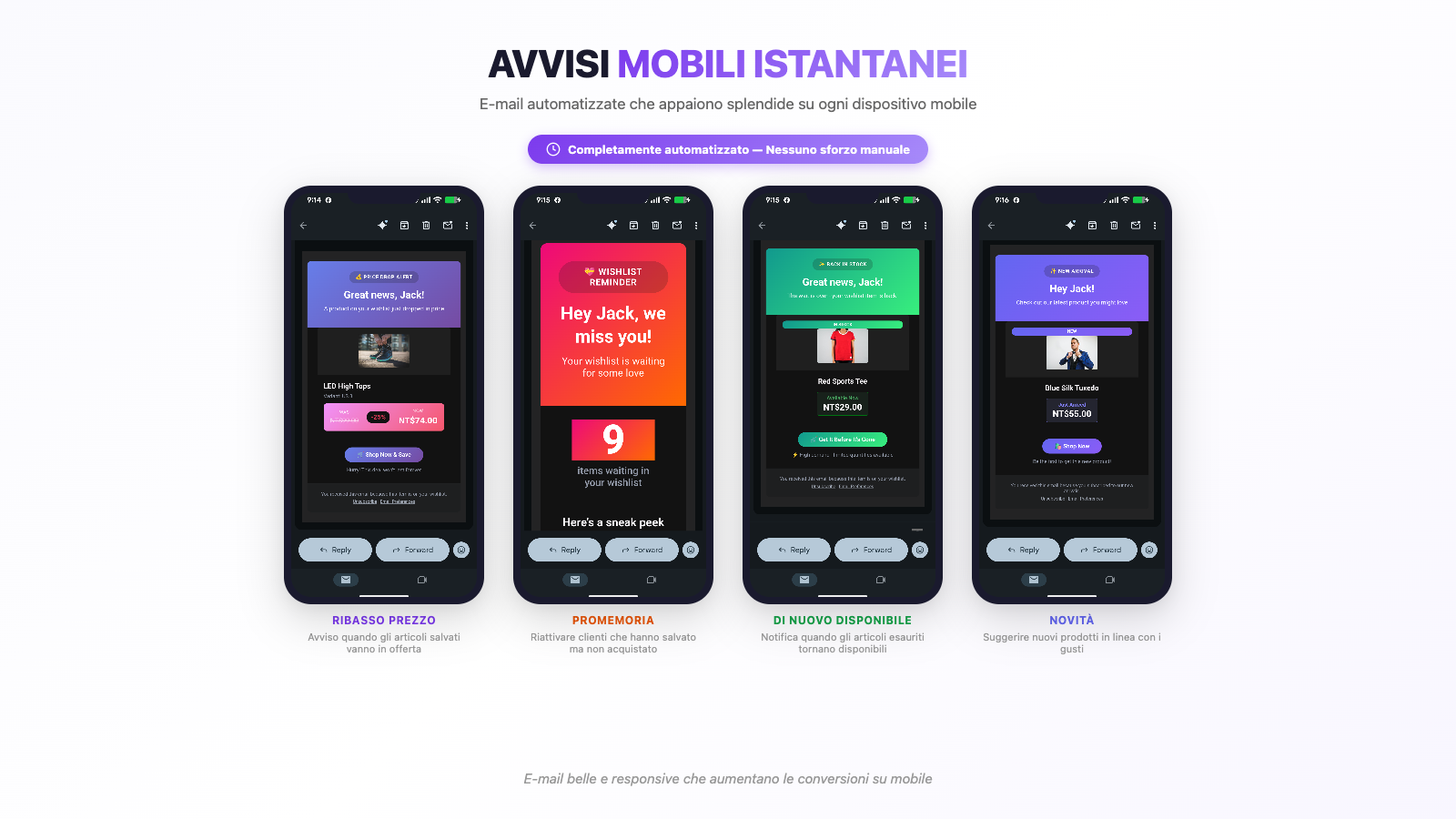
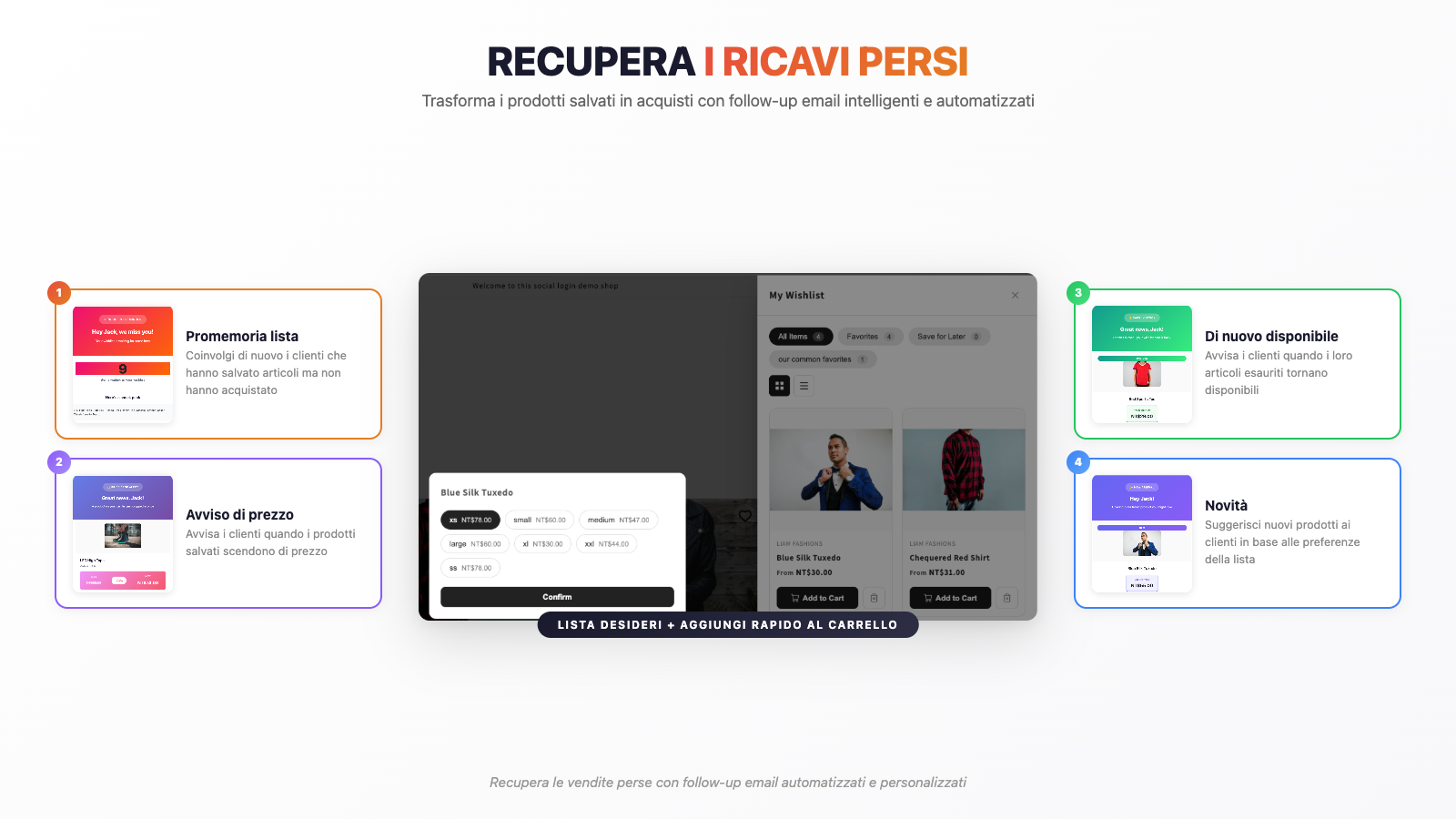
Trasforma l’interesse abbandonato in acquisti completati. HIKO Wish Keeper monitora ogni prodotto in lista desideri e invia automaticamente e-mail personalizzate quando qualcosa cambia — un prezzo scende, un articolo esaurito torna disponibile o un cliente non visita da tempo.

Ogni modello di e-mail è completamente personalizzabile per corrispondere alla tua identità di brand. Imposta il tuo programma di invio, controlla i limiti di frequenza per non sovraccaricare i clienti e lascia che l’automazione lavori senza sosta. I commercianti segnalano un significativo recupero di ricavi dalle sole notifiche di calo prezzo.

  • Avvisi di calo prezzo con percentuale e risparmio in dollari
  • Notifiche di ritorno in stock per varianti esaurite
  • E-mail di promemoria programmate per riattivare gli acquirenti inattivi
  • Modelli e-mail personalizzati con modifica drag-and-drop
  • Limiti di frequenza e ore di pausa per prevenire l’affaticamento

Tipi di notifica

💵
Calo prezzo — avviso quando gli articoli vanno in offerta
📦
Ritorno in stock — notifica al riassortimento
⏰
Promemoria — riattivare dopo l’inattività
🎨
Modelli personalizzati — in linea con il tuo negozio
📅
Programmazione intelligente — controlla la frequenza di invio

Condivisione social

Trasforma ogni lista desideri in marketing gratuito

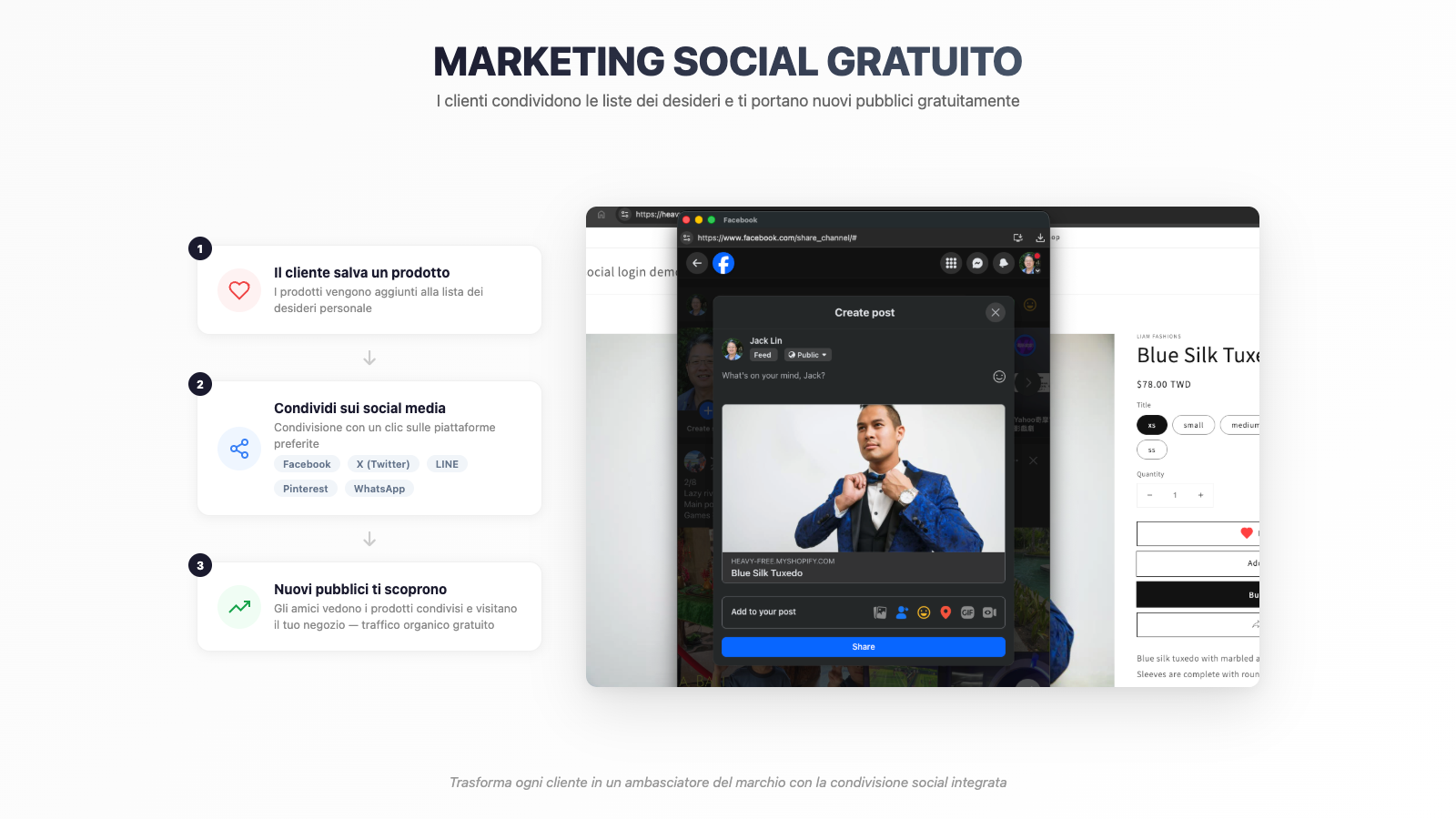
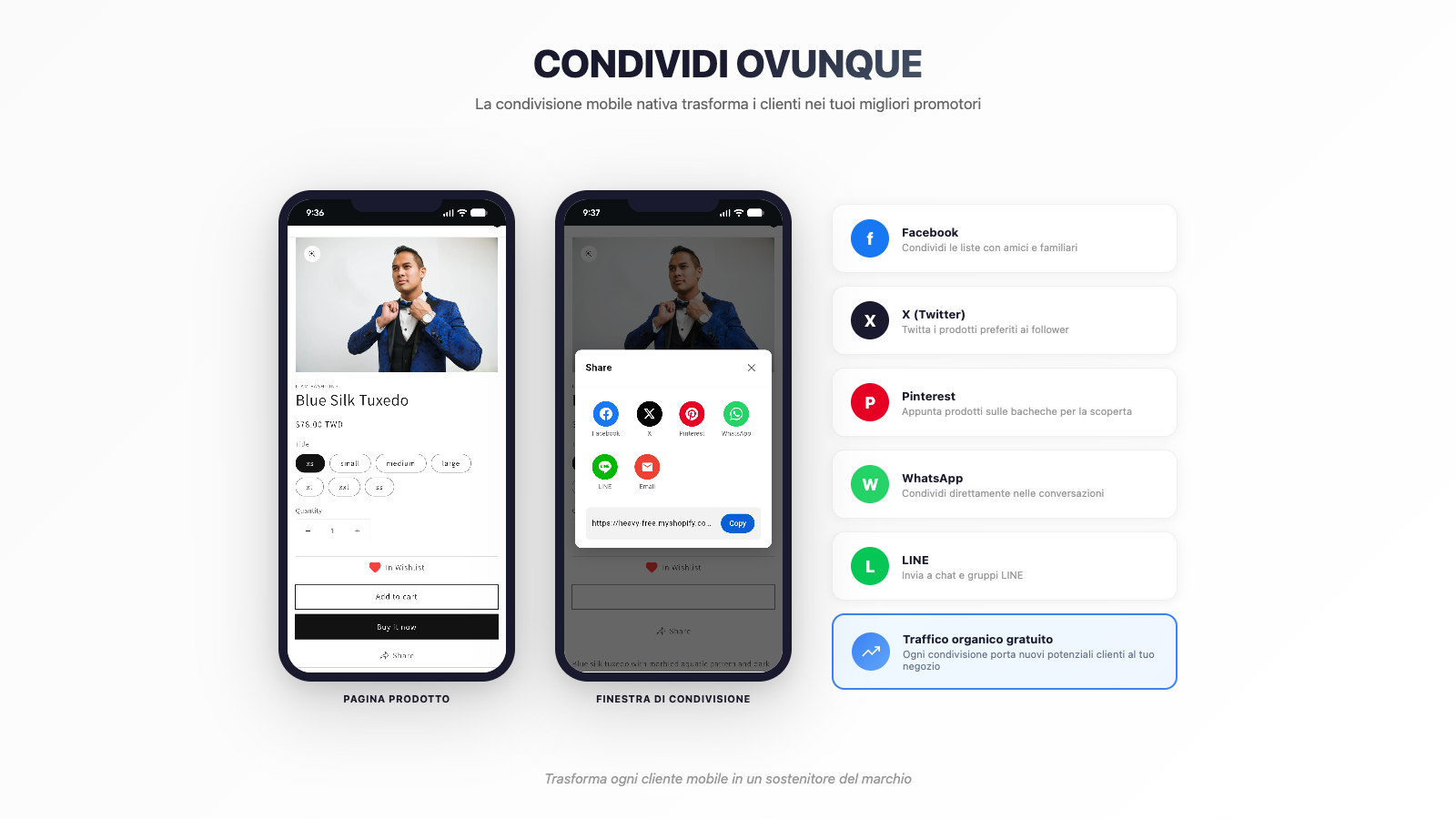
Quando i clienti condividono le loro liste desideri, i tuoi prodotti raggiungono nuovi pubblici in modo organico. HIKO Wish Keeper si integra con le piattaforme che i tuoi clienti già usano — Facebook, X, Pinterest, WhatsApp e LINE — così la condivisione risulta naturale, non forzata.

Each shared link leads to a beautifully formatted wishlist page that showcases your products with images, prices, and direct links back to your store. It's word-of-mouth marketing at scale, powered by your customers' genuine interest in your products.

  • Condivisione con un tocco su Facebook, X e Pinterest
  • Messaggistica diretta tramite WhatsApp e LINE
  • Copia link per e-mail, SMS o qualsiasi piattaforma
  • Pagine di condivisione personalizzate con dettagli prodotto
  • Traccia condivisioni e traffico referral nelle analisi

Piattaforme supportate

f
Facebook — condividi nel feed o su Messenger
𝕏
X (Twitter) — pubblica con anteprime prodotto
𝐏
Pinterest — salva prodotti sulle bacheche
💬
WhatsApp — invia a contatti o gruppi
🔔
LINE — condividi con amici LINE

Analisi & approfondimenti

Decisioni basate sui dati per il tuo negozio

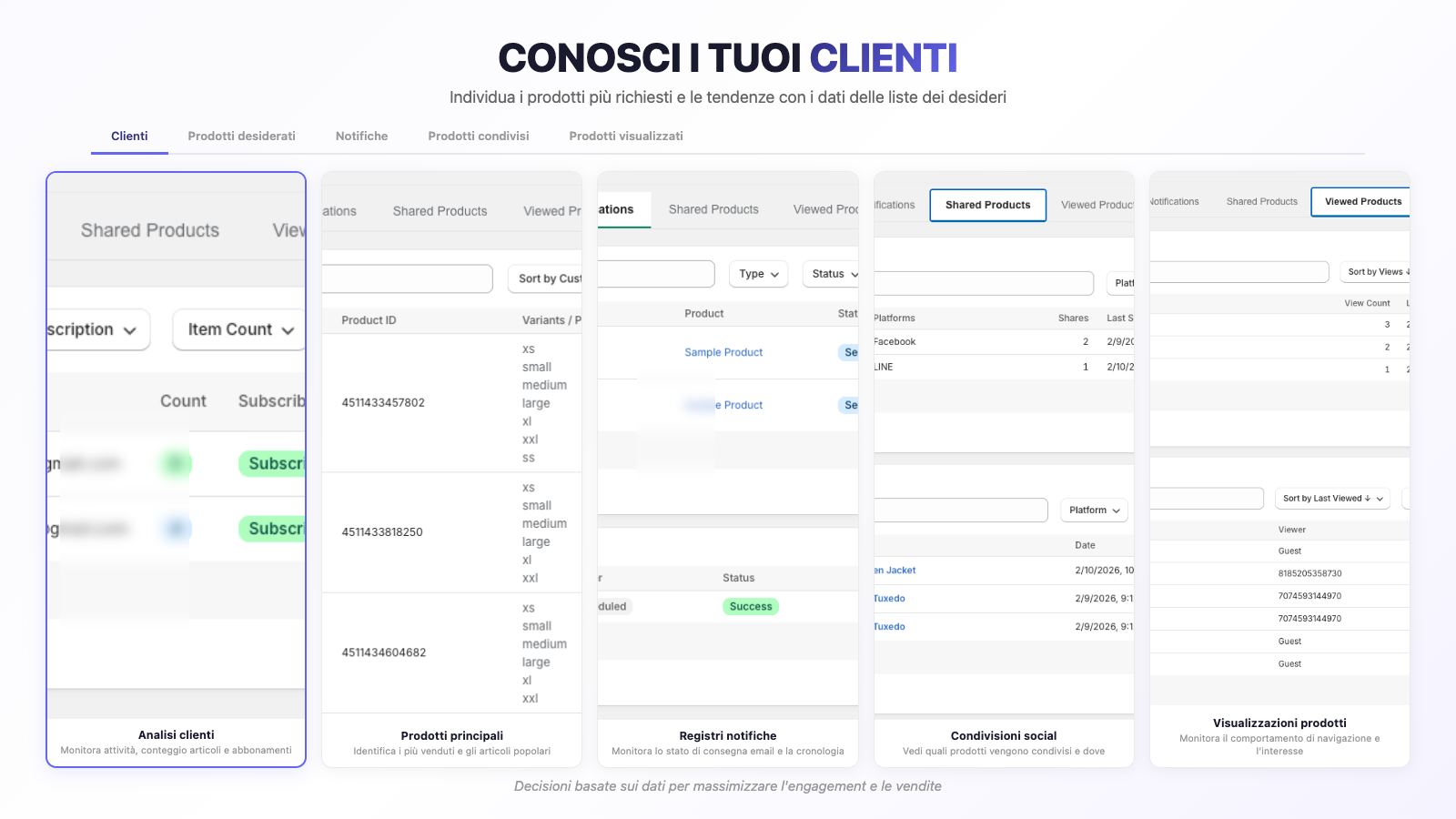
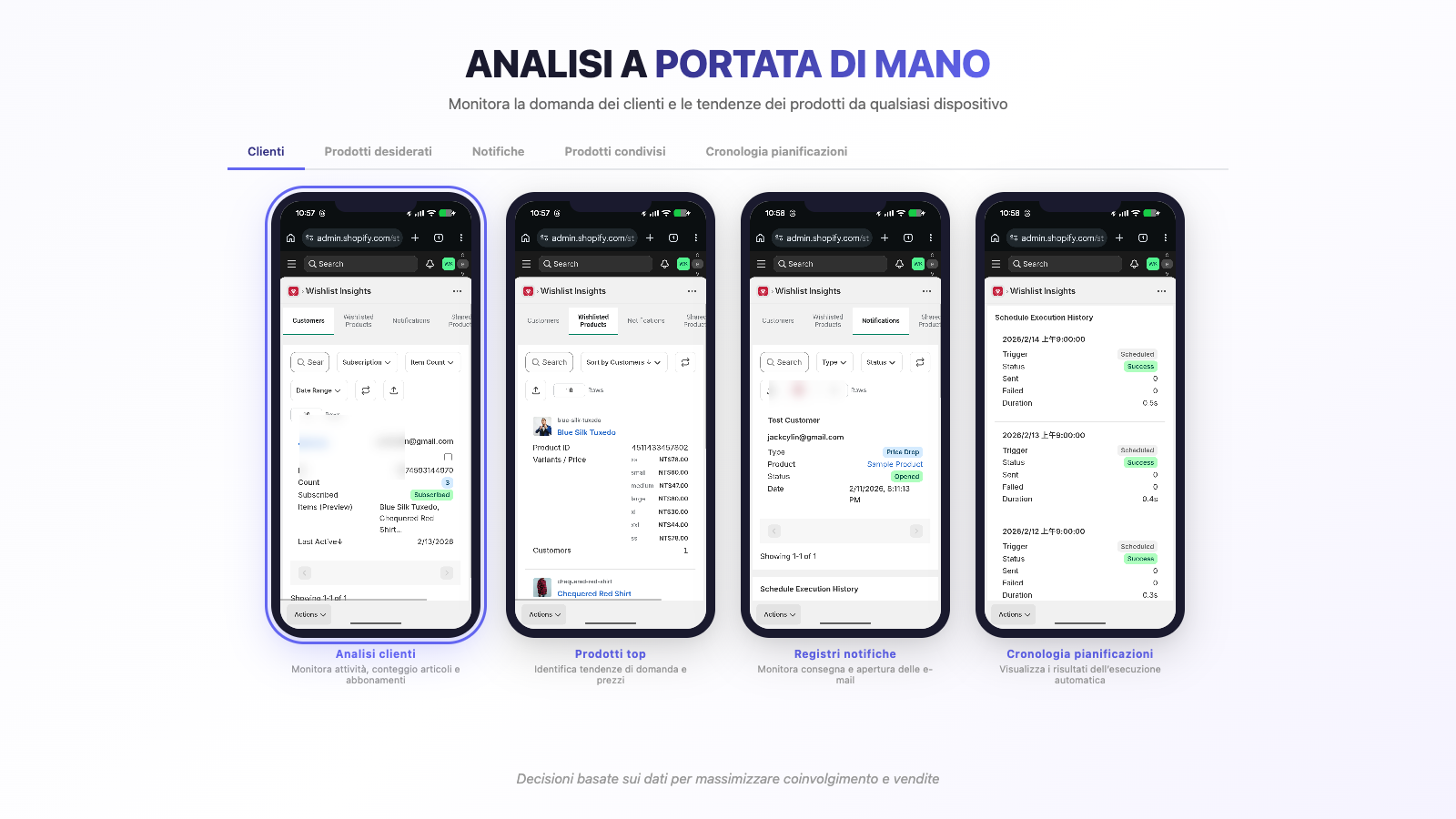
HIKO Wish Keeper's analytics dashboard gives you a clear picture of what your customers want. See which products are wishlisted most, identify trends before they peak, and understand the journey from wishlist to purchase.

Gli approfondimenti a livello cliente mostrano chi sono i tuoi acquirenti più coinvolti, con quale frequenza tornano e cosa li spinge ad acquistare. I dati a livello prodotto rivelano segnali di domanda che ti aiutano a pianificare l’inventario, programmare le promozioni e creare campagne mirate. Esporta tutto per analisi più approfondite o integrazione con i tuoi strumenti esistenti.

  • Dashboard con metriche di attività liste desideri in tempo reale
  • Prodotti più desiderati classificati per domanda
  • Punteggio di coinvolgimento cliente e segmentazione
  • Funnel di conversione dalla lista desideri all’acquisto
  • Esportazione CSV per reporting esterno e strumenti BI

Cosa puoi tracciare

📊
Attività liste — aggiunte, rimozioni, condivisioni
⭐
Prodotti top — articoli più salvati classificati
👤
Approfondimenti clienti — coinvolgimento per acquirente
📈
Conversioni — tasso da lista a acquisto
📥
Esportazione — scarica dati in CSV in qualsiasi momento

Personalizzazione & localizzazione

Fallo tuo, parla la loro lingua

Ogni negozio ha la sua personalità, e HIKO Wish Keeper si adatta alla tua. Scegli tra più stili di icone — cuori, stelle, segnalibri o icone personalizzate — seleziona i tuoi colori, aggiungi animazioni al passaggio del mouse e decidi esattamente dove e come appare il pulsante della lista desideri sulle tue pagine.

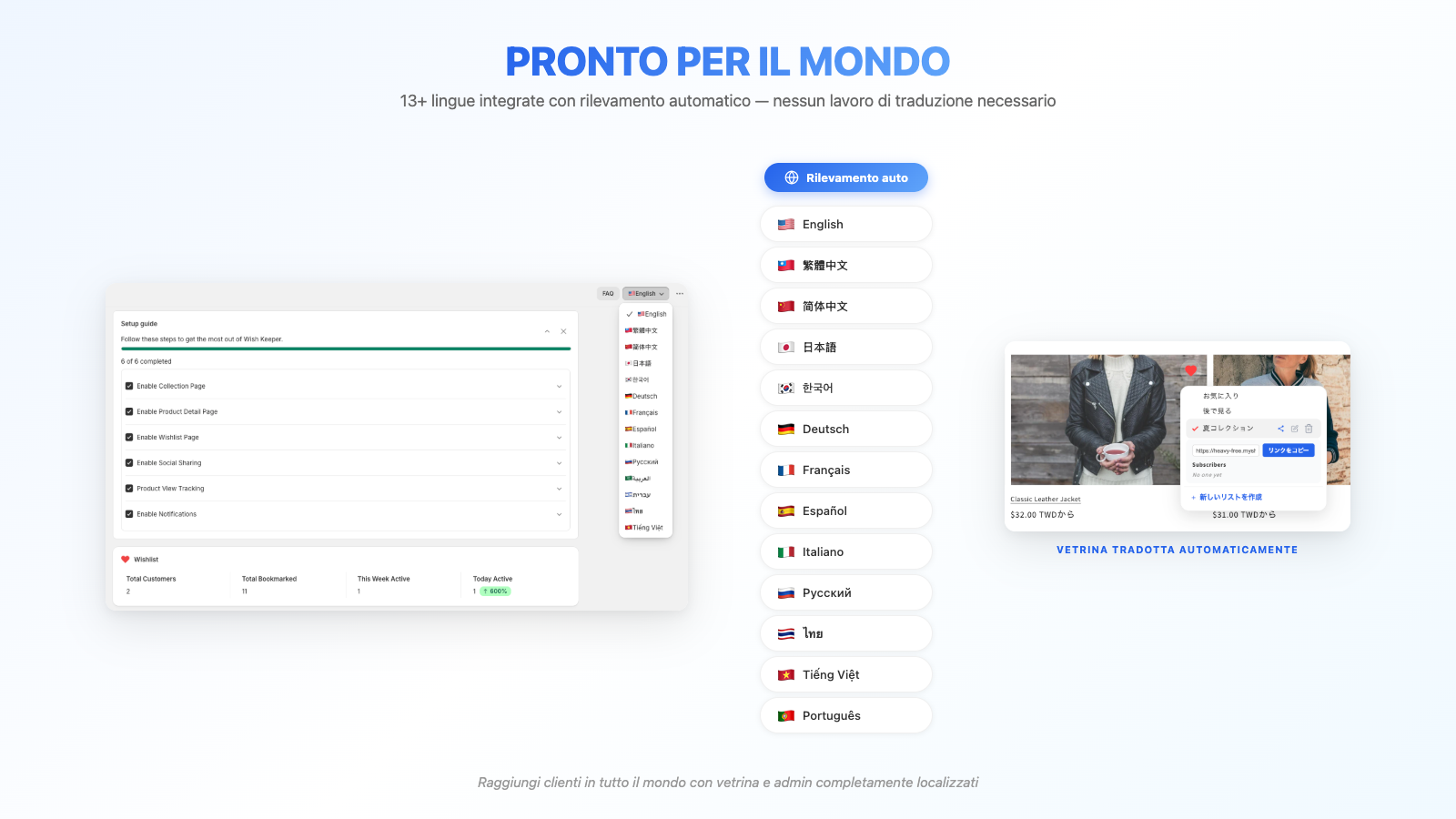
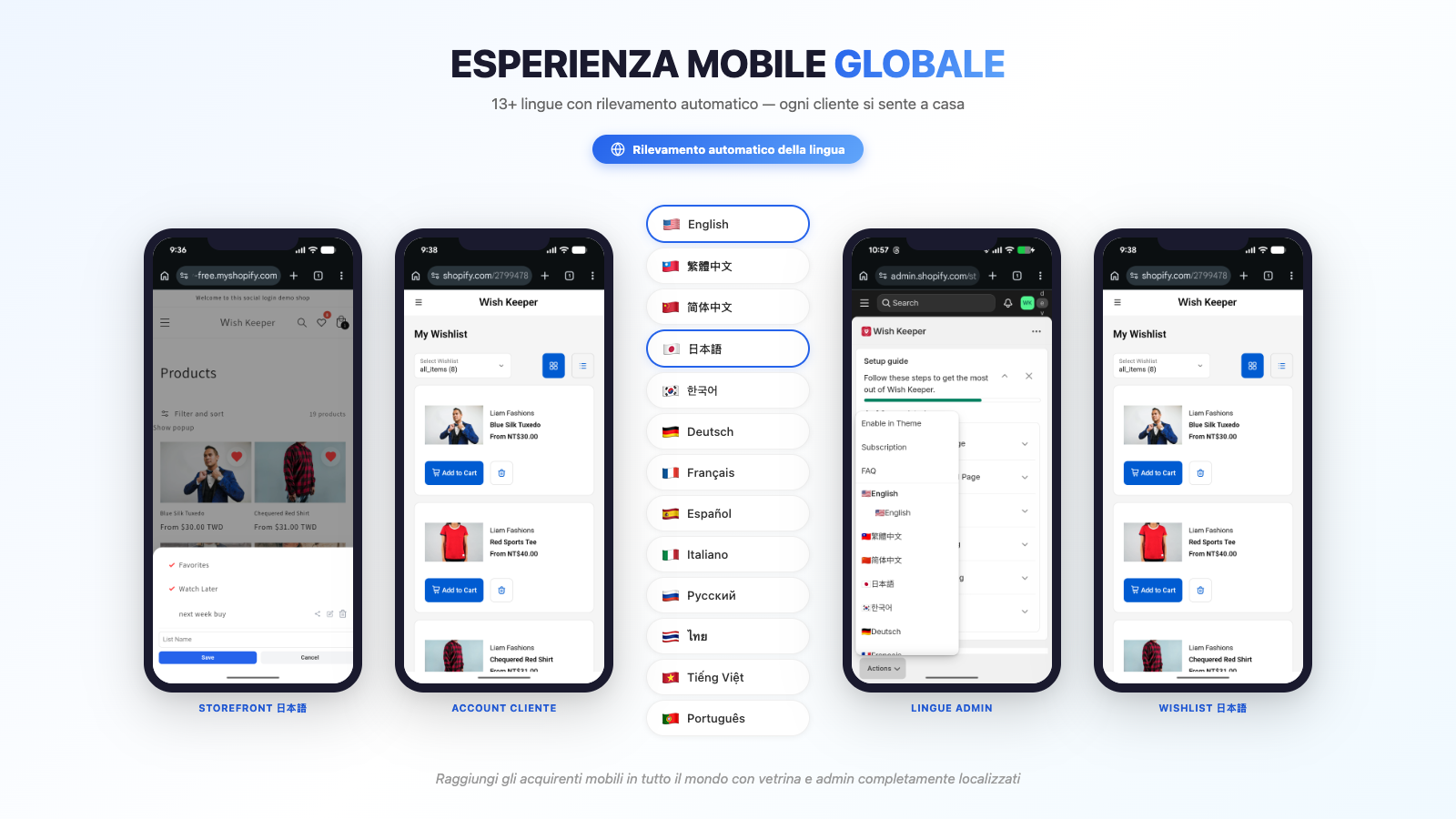
Con il supporto integrato per 15+ lingue, i tuoi clienti internazionali vedono l’esperienza lista desideri nella loro lingua automaticamente. Nessuna app di traduzione necessaria. Dalle etichette dei pulsanti al contenuto delle e-mail, tutto si localizza senza problemi. E poiché HIKO Wish Keeper è costruito per Online Store 2.0, la configurazione è drag-and-drop tramite l’editor del tema — zero codice richiesto.

  • Più stili di icone: cuore, stella, segnalibro e altro
  • Colori, dimensioni e animazioni hover personalizzati
  • Modalità di visualizzazione: pulsante, icona o flottante
  • 15+ lingue con rilevamento automatico
  • Online Store 2.0 — drag-and-drop, nessun codice necessario

Opzioni di personalizzazione

♥
Stili icone — cuore, stella, segnalibro, personalizzato
🎨
Colori & animazioni — in linea con il tuo brand
📱
Modalità di visualizzazione — pulsante, icona o flottante
🌐
15+ lingue — rilevamento automatico per i visitatori
⚙
OS 2.0 — configurazione tema drag-and-drop

Perché i commercianti scelgono HIKO Wish Keeper

12 motivi per aggiungere HIKO Wish Keeper al tuo negozio Shopify oggi

Portale clienti tutto-in-uno

Portale clienti tutto-in-uno

Lista dei desideri, ordini, indirizzi, profilo e bozze d’ordine — in un unico posto sul tuo storefront.

Liste dei desideri

Liste dei desideri

Un cuore su ogni prodotto, quante liste vogliono e la variante esatta scelta prima di salvare qualsiasi cosa.

Avvisi automatici

Avvisi automatici

Ribassi, riassortimenti, novità e promemoria partono da soli — è il cliente a scegliere cosa ricevere.

Bozze d’ordine · Pagamento autonomo

Bozze d’ordine · Pagamento autonomo

Crea una bozza d’ordine da ciò che hanno salvato, aggiungi uno sconto esclusivo, riserva la merce e invia la fattura.

Analisi

Analisi

Che cosa viene salvato, da quanti clienti, e che cosa resta lì invenduto.

Lingue e brand

Lingue e brand

Quindici lingue rilevate dal negozio, e ogni etichetta, colore e icona la cambi tu.

Su ogni dispositivo

Su ogni dispositivo

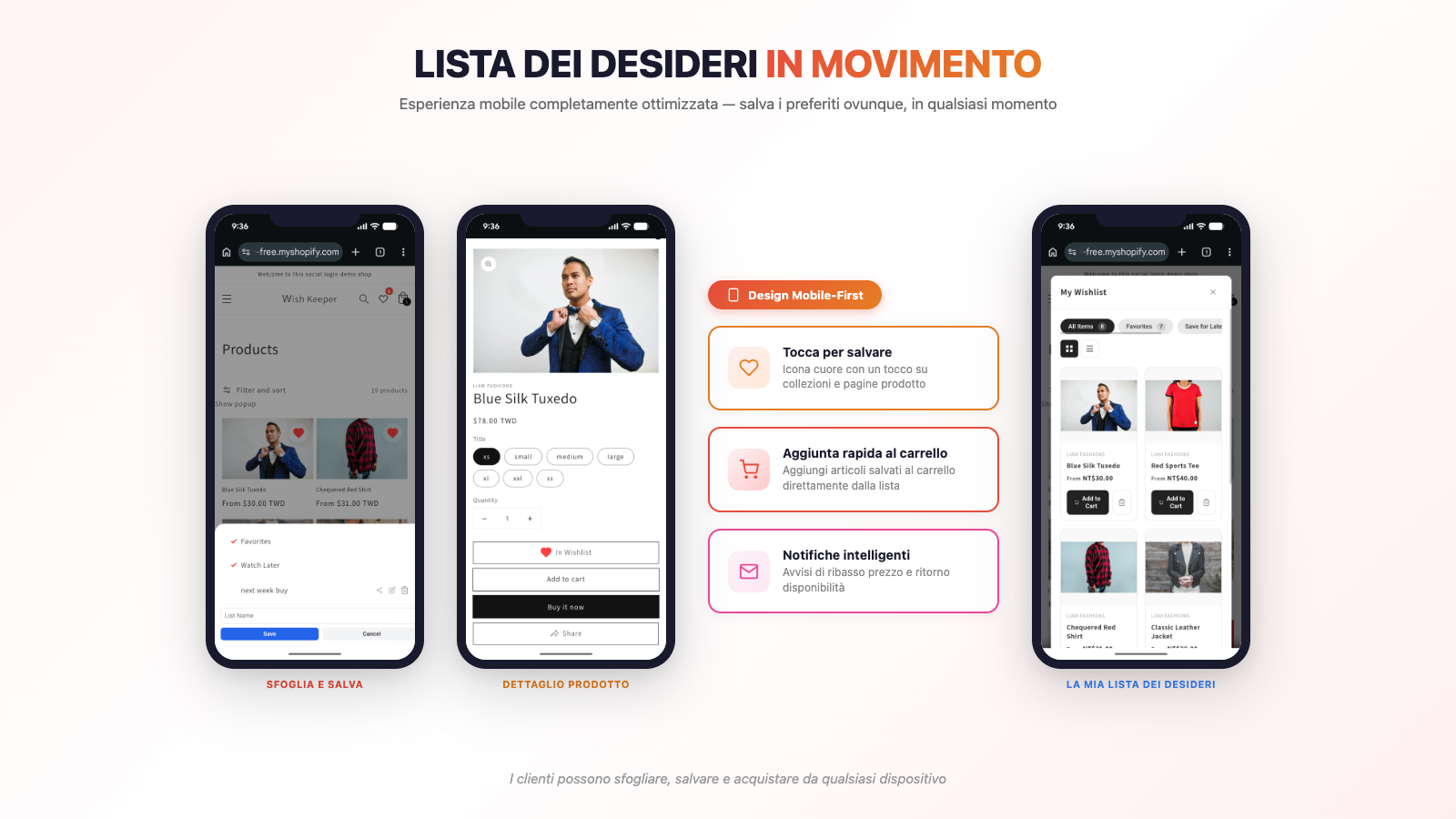
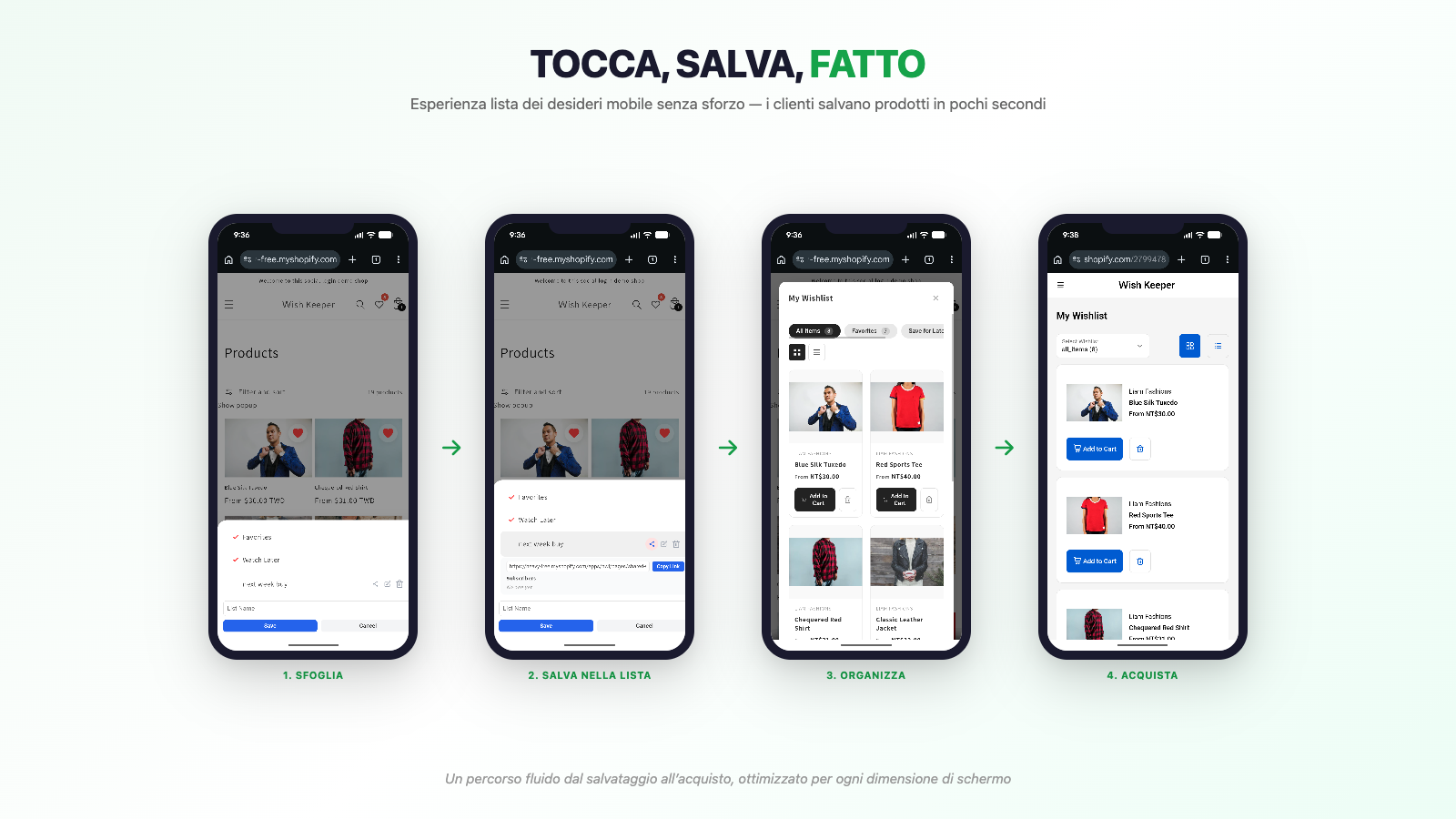
Le stesse liste, gli stessi articoli — che navighino sul divano o alla scrivania.

Selettore variante

Selettore variante

Il cliente sceglie la variante prima del salvataggio: la lista dice «media, blu», non solo «giacca».

Portale clienti

Portale clienti

Lista dei desideri, ordini, indirizzi, profilo e bozze — impilati per il telefono, nell’ordine che decidi tu.

Fatture · Pagamento autonomo

Fatture · Pagamento autonomo

Invia la bozza d’ordine come fattura. Arriva nella loro casella con lo sconto già applicato.

Condivisione social · Liste condivise

Condivisione social · Liste condivise

Facebook, X, WhatsApp, LINE, email o un semplice link — ogni condivisione riporta al tuo negozio.

Avvisi sul loro telefono

Avvisi sul loro telefono

Ribassi, riassortimenti, novità e promemoria arrivano nella loro casella — letti al telefono, a un tocco dal tuo negozio.

Piani tariffari

Inizia gratis e passa al piano superiore quando ti servono più funzionalità

Gratuito

Perfetto per iniziare con le wishlist

$0 / mese
  • Wishlist multiple e liste personalizzate
  • Selettore varianti prima del salvataggio
  • Condividi su Facebook, X, WhatsApp e più
  • Liste wishlist collaborative via link
  • Dashboard analytics e trend di domanda
  • Personalizzabile al 100% per il brand
  • 15+ lingue con rilevamento automatico
  • Fino a 500 articoli salvati in wishlist
Inizia ora

Domande Frequenti

Per iniziare

Come attivo la lista dei desideri nel mio negozio?

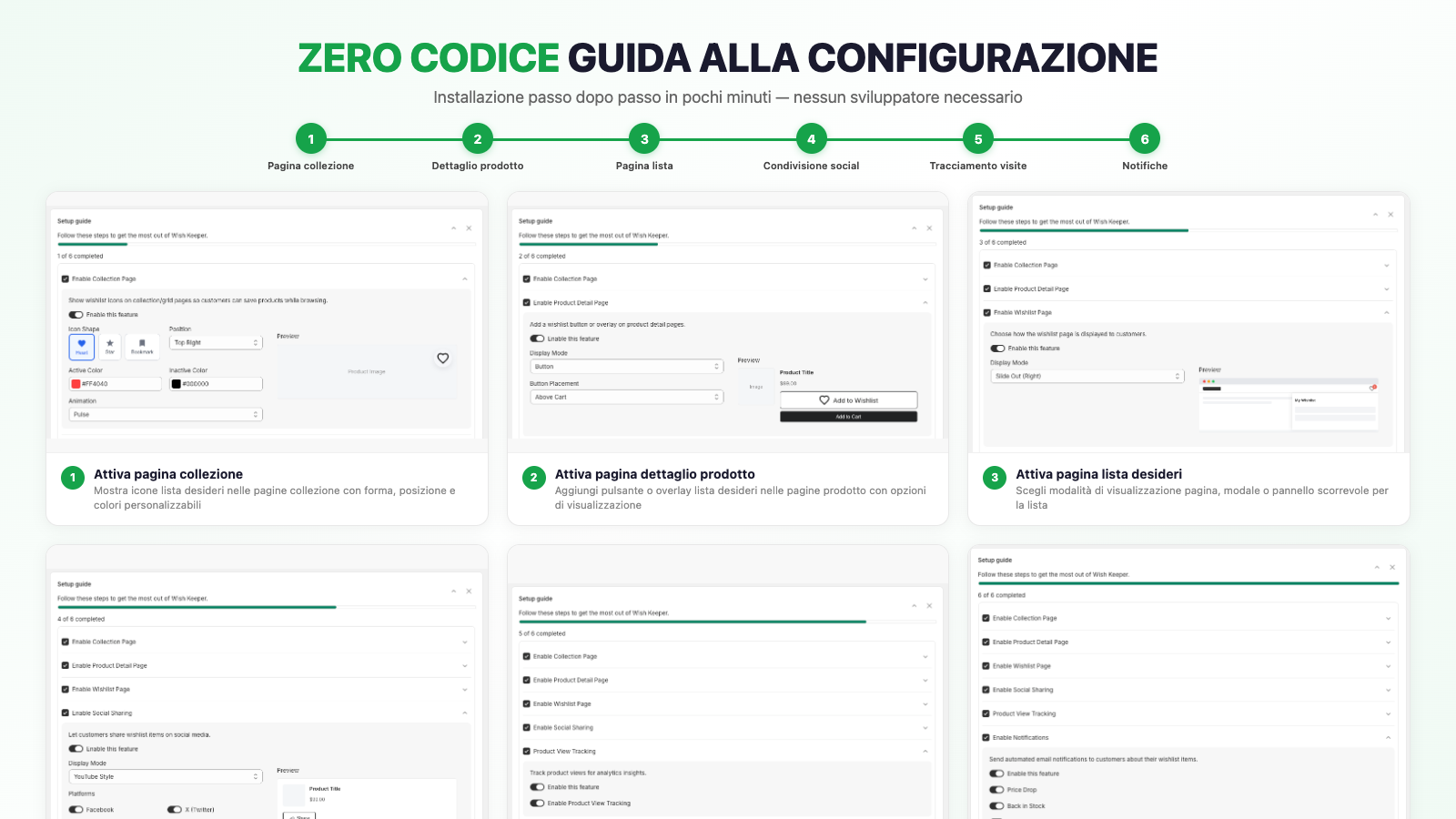
Servono due cose: attivare l'app embed nel tema e attivare la lista dei desideri nelle impostazioni dell'app.

Passo 1 — attivare l'app embed

  1. Apri HIKO Wish Keeper nel pannello di amministrazione Shopify
  2. Premi «Attiva nel tema» in alto nella pagina: l'editor dei temi si apre con l'app embed già selezionato
  3. Verifica che l'interruttore sia attivo e salva nell'editor dei temi

Passo 2 — attivare la lista dei desideri nelle impostazioni

  1. Torna alla pagina Impostazioni di HIKO Wish Keeper
  2. In Pagine prodotto attiva «Attiva la lista dei desideri nelle pagine prodotto»
  3. In Pagine collezione attiva «Attiva la lista dei desideri nella griglia prodotti»
  4. Premi Salva

I pulsanti compariranno automaticamente nel negozio. Non serve modificare il codice del tema.

L'app embed è la causa più frequente del «non compare niente». Tutto ciò che questa app disegna nel negozio — i pulsanti, la pagina account, le pagine delle liste condivise — viene caricato da quell'unico app embed.

Posso riservarla ai clienti che hanno effettuato l'accesso?

Sì. Nelle Impostazioni di HIKO Wish Keeper attiva «Accesso obbligatorio». Finché resta attiva, per i visitatori non autenticati la lista dei desideri non viene caricata affatto e non compare alcun pulsante.

Lasciala disattivata se vuoi che anche gli ospiti possano salvare prodotti. Le loro liste vivono nel loro browser e vengono unite all'account al primo accesso, quindi non si perde nulla.

Quali dati e metriche posso consultare?

La pagina Analisi raccoglie quello che serve per capire il comportamento dei tuoi clienti.

  • Tutti i clienti con una lista dei desideri e i prodotti che hanno salvato
  • I prodotti più salvati del tuo negozio
  • Tassi di consegna, apertura e clic delle notifiche
  • Attività di condivisione per piattaforma (Facebook, Twitter, Pinterest, WhatsApp, LINE)
  • Andamento delle visualizzazioni dei prodotti e tendenze di popolarità
  • Conversione e stato di fatturazione degli ordini in bozza
  • Confronto dell'attività per giorno e per settimana
  • Esportazione delle e-mail dei clienti e dei dati delle liste in CSV

La pagina account

Che cos'è la pagina account?

La pagina account è una pagina del tuo negozio che raccoglie tutto ciò che questa app gestisce per un cliente. Si trova all'indirizzo /apps/hwl/account ed è organizzata in schede: la lista dei desideri e, dopo l'accesso, ordini, indirizzi, profilo, preferenze di notifica e ordini in bozza.

È attiva per impostazione predefinita. Puoi disattivarla da Pagina account > Pagina account; quell'indirizzo smette allora di funzionare e i collegamenti che vi rimandano scompaiono dal negozio.

La pagina account è disegnata dall'app embed, esattamente come i pulsanti. Se l'embed è disattivato il cliente raggiunge la pagina, ma al posto del proprio account vede un breve messaggio di caricamento.

Funziona con i nuovi account cliente o con gli account cliente classici?

Con entrambi, e non c'è nulla da attivare. L'app non chiede quale versione usa il tuo negozio.

Il motivo sta in dove si trova la pagina account. È una pagina del tuo stesso negozio, all'indirizzo /apps/hwl/account, disegnata dal tuo tema — non una pagina all'interno dell'area account ospitata da Shopify. Legge il cliente che ha effettuato l'accesso, i suoi ordini e i suoi indirizzi tramite il tema, esattamente come qualsiasi altro template, e tutto questo funziona allo stesso modo in entrambe le versioni.

Anche l'accesso funziona in entrambi i casi. Il link di accesso fornito dall'app punta a /customer_authentication/login: Shopify porta il cliente alla schermata di accesso corretta per la versione del tuo negozio e poi lo riporta al punto di partenza.

C'è una differenza, ed è di Shopify, non nostra. Con i nuovi account cliente, le pagine account ospitate da Shopify non possono mostrare contenuti di un'app del tema, quindi lì non esiste un accesso alla lista dei desideri. Per questo l'app indirizza l'icona account nell'header del tema alla pagina account. Con gli account cliente classici quell'icona continua a portare alle pagine account di Shopify, che funzionano normalmente: i clienti raggiungono la pagina account dall'icona a forma di cuore o da qualsiasi link tu aggiunga.

Quali schede vedono i miei clienti?

Vai in Pagina account > Schede. Ogni scheda ha un interruttore e un'icona, e con le frecce ne cambi l'ordine. L'ordine che imposti è esattamente quello che vedranno i tuoi clienti.

Le schede sono Profilo, Indirizzi, Lista dei desideri, Ordini, Ordini in bozza e Preferenze di notifica. Le ultime due richiedono un piano a pagamento; tutte le altre sono attive dall'inizio.

Due regole da conoscere:

  • A parte la lista dei desideri, tutte le schede richiedono che il cliente abbia effettuato l'accesso. Un visitatore non autenticato vedrà solo la lista dei desideri, qualunque cosa tu abbia attivato.
  • Disattivare una scheda la nasconde soltanto, non cancella nulla. Se la riattivi i dati sono intatti.
Come cambio layout e colori?

Tutto si trova in Pagina account, e l'anteprima dal vivo segue ogni modifica.

  1. Layout — quattro disposizioni: barra laterale, schede, dashboard (riquadri) o fisarmonica
  2. Colori — chiaro, scuro, caldo o automatico (l'automatico segue le preferenze di sistema del visitatore)
  3. Colore del marchio — usato per pulsanti, collegamenti e scheda attiva. Nel tema scuro viene schiarito automaticamente, così un colore scuro non sparisce
  4. CSS personalizzato — per quello che le impostazioni non coprono; vale solo all'interno della pagina account
Posso aggiungere campi miei alla scheda profilo?

Sì, con un piano a pagamento. In Pagina account > Schede apri Profilo e aggiungi i campi: testo, elenco a tendina con opzioni tue, data o casella di controllo.

Le risposte vengono salvate come metacampi del cliente Shopify, quindi sono utilizzabili in Shopify Flow, nei segmenti e nel tema. Il riquadro Dove vengono salvati i campi, nella stessa pagina, indica namespace e chiave esatti di ogni campo.

Tre cose da sapere prima di cominciare:

  • Il tipo di campo non si può cambiare in seguito. È un vincolo di Shopify. Sceglilo bene dall'inizio: cambiarlo richiede un campo nuovo.
  • Rimuovere un campo lo toglie solo dal modulo. Le risposte già raccolte e la definizione restano in Shopify. È voluto: un clic sbagliato non deve cancellare i dati dei clienti di un intero negozio.
  • Con il piano gratuito puoi comunque modificare e rimuovere i campi esistenti. Solo l'aggiunta è riservata ai piani a pagamento.
Dove porta l'icona a forma di cuore?

Il cuore nell'intestazione del negozio porta dove quel cliente può davvero vedere la propria lista.

  • Senza accesso — alla pagina della lista dei desideri autonoma
  • Con accesso e scheda lista dei desideri attiva — alla scheda lista dei desideri della pagina account
  • Con accesso e scheda lista dei desideri disattivata — alla pagina della lista dei desideri autonoma

Se mostri la lista come finestra a comparsa o pannello laterale, il cuore mantiene quel comportamento e non porta a nessuna pagina.

Dove arrivano i clienti dopo l'accesso?

In Pagina account > Dopo l'accesso scegli tra tre destinazioni: la pagina account (predefinita), la home page o una pagina scelta da te.

Per una destinazione tua, scrivi un percorso che inizi con una barra, per esempio /pages/soci. Gli URL completi vengono rifiutati: il reindirizzamento accetta solo percorsi interni al negozio, e un valore rifiutato ricade silenziosamente sulla pagina account.

Questa impostazione vale per qualunque via d'accesso, compresa l'icona dell'account nell'intestazione del tema.

Prezzi e fatturazione

Quali piani sono disponibili?

HIKO Wish Keeper ha un solo piano a pagamento, con fatturazione mensile o annuale.

  • Gratuito — la lista dei desideri completa, senza limiti al numero di liste o di articoli salvati, con le analisi della pagina Analisi e la condivisione sui social
  • Professional — 6,99 $ al mese o 62 $ all'anno. In più: notifiche e-mail, accesso all'API, ordini in bozza con fatturazione e campi di profilo personalizzati nella pagina account

Il piano a pagamento comprende 7 giorni di prova gratuita. Puoi cambiare in qualsiasi momento dalla pagina di passaggio a un piano superiore.

Pagherò due volte se cambio piano a metà del ciclo?

No. Shopify applica automaticamente il calcolo proporzionale e scala la parte non utilizzata del piano attuale. Paghi solo la differenza.

Passando da mensile ad annuale, i giorni che restano del ciclo mensile vengono scalati dal prezzo annuale. Se cambi a metà mese, per esempio, viene sottratta quella mezza mensilità non usata.

Di tutto questo si occupa il sistema di fatturazione di Shopify: non devi fare nulla.

Che cosa succede alla fine della prova gratuita?

Passati i 7 giorni, Shopify ti invia un'e-mail chiedendoti di approvare l'abbonamento ricorrente. Non viene addebitato nulla automaticamente: Shopify richiede sempre un'approvazione esplicita.

Se approvi, l'abbonamento prosegue normalmente. Se non approvi entro 2 giorni, il negozio torna al piano gratuito e le funzioni a pagamento restano inaccessibili fino a un nuovo abbonamento.

Puoi riabbonarti quando vuoi dalla pagina di passaggio a un piano superiore. Il passaggio a un piano inferiore non cancella nulla: liste, campi personalizzati e impostazioni restano al loro posto.

Personalizzazione e aspetto

Come personalizzo l'aspetto del pulsante?

L'aspetto del pulsante si regola nel dettaglio, tutto dalla pagina Impostazioni.

  1. Cambia forma, colore e dimensione dell'icona in Impostazioni > Stile globale
  2. Regola separatamente il colore attivo (salvato) e quello inattivo
  3. Scegli l'effetto di animazione: pulsazione, rimbalzo o nessuno
  4. Regola la dimensione dell'icona e lo spessore del tratto
  5. Segui le modifiche nell'anteprima dal vivo
Posso scegliere dove compare il pulsante?

Sì, separatamente per le pagine collezione e le pagine prodotto.

  1. Pagine collezione: posizione (in alto a destra, in alto a sinistra, in basso a destra, in basso a sinistra) e margini
  2. Pagine prodotto: mostrarlo come «sovrapposizione sull'immagine» o come «pulsante standard»
  3. Collocazione: accanto ad «Aggiungi al carrello», sotto il prezzo o in un punto scelto da te
  4. Stile del pulsante: «icona + testo» o «solo icona»

Lingue e traduzioni

Come supporto più lingue?

L'app è tradotta in 15 lingue: inglese, cinese tradizionale, cinese semplificato, giapponese, coreano, tedesco, francese, spagnolo, italiano, portoghese, russo, vietnamita, thailandese, arabo ed ebraico. Ogni cliente vede la lingua del proprio browser, senza che tu debba impostare nulla.

La pagina Traduzioni non serve ad aggiungere lingue, ma a cambiare la formulazione.

  1. Apri la pagina Traduzioni dalla navigazione
  2. Scegli la lingua principale nel menu a tendina
  3. Modifica le etichette dei pulsanti, i messaggi e i nomi delle liste che vuoi formulare diversamente
  4. Salva
E se la lingua del mio negozio non è nell'elenco?

Puoi aggiungere qualsiasi lingua con una traduzione personalizzata.

  1. Apri la pagina Traduzioni
  2. Premi «Aggiungi lingua»
  3. Inserisci il codice della lingua (ko per il coreano, de per il tedesco)
  4. Traduci tutti i testi: etichette dei pulsanti, avvisi, nomi delle liste, testi delle finestre
  5. Premi Salva

Quando la lingua del browser di un cliente corrisponde al tuo codice, viene usata la tua traduzione. Ogni testo che i clienti vedono resta nelle tue mani.

Condivisione delle liste

Come si condivide una lista dei desideri?

I tuoi clienti possono condividere qualsiasi lista personale con amici e parenti tramite un collegamento dedicato.

  1. Aprire la pagina della lista dei desideri e scegliere una lista personale
  2. Premere «Condividi» per copiare il collegamento
  3. Inviarlo a chi si vuole: chi lo riceve non ha bisogno di un account
  4. La pagina condivisa mostra tutti gli articoli con informazioni e prezzi

Ogni lista personale riceve automaticamente un token di condivisione univoco. Anche le liste predefinite «Preferiti» e «Da vedere poi» si possono condividere.

I clienti possono iscriversi a una lista condivisa?

Sì. Chi apre un collegamento condiviso può iscriversi a quella lista.

  1. Aprire il collegamento inviato da un amico
  2. Premere «Iscriviti» per aggiungerla alla propria pagina della lista dei desideri
  3. Le liste seguite compaiono accanto a quelle personali
  4. Le modifiche di chi possiede la lista arrivano automaticamente agli iscritti
Come funziona la condivisione sui social?

I tuoi clienti possono condividere i prodotti salvati sui social.

  • Facebook — condividere il prodotto con immagine e descrizione
  • Twitter / X — pubblicare un messaggio con il collegamento al prodotto
  • Pinterest — salvare l'immagine del prodotto
  • WhatsApp — inviare il collegamento con un messaggio
  • LINE — condividere tramite LINE
  • E-mail — inviare il collegamento al prodotto via e-mail
  • Copia collegamento — copiare l'URL del prodotto negli appunti

Si attiva in Impostazioni > Condivisione sui social. Scegli le piattaforme da mostrare e puoi modificare il modello del messaggio.

Notifiche e-mail

Come funzionano gli avvisi di calo di prezzo?

I tuoi clienti vengono avvisati automaticamente quando il prezzo di un prodotto salvato scende.

  1. Vai in Notifiche > Impostazioni
  2. Attiva «Avvisi di calo di prezzo»
  3. Imposta la soglia (qualsiasi calo, una percentuale o un importo)
  4. Imposta la frequenza dei controlli (ogni ora, ogni giorno…)
  5. I clienti che hanno dato il consenso ricevono le e-mail automaticamente

Gli avvisi di prodotto tornato disponibile vengono inviati solo quando un prodotto passa da non disponibile a disponibile. Alla prima lettura dello stato di magazzino non viene inviato nulla, per scelta: altrimenti tutti i tuoi clienti riceverebbero un'e-mail il giorno dell'installazione.

Come configuro le notifiche e-mail?

Per inviare notifiche devi configurare un fornitore e-mail.

  1. Vai in Notifiche > Impostazioni
  2. Scegli un fornitore: Resend, SendGrid, Brevo o SMTP personalizzato
  3. Inserisci la chiave API e i dati del mittente
  4. Verifica la configurazione con «Invia e-mail di prova»
  5. Attiva i tipi di notifica che vuoi
  6. Imposta la frequenza dei controlli automatici

La via più semplice è Resend; una chiave API gratuita si ottiene su resend.com.

Posso personalizzare i modelli e-mail?

Sì. Puoi comporre e-mail in linea con il tuo negozio.

  1. Vai in Notifiche > Modelli
  2. Scegli il tipo di notifica (calo di prezzo, prodotto tornato disponibile…)
  3. Scegli la lingua del modello
  4. Modifica l'oggetto dell'e-mail
  5. Adatta il corpo HTML al tuo marchio
  6. Aggiungi una versione in solo testo per i programmi che non gestiscono l'HTML
  7. Usa variabili come {{product_title}}, {{new_price}} o {{product_url}} per i contenuti dinamici
  8. Guarda l'anteprima prima di salvare

L'assistenza con l'IA ti aiuta a produrre rapidamente un modello ben rifinito.

Ordini in bozza

Che cosa sono gli ordini in bozza?

Un ordine in bozza ti permette di preparare un ordine per un cliente a partire dai prodotti che ha salvato. È una funzione dei piani a pagamento.

  • Creare un ordine in bozza direttamente dagli articoli salvati di un cliente
  • Inviare una fattura perché il cliente completi l'acquisto
  • Seguire lo stato: bozza, inviato, aperto, cliccato, completato
  • Annullare o eliminare un ordine in bozza in qualsiasi momento
  • Consultare tutti gli ordini in bozza e il loro stato nella pagina dedicata
Dove vedono i clienti i propri ordini in bozza?

Nella scheda Ordini in bozza della pagina account. Attivala in Pagina account > Schede; è disattivata per impostazione predefinita perché richiede un piano a pagamento.

Lì il cliente vede tutte le fatture ancora da pagare, con un collegamento al pagamento e la possibilità di annullare. Anche le e-mail di fattura che invii portano esattamente lì.

Le versioni precedenti offrivano un blocco del tema da inserire a mano nell'editor dei temi. Quei blocchi sono stati rimossi: la scheda della pagina account li sostituisce e non c'è più nulla da aggiungere al tema.

Come creo un ordine in bozza da una lista?

Tutto avviene nella pagina Ordini in bozza di HIKO Wish Keeper.

  1. Nella pagina Ordini in bozza trova o cerca il cliente
  2. Premi sul cliente per vedere i suoi prodotti salvati
  3. Spunta gli articoli da includere
  4. Premi «Crea ordine in bozza (N)», dove N è il numero di articoli selezionati
  5. Nella finestra puoi impostare uno sconto (percentuale o importo), una durata di riserva e una nota
  6. «Crea» mostra un riepilogo con il dettaglio dei prezzi
  7. «Conferma» crea l'ordine in bozza; «Conferma e invia» lo crea e invia subito la fattura

Il cliente riceve un'e-mail con un collegamento al pagamento. Ogni stato — bozza, inviato, aperto, cliccato, completato — si segue dalla pagina Ordini in bozza.

Gli ordini in bozza richiedono il piano Professional (6,99 $ al mese o 62 $ all'anno).

Risoluzione dei problemi

Il pulsante della lista dei desideri non compare nel negozio

Se non si vede nessun pulsante, controlla questi punti nell'ordine.

  • La funzione è attiva in Impostazioni > Pagine prodotto o Pagine collezione?
  • L'app embed di questa app è attivo nell'editor dei temi, sezione «App embeds»?
  • L'opzione «Accesso obbligatorio» è attiva nelle impostazioni? In quel caso la lista non viene caricata per i visitatori non autenticati
  • Svuota la cache del browser e ricarica la pagina
  • Il tema supporta i blocchi app (un tema Online Store 2.0)?
  • Verifica in una finestra di navigazione anonima
  • Se nulla di questo aiuta, scrivi all'assistenza
La pagina account è vuota o mostra un messaggio di caricamento

La pagina account è disegnata dall'app embed. Se resta il messaggio di caricamento, significa che l'embed è disattivato.

  1. Premi «Attiva nel tema» in alto nella pagina dell'app
  2. Verifica che l'interruttore sia attivo e salva nell'editor dei temi

Se l'indirizzo risponde «non trovato», è la pagina account stessa a essere disattivata: riattivala in Pagina account > Pagina account.

I clienti non ricevono le e-mail di notifica

Se le e-mail non arrivano, controlla le cause più comuni.

  • La chiave API del fornitore in Notifiche > Impostazioni è corretta?
  • L'indirizzo del mittente è verificato presso il fornitore?
  • Il cliente ha dato il consenso a ricevere le notifiche?
  • Lo storico degli invii in Analisi > Notifiche segnala errori?
  • Invia un'e-mail di prova per verificare la configurazione
  • Controlla i messaggi respinti e i problemi di consegna nel pannello del tuo fornitore
Come contatto l'assistenza?

Siamo qui per aiutarti.

  • Per questioni tecniche: [email protected]
  • Invia un messaggio direttamente con il pulsante di assistenza nell'app
  • Le domande più frequenti sono raccolte in queste FAQ

Integrazione API

Come autentico le richieste API?

Invia la tua chiave API come token Bearer nell'intestazione Authorization: Authorization: Bearer your_api_key. Le chiavi si creano nella pagina Integrazione API.

Quale formato di ID cliente devo usare?

Funzionano entrambi: l'ID numerico (per esempio 1234567890) e il GID Shopify completo (per esempio gid://shopify/Customer/1234567890). Tutti gli endpoint accettano le due forme.

Quali sono i codici di stato dell'API?

L'API usa i consueti codici di stato HTTP.

  • 200 – Riuscito: la richiesta è stata elaborata
  • 400 – Richiesta non valida: parametri errati o mancanti
  • 401 – Non autorizzato: chiave API assente o non valida
  • 404 – Non trovato: la risorsa non esiste
  • 429 – Troppe richieste: il limite è stato superato
  • 500 – Errore del server: il problema è nostro
Come funziona la paginazione?

Gli endpoint di elenco accettano i parametri page e limit. La risposta contiene un oggetto pagination con la pagina corrente, il numero totale di pagine e il numero totale di elementi, così da poter percorrere anche grandi insiemi di risultati.

Posso ricevere aggiornamenti in tempo reale?

Sì. Configura un URL webhook nella pagina Integrazione API: l'app vi invierà una richiesta POST a ogni evento della lista dei desideri. Non serve interrogare ciclicamente.

Pronto a migliorare le conversioni?

Inizia a trasformare i visitatori delle liste desideri in acquirenti fedeli oggi. Piano gratuito disponibile.

Ottieni HIKO Wish Keeper su Shopify