HIKO Wish Keeper

HIKO Wish Keeper

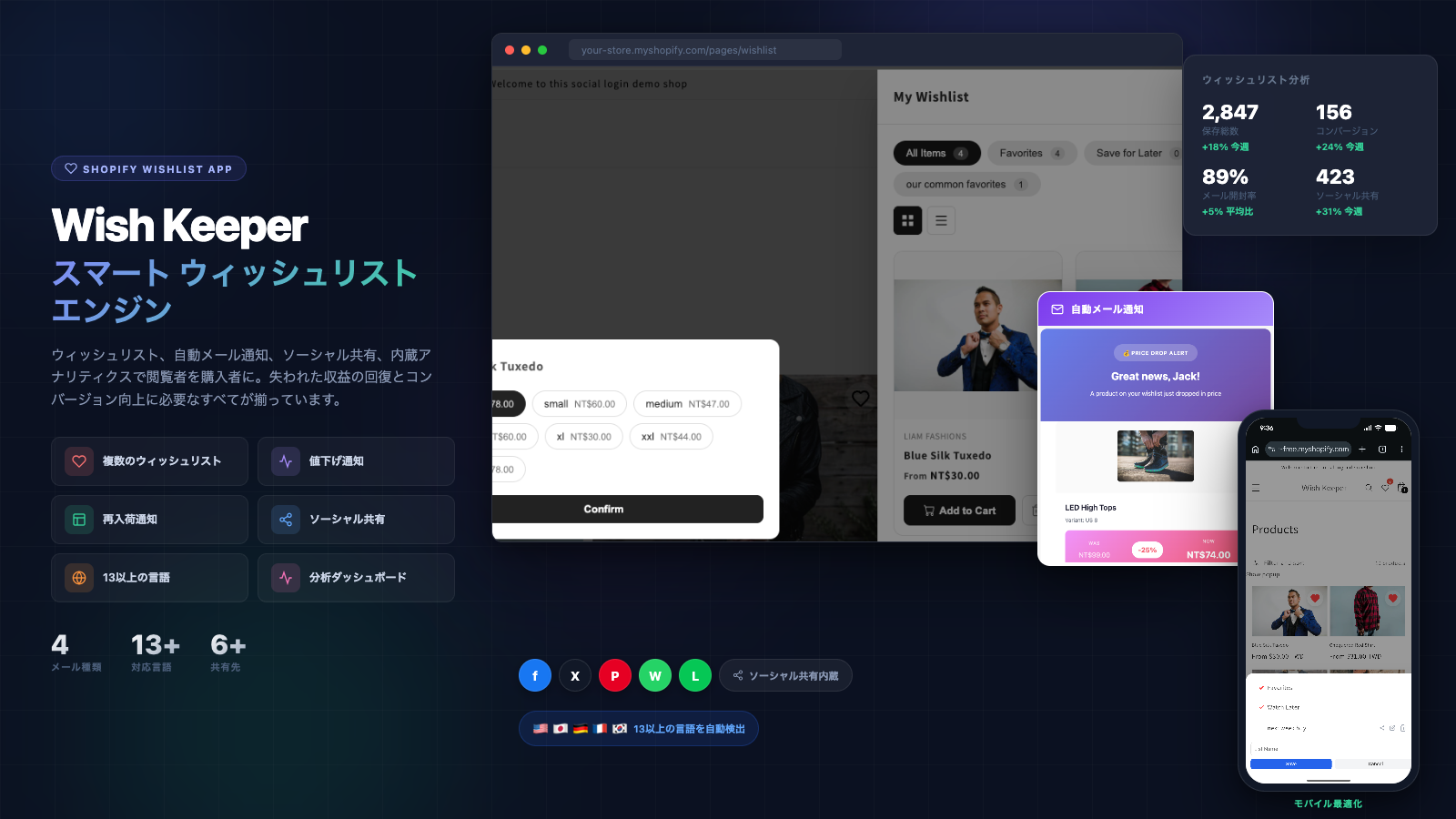
バリアント選択・セール通知・再入荷アラート・協調共有・下書き注文・分析・15以上の言語に完全対応した、オールインワンウィッシュリストアプリ。無料プランあり。

ウィッシュリスト 値下げアラート 再入荷通知 ソーシャル共有 分析 多言語対応 メール通知 Shopify アプリ

Web検索プレビュー

apps.shopify.com
HIKO Wish Keeper — セール通知・再入荷アラート・下書き注文・協調シェア対応ウィッシュリスト

ストアの売上をウィッシュリストで最大化。セール値下げ・再入荷・新着の自動メール通知、請求書付き下書き注文の作成、Facebook・X・WhatsAppへのSNSシェア、リンク協調共有、需要トレンド分析ダッシュボード、15以上の言語自動検知に対応。Free Planあり。7日間無料トライアル実施中。

HIKO Wish Keeperはマーチャントの「見るだけ」を「購入」に変えるウィッシュリストアプリです。顧客はお気に入り商品を保存し、複数のカスタムリストを整理し、保存前にバリアント(サイズ・カラーなど)を正確に選択し、Facebook・X・WhatsAppなどのSNSやリンク経由でウィッシュリストを友人と協調シェアできます。セール価格・再入荷・新着商品・定期リマインドに応じた自動メールアラートが購買機会を確実に捉えます。メール登録は顧客がストアフロントから直接オプトインするため、マーチャントの手間は不要です。マーチャントはウィッシュリストから直接下書き注文を作成し、限定オファーや割引の設定・在庫確保と有効期限の管理・請求書の顧客アカウントへの表示が可能で、顧客はそのままセルフ決済できます。商品閲覧トラッキング・需要トレンド分析ダッシュボード・CSVエクスポート・カスタム請求書メールテンプレート・15以上の言語自動検知・ブランドに合わせた完全カスタマイズで、HIKO Wish Keeperは機能最充実のウィッシュリスト完結ソリューションです。
機能

HIKO Wish Keeper — ウィッシュリストの先へ。まるごと顧客ポータル。ウィッシュリスト、注文、住所、プロフィール、下書き注文 — 並べ方はあなた次第。

売上を最大化するウィッシュリスト — セール通知・再入荷アラート・下書き注文・顧客によるセルフ決済まで完全対応。

ウィッシュリスト管理

お客様をリピーターにするウィッシュリスト

HIKO Wish Keeperは単純な保存ボタンを超えています。お客様は複数の名前付きウィッシュリストを作成できます — 誕生日用、インテリア用、季節のおすすめ用 — そして自分の考え方に合わせて商品を整理できます。各リストはプライベートまたは公開で共有でき、ギフト選びや共同ショッピングが簡単になります。

ゲストはアカウントを作成せずにすぐに保存を開始できます。登録すると、ウィッシュリストはシームレスに引き継がれます。ストアオーナーはグリッドやリスト表示、カスタマイズ可能なアイコン、商品ページ、コレクションページ、テーマの任意の場所への柔軟なウィジェット配置など、表示オプションを完全にコントロールできます。

  • カスタム名付きの顧客あたり無制限のウィッシュリスト
  • 登録時に自動統合されるゲストウィッシュリスト
  • サイズ・カラー追跡によるバリアントレベルの保存
  • 任意のウィッシュリストからワンクリックでカートに追加
  • グリッド、リスト、コンパクト表示のウィッシュリストページ

お客様の使い方

🔖
複数のウィッシュリストを作成 & 名前付け
👥
友人や家族とリストを共有
👀
ゲストとして閲覧、登録時にリストを保持
🛒
ウィッシュリストから直接カートに追加
🎨
グリッドとリスト表示を切り替え

メール通知

売上を促進する自動アラート

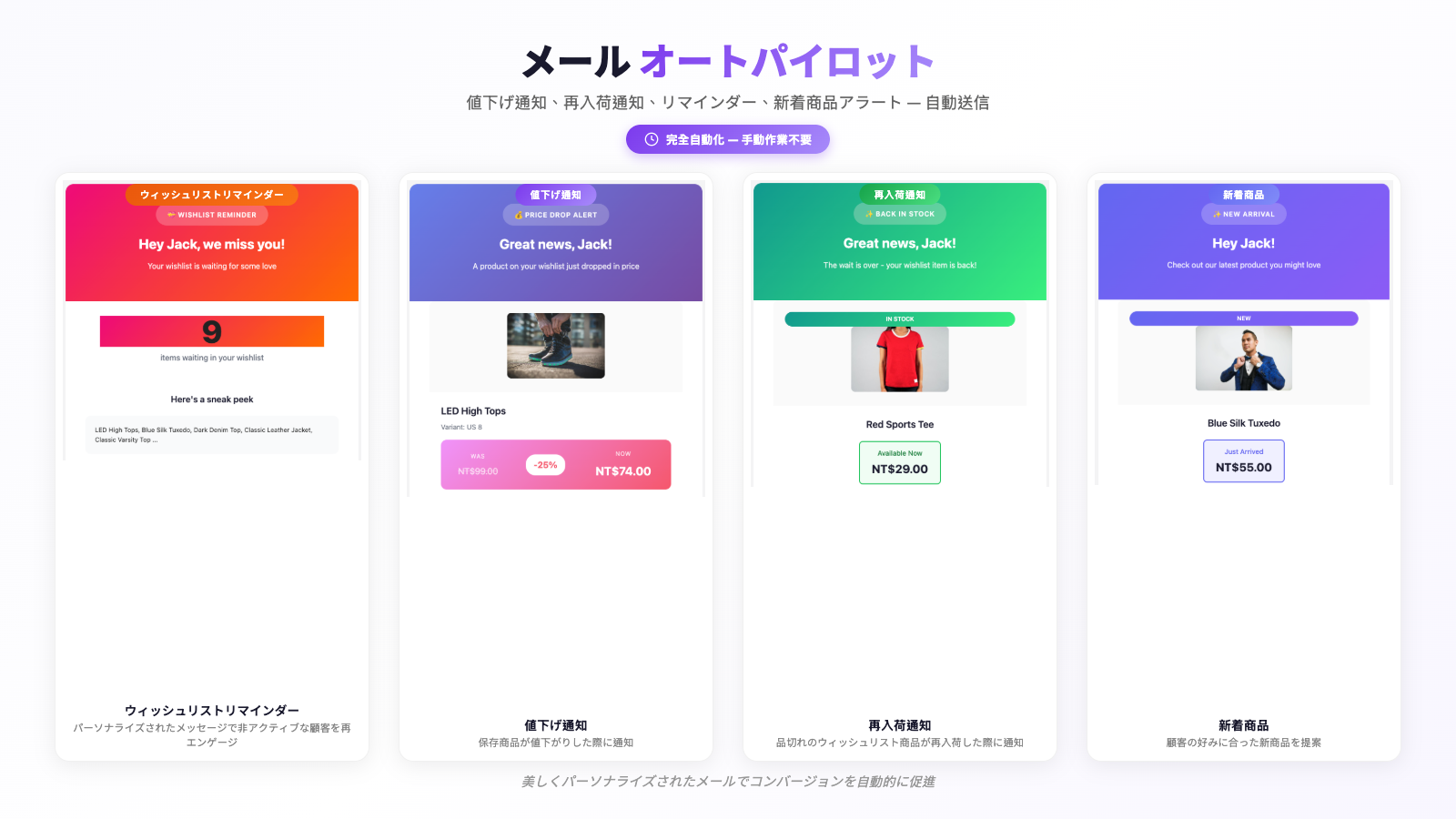
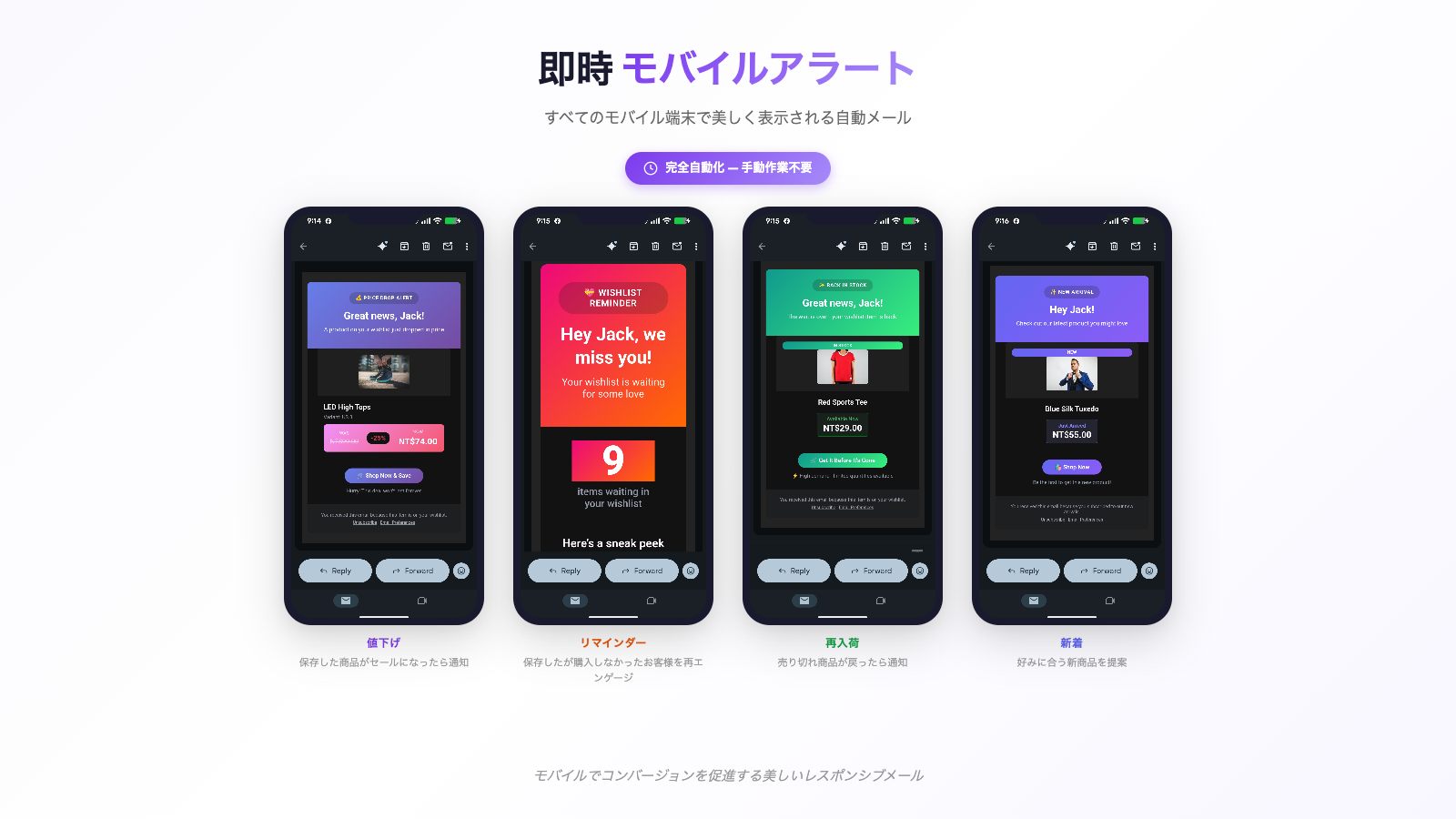
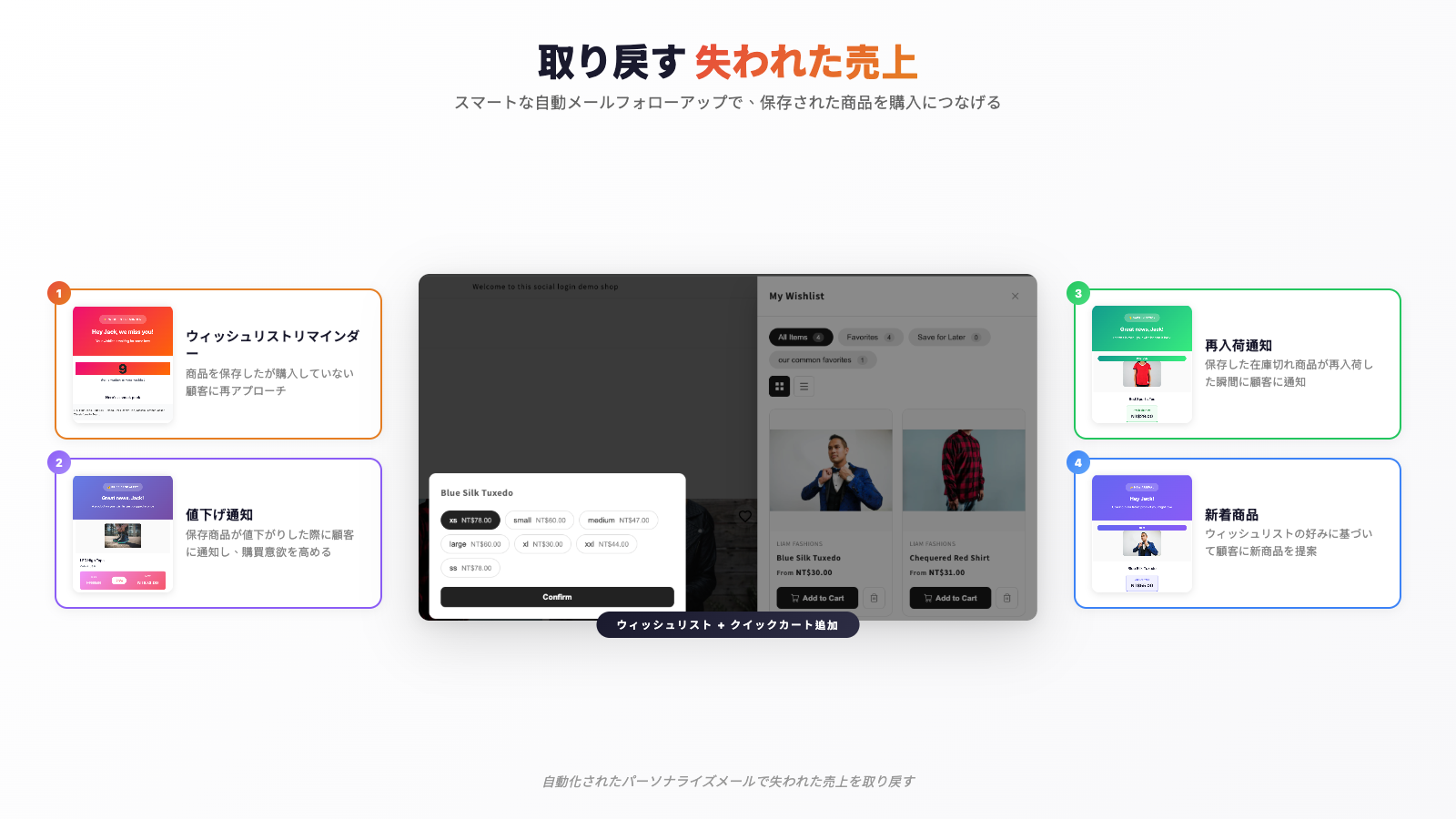
放置された関心を購入完了に変えましょう。HIKO Wish Keeperはウィッシュリストの全商品を監視し、変化があると自動的にパーソナライズされたメールを送信します — 価格が下がった、品切れ商品が再入荷した、しばらく訪問していないなど。

すべてのメールテンプレートはブランドアイデンティティに合わせて完全にカスタマイズ可能です。独自の送信スケジュールを設定し、頻度制限でお客様に負担をかけず、自動化を24時間稼働させましょう。ストアオーナーは価格低下アラートだけでも大幅な収益回復を報告しています。

  • パーセントとドル表示の値下げアラート
  • 品切れバリアントの再入荷通知
  • 非アクティブな購入者を再エンゲージするタイマー付きリマインダーメール
  • ドラッグ&ドロップ編集のブランドメールテンプレート
  • 疲労を防ぐ頻度制限と送信停止時間

通知タイプ

💵
値下げ — セール開始時にアラート
📦
再入荷 — 補充時に通知
⏰
リマインダー — 非アクティブ後の再エンゲージ
🎨
ブランドテンプレート — ストアの外観に合わせる
📅
スマートスケジューリング — 送信頻度を制御

ソーシャル共有

すべてのウィッシュリストを無料マーケティングに

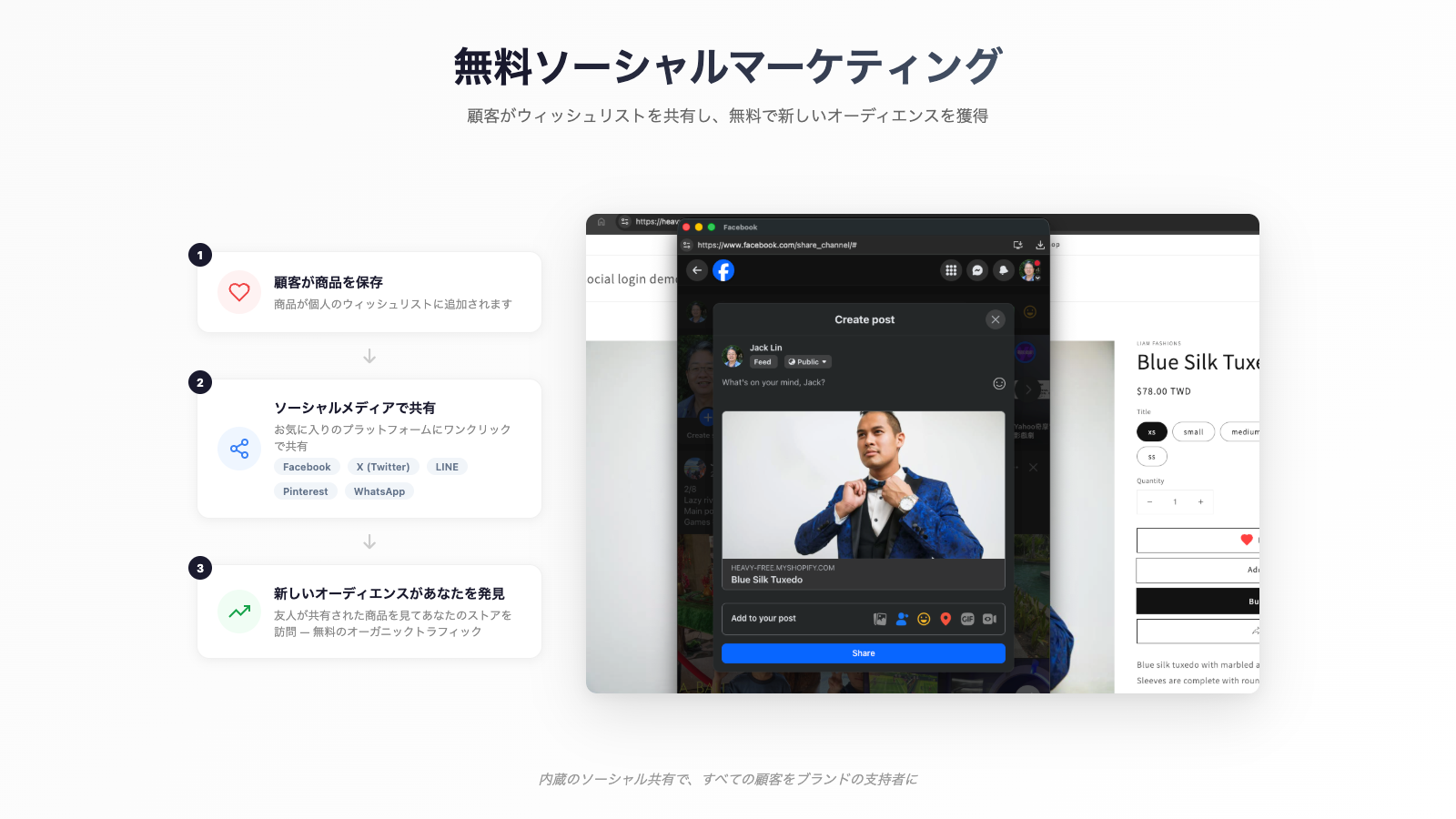
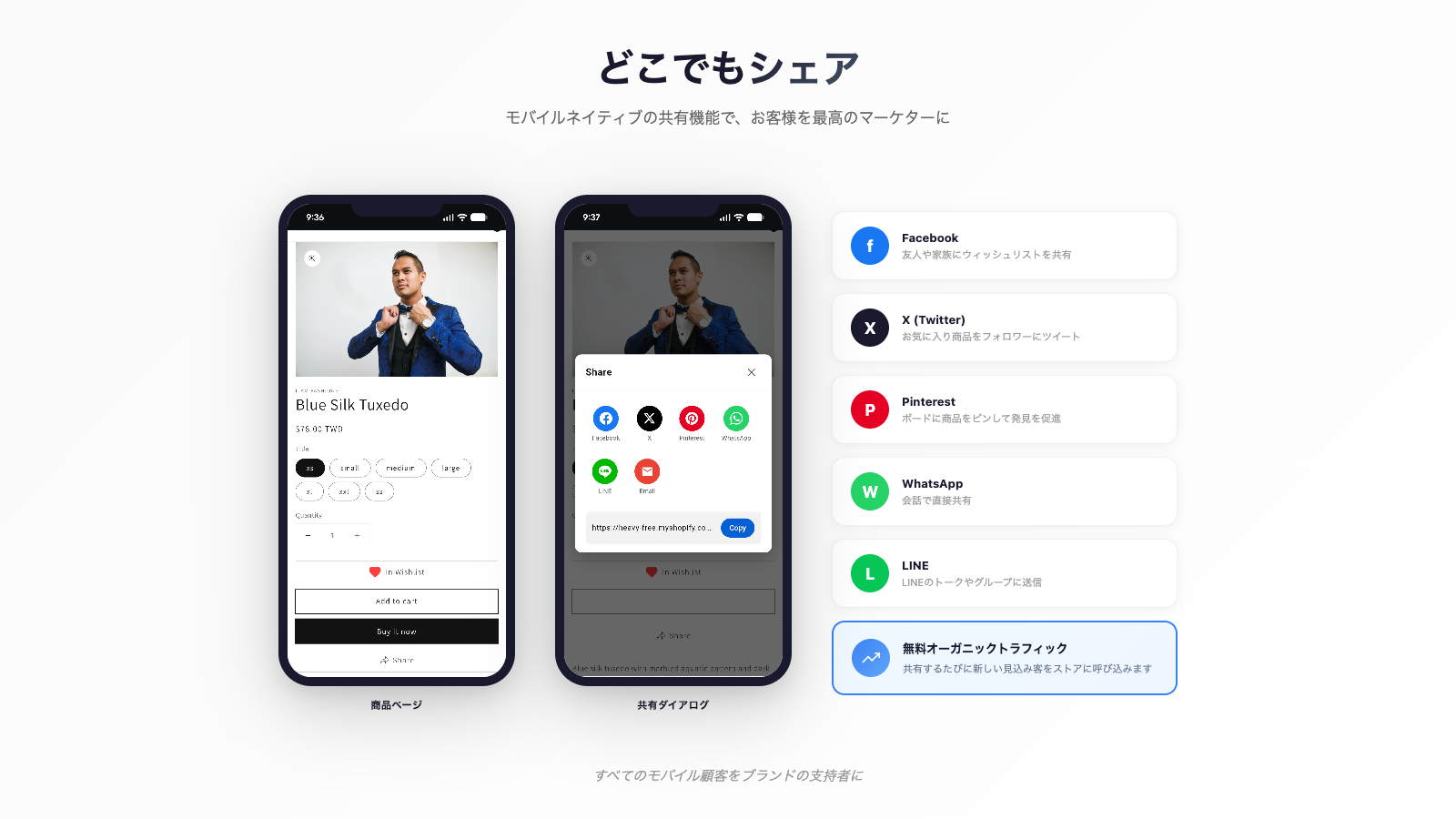
お客様がウィッシュリストを共有すると、商品がオーガニックに新しいオーディエンスに届きます。HIKO Wish Keeperはお客様が既に使用しているプラットフォーム — Facebook、X、Pinterest、WhatsApp、LINE — と統合しているため、シェアが自然に感じられます。

Each shared link leads to a beautifully formatted wishlist page that showcases your products with images, prices, and direct links back to your store. It's word-of-mouth marketing at scale, powered by your customers' genuine interest in your products.

  • Facebook、X、Pinterestへのワンタップシェア
  • WhatsAppとLINEによるダイレクトメッセージ
  • メール、SMS、その他のプラットフォーム用にリンクをコピー
  • 商品詳細付きのブランドシェアページ
  • 分析でシェアとリファラルトラフィックを追跡

対応プラットフォーム

f
Facebook — フィードまたはMessengerで共有
𝕏
X (Twitter) — 商品プレビュー付きで投稿
𝐏
Pinterest — ボードに商品をピン
💬
WhatsApp — 連絡先またはグループに送信
🔔
LINE — LINE友だちと共有

分析 & インサイト

ストアのためのデータドリブンな意思決定

HIKO Wish Keeper's analytics dashboard gives you a clear picture of what your customers want. See which products are wishlisted most, identify trends before they peak, and understand the journey from wishlist to purchase.

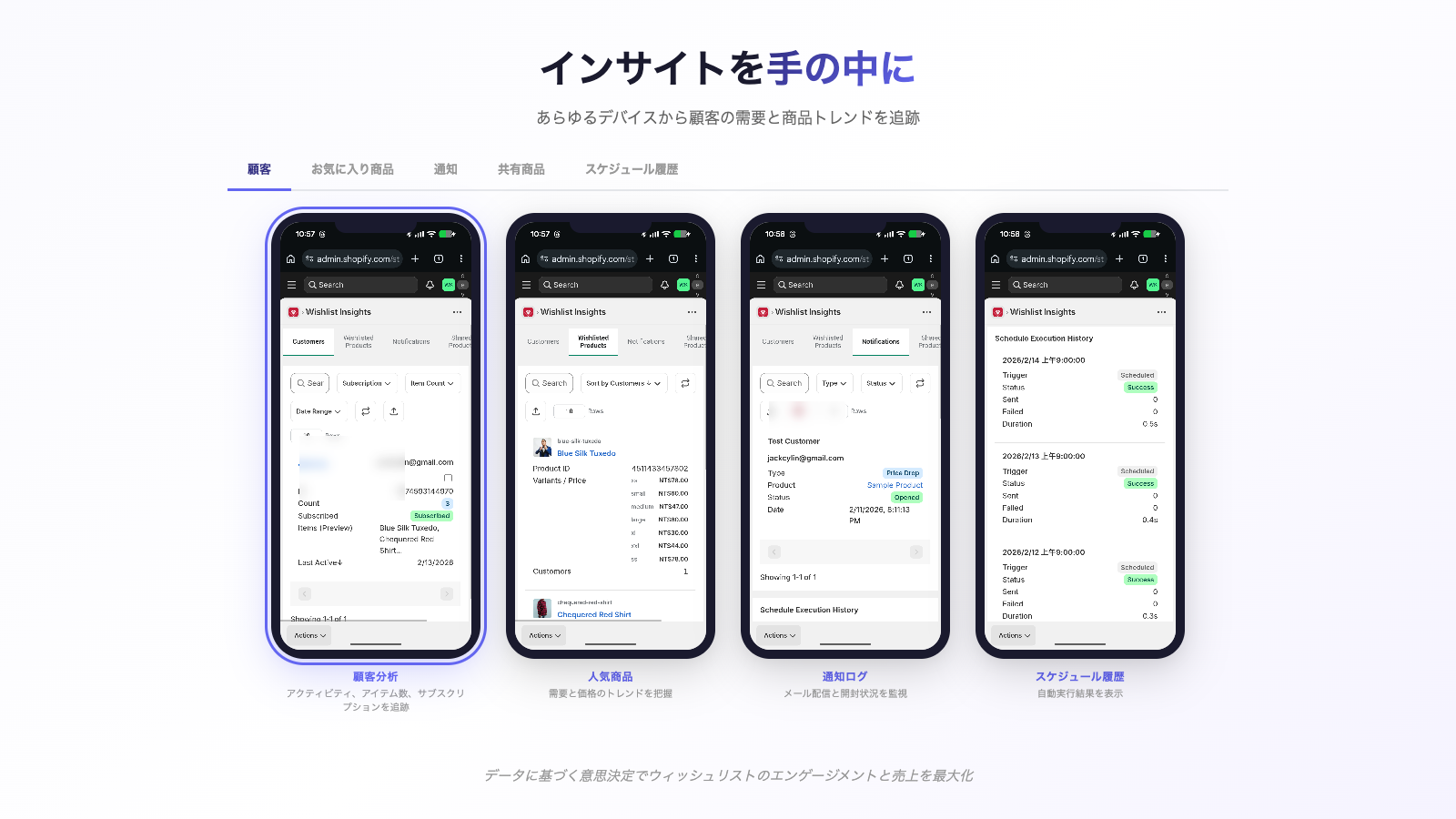
顧客レベルのインサイトにより、最もエンゲージメントの高い購入者、リピート頻度、購入の動機が分かります。商品レベルのデータは需要シグナルを明らかにし、在庫計画、プロモーションのタイミング、ターゲットキャンペーンの作成に役立ちます。既存ツールとの統合やより深い分析のためにすべてエクスポートできます。

  • リアルタイムのウィッシュリスト活動メトリクスを備えたダッシュボード
  • 需要順にランク付けされた最も人気のウィッシュリスト商品
  • 顧客エンゲージメントスコアリングとセグメンテーション
  • ウィッシュリストから購入へのコンバージョンファネル
  • 外部レポートとBIツール用のCSVエクスポート

追跡できるもの

📊
ウィッシュリスト活動 — 追加、削除、共有
⭐
人気商品 — 最も保存された商品ランキング
👤
顧客インサイト — 購入者別エンゲージメント
📈
コンバージョン — ウィッシュリストから購入への率
📥
エクスポート — いつでもCSVでデータをダウンロード

カスタマイズ & ローカライゼーション

あなた仕様に、お客様の言語で

すべてのストアには独自の個性があり、HIKO Wish Keeperはそれに適応します。複数のアイコンスタイルから選択 — ハート、スター、ブックマーク、またはカスタムアイコン — カラーを選び、ホバーアニメーションを追加し、ウィッシュリストボタンがページのどこにどのように表示されるかを正確に決めましょう。

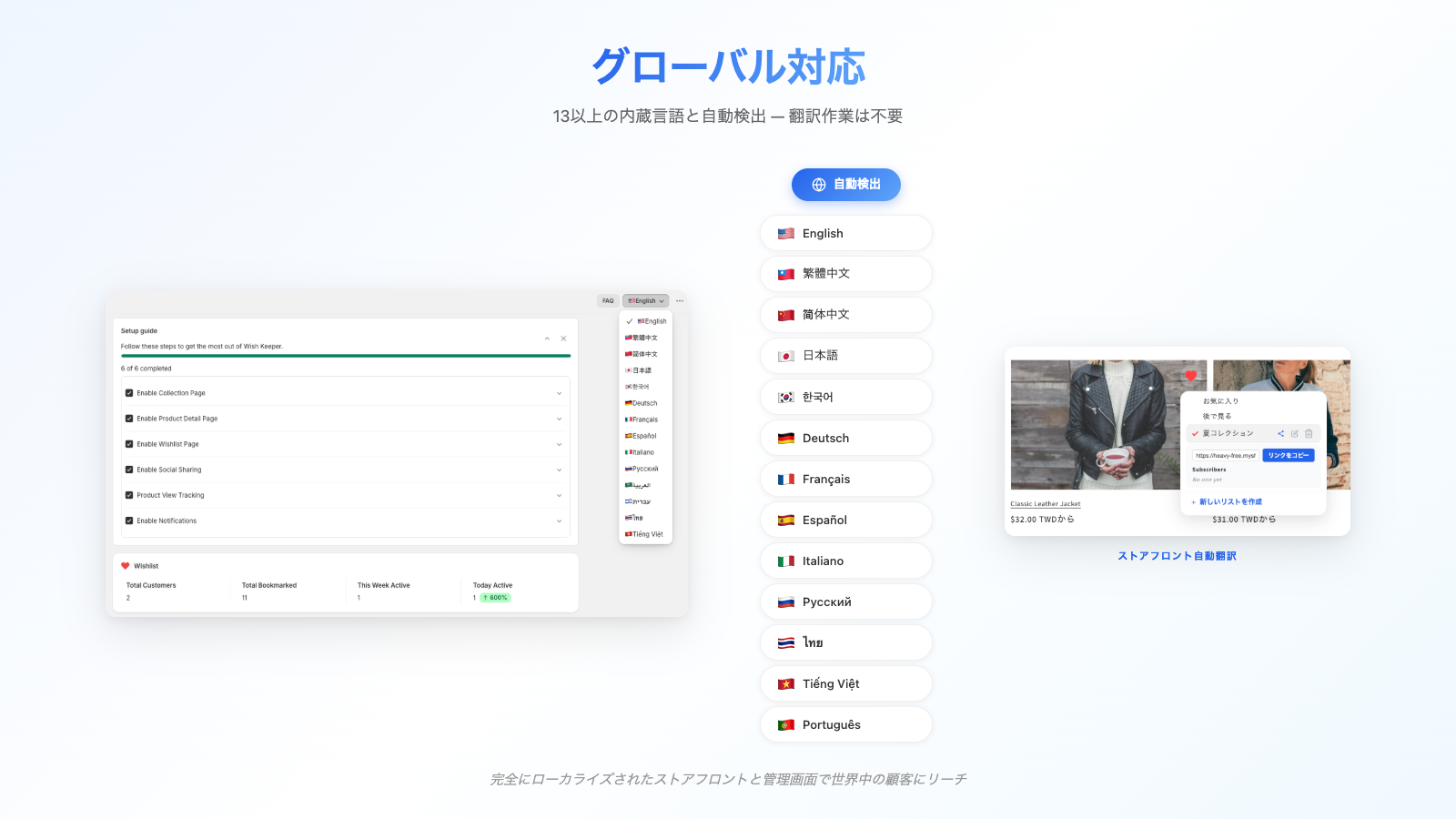
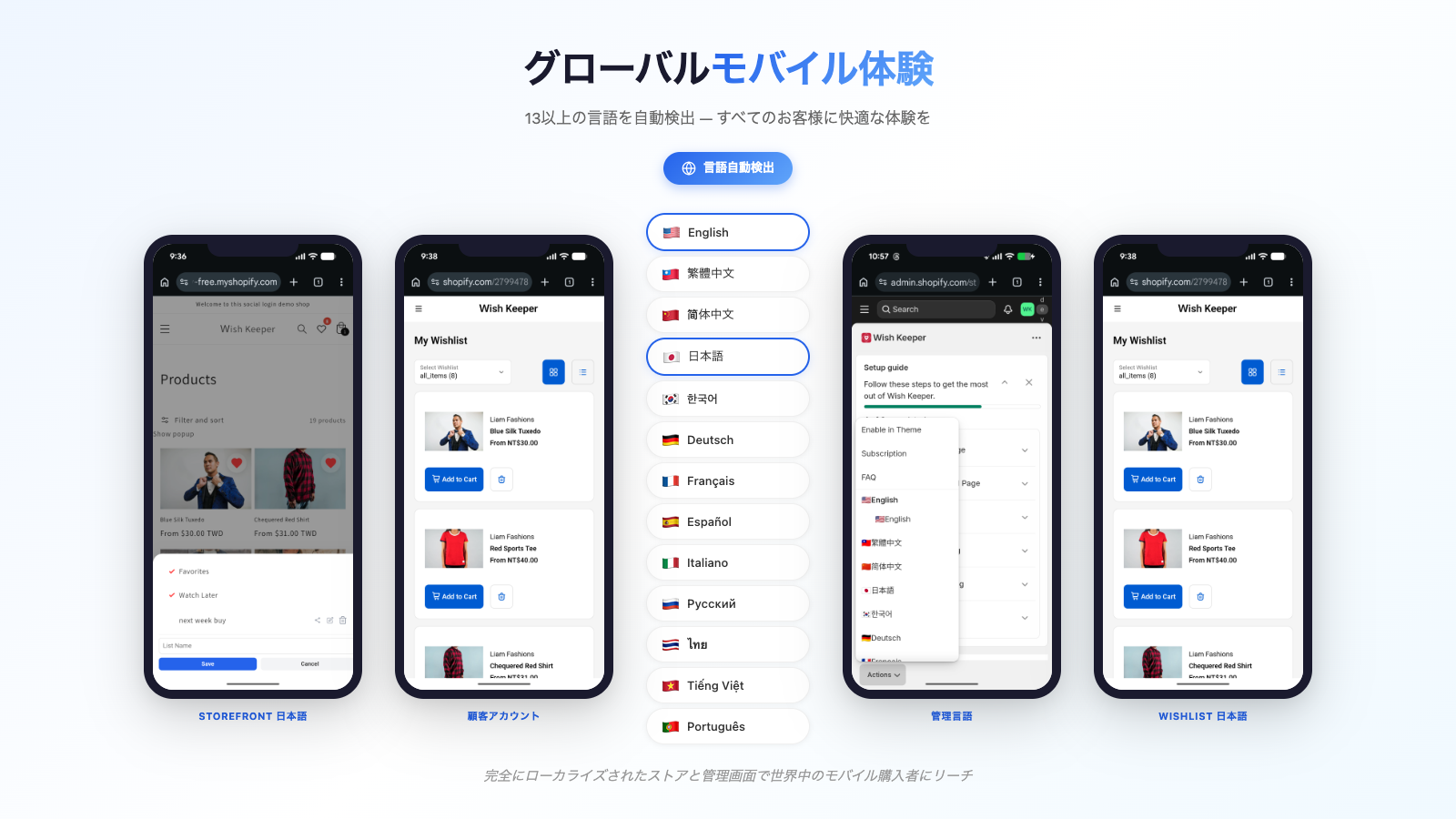
15以上の言語の内蔵サポートにより、海外のお客様は自動的に自分の言語でウィッシュリスト体験を利用できます。翻訳アプリは不要です。ボタンラベルからメールコンテンツまで、すべてがシームレスにローカライズされます。HIKO Wish KeeperはOnline Store 2.0対応なので、テーマエディターでドラッグ&ドロップで設定 — コード不要です。

  • 複数のアイコンスタイル:ハート、スター、ブックマークなど
  • カスタムカラー、サイズ、ホバーアニメーション
  • ボタン、アイコン、フローティング表示モード
  • 自動検出対応の15以上の言語
  • Online Store 2.0 — ドラッグ&ドロップ、コード不要

カスタマイズオプション

♥
アイコンスタイル — ハート、スター、ブックマーク、カスタム
🎨
カラー & アニメーション — ブランドに合わせて
📱
表示モード — ボタン、アイコン、フローティング
🌐
15以上の言語 — 訪問者を自動検出
⚙
OS 2.0 — ドラッグ&ドロップテーマ設定

ストアオーナーがHIKO Wish Keeperを選ぶ理由

今日HIKO Wish KeeperをShopifyストアに追加すべき12の理由

オールインワン顧客ポータル

オールインワン顧客ポータル

ウィッシュリスト、注文、住所、プロフィール、下書き注文 —— すべてストアフロントの一か所に。

ウィッシュリスト

ウィッシュリスト

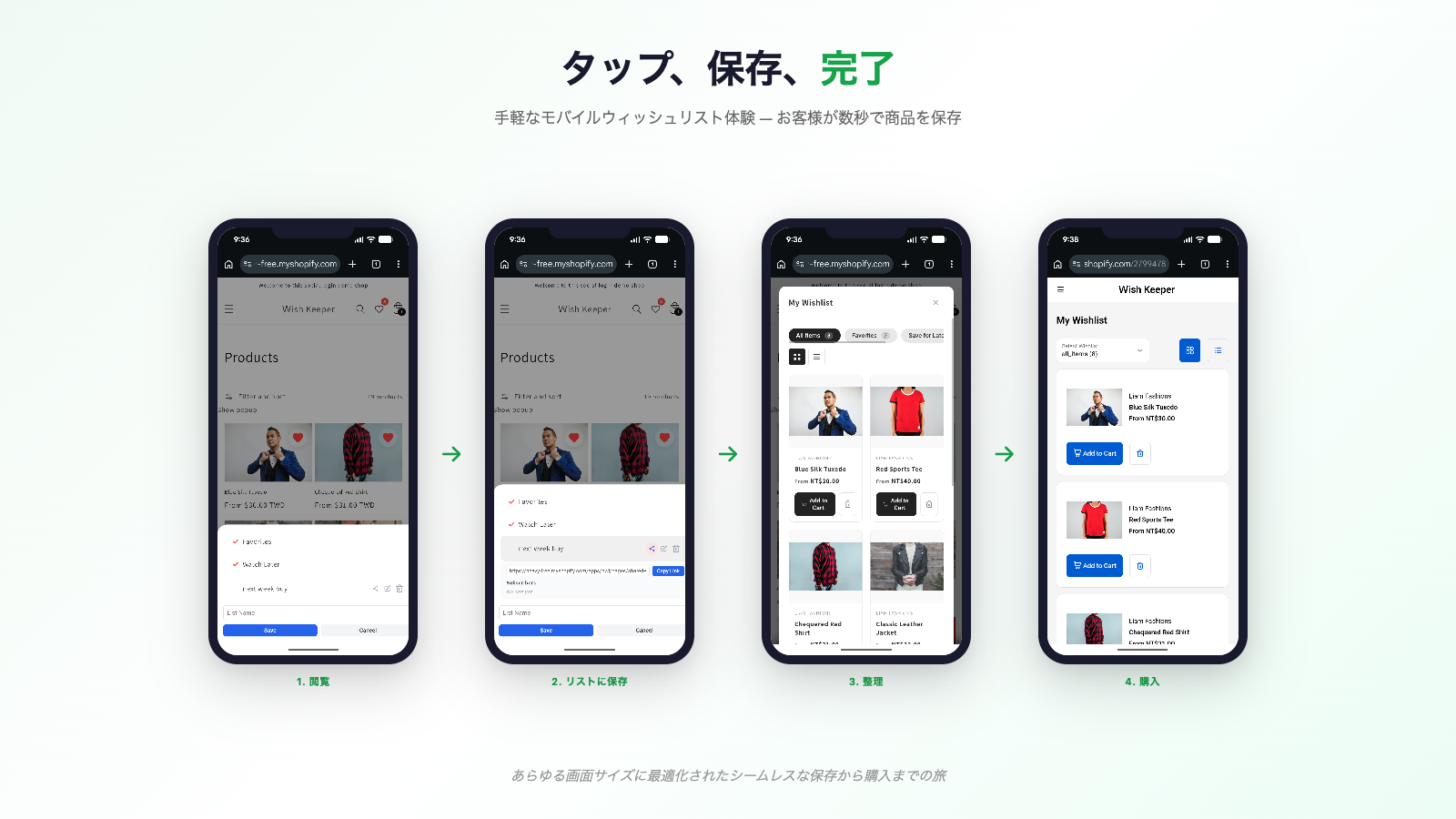
すべての商品にハートを。リストはいくつでも。保存する前にバリアントまで選べます。

自動通知

自動通知

値下げ、再入荷、新着、リマインダーは自動で届きます —— 受け取る種類は顧客が選びます。

下書き注文 · セルフ決済

下書き注文 · セルフ決済

保存された商品から下書き注文を作り、限定割引を付け、在庫を確保して請求書を送ります。

インサイト

インサイト

何が、何人の顧客に保存され、何が買われないまま残っているのか。

言語とブランド

言語とブランド

ストアから自動判定する15言語。ラベル、色、アイコンはすべて自由に変えられます。

あらゆるデバイスで

あらゆるデバイスで

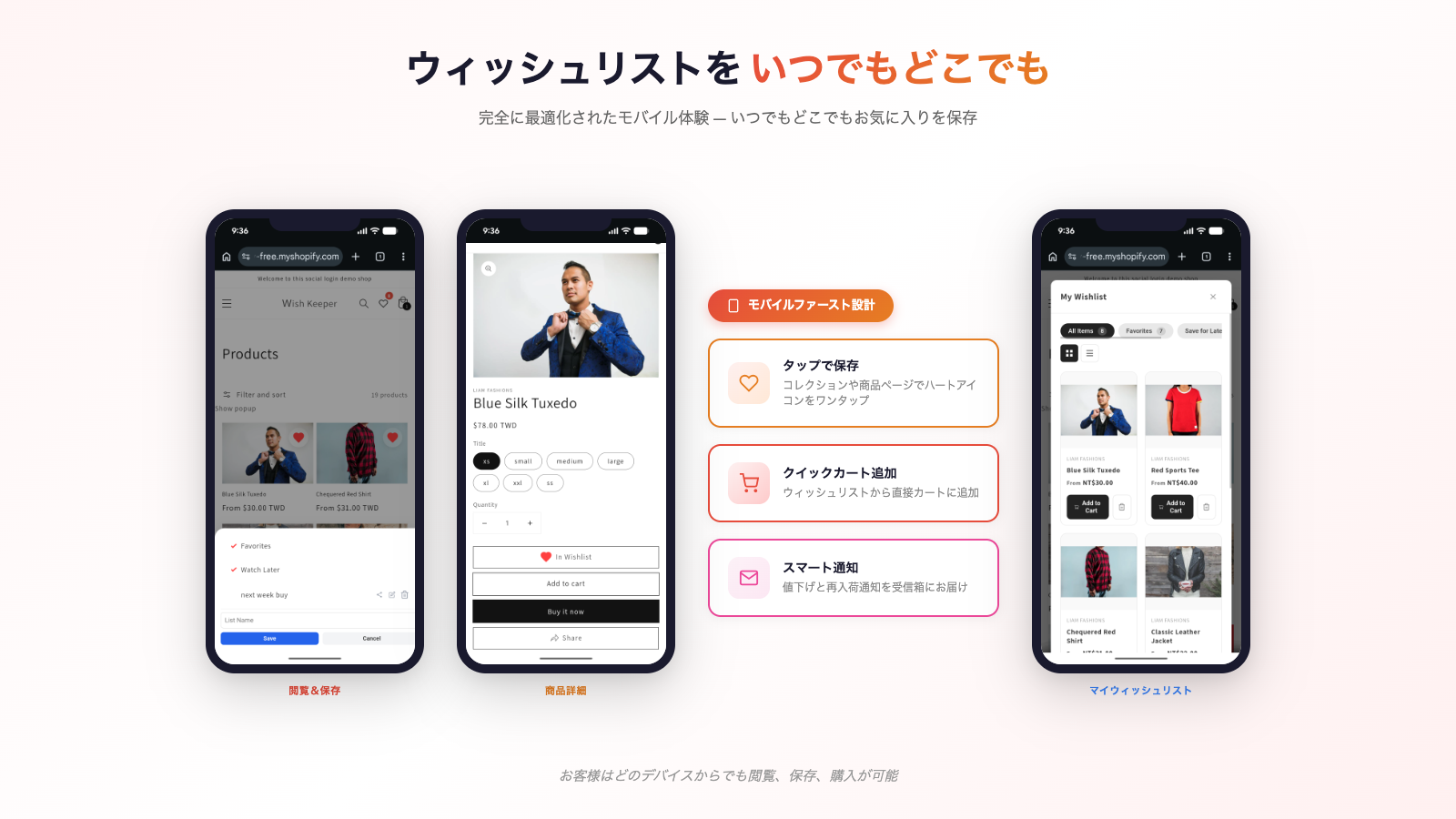
同じリスト、同じ商品 —— ソファでも、デスクでも。

バリアントピッカー

バリアントピッカー

保存する前にバリアントを選ぶので、リストには「ジャケット」ではなく「M・ブルー」と残ります。

顧客ポータル

顧客ポータル

ウィッシュリスト、注文、住所、プロフィール、下書き注文 —— スマホ向けに、あなたが決めた順で。

請求書 · セルフ決済

請求書 · セルフ決済

下書き注文を請求書として送信。割引が適用された状態で受信トレイに届きます。

ソーシャル共有 · 共有リスト

ソーシャル共有 · 共有リスト

Facebook、X、WhatsApp、LINE、メール、ただのリンクでも —— 共有はすべてストアに戻ってきます。

通知はスマホへ

通知はスマホへ

値下げ、再入荷、新着、リマインダーが受信トレイへ — スマホで読んで、ストアまでワンタップ。

料金プラン

無料で始めて、機能が必要になったらアップグレード

Free Plan(無料プラン)

ウィッシュリストを始めるのに最適

$0 / 月
  • 無制限のウィッシュリストとカスタムリストで商品をジャンル別に自由整理
  • 保存前にバリアントピッカーでサイズ・カラーなど正確なスペックを選択
  • Facebook・X・WhatsAppなどのSNSへウィッシュリストをシェア可能
  • リンク共有で友人との協調ウィッシュリスト・共同閲覧・共同管理が可能
  • 商品の需要トレンドをリアルタイム可視化する分析ダッシュボードを搭載
  • ボタン・カラー・テキストをブランドに合わせて細かくカスタマイズできる
  • 15以上の言語に対応し、ストア言語を自動検知して表示を自動的に切り替え
  • 無料プランでは1ストアあたりウィッシュリスト登録アイテムは最大500件
始める

よくある質問

はじめに

ストアでウィッシュリスト機能を有効にするには?

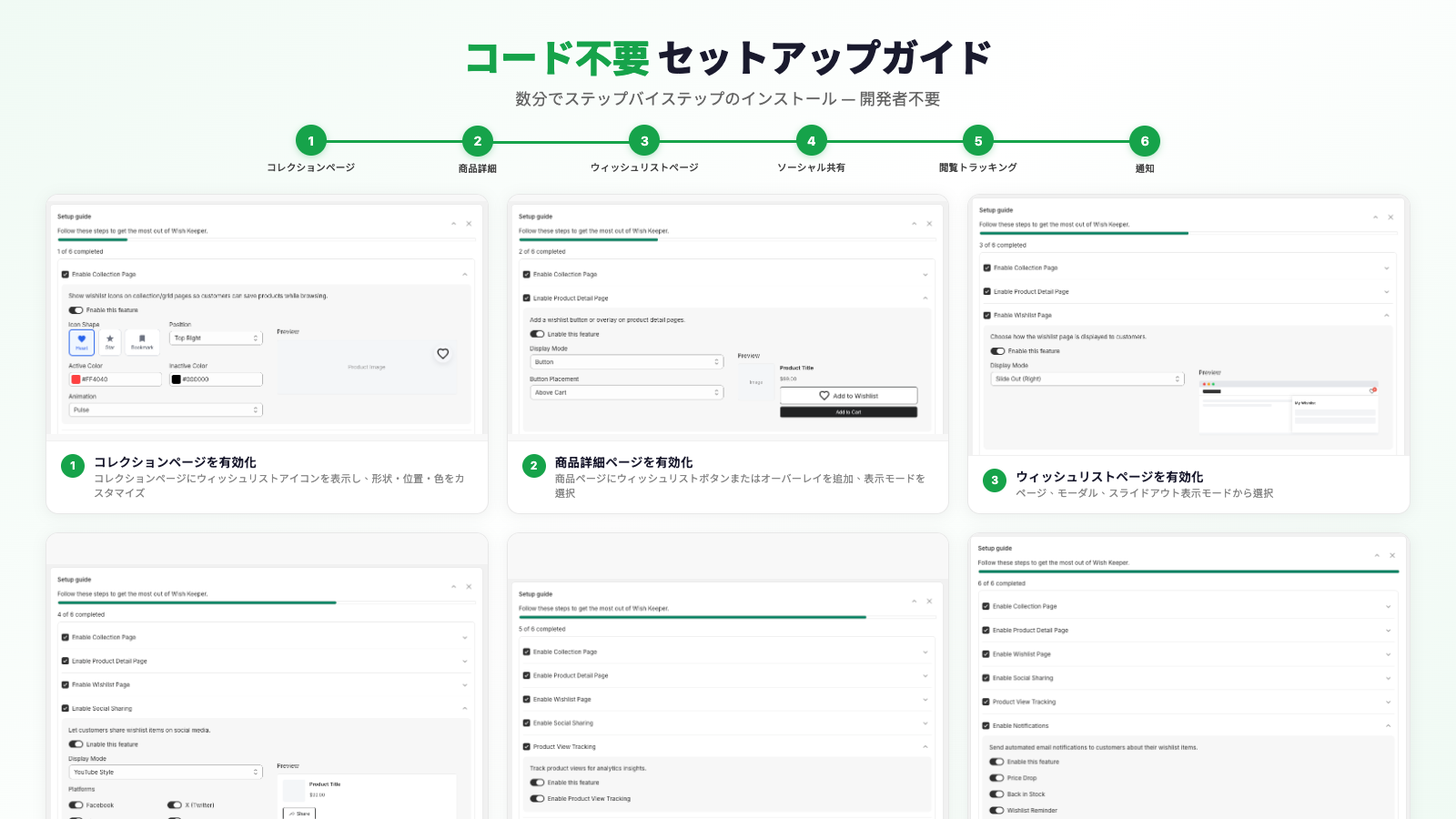
必要なのは 2 つです。テーマの app embed をオンにすること、そしてアプリの設定でウィッシュリストを有効にすることです。

ステップ 1 —— app embed を有効にする

  1. Shopify 管理画面で HIKO Wish Keeper を開きます
  2. ページヘッダーの 「テーマで有効化」 ボタンをクリックします —— この app embed が選択された状態でテーマエディタが開きます
  3. トグルがオンになっていることを確認し、テーマエディタで保存します

ステップ 2 —— アプリの設定でウィッシュリストを有効にする

  1. HIKO Wish Keeper の設定ページに戻ります
  2. 商品ページで「商品ページでウィッシュリストを有効にする」をオンにします
  3. コレクションページで「商品グリッドでウィッシュリストを有効にする」をオンにします
  4. 保存をクリックします

この 2 つが終われば、ウィッシュリストボタンはストアに自動的に表示されます。テーマのコードを編集する必要はありません。

「何も表示されない」の原因で最も多いのが app embed です。このアプリがストアに描画するもの —— ウィッシュリストボタン、アカウントページ、共有ページ —— はすべてその 1 つの embed から読み込まれます。

ログイン済みの顧客だけに限定できますか?

できます。HIKO Wish Keeper の設定で「ログインを必須にする」をオンにしてください。オンのあいだ、ログインしていない訪問者にはウィッシュリストがまったく読み込まれず、ボタンも表示されません。

ゲストにも保存させたい場合はオフのままにしてください。ゲストのリストは本人のブラウザに保存され、最初にログインしたときにアカウントへ統合されるので、保存したものが失われることはありません。

どんなデータや指標を追跡できますか?

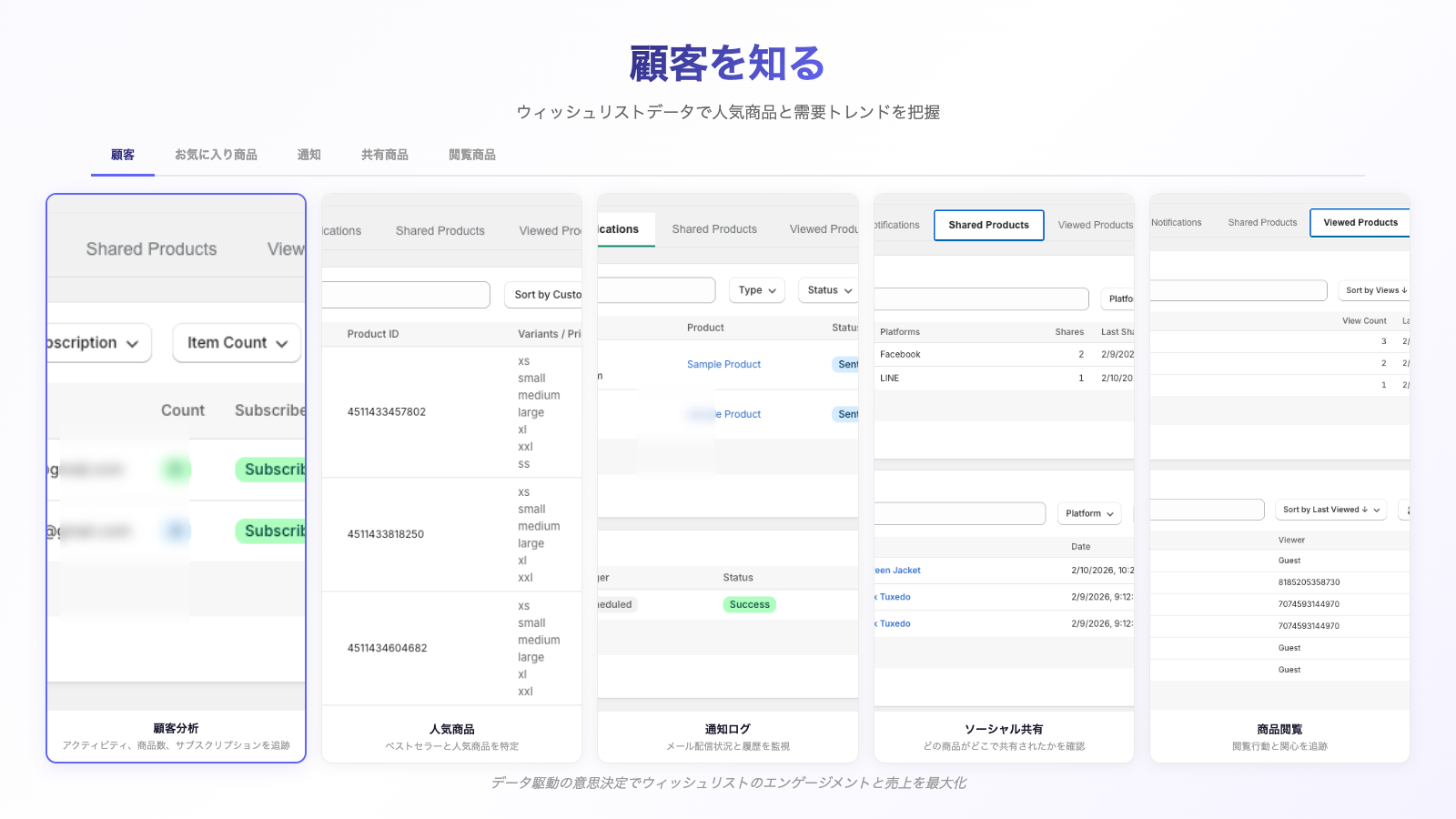
インサイトページでは、顧客の行動を理解するための分析が一通り見られます。

  • ウィッシュリストを持つ顧客と、保存された商品の一覧
  • ストア全体で最も保存されている商品
  • 通知の到達率、開封率、クリック率
  • プラットフォーム別のソーシャル共有(Facebook、Twitter、Pinterest、WhatsApp、LINE)
  • 商品閲覧の傾向と人気の推移
  • 下書き注文のコンバージョンと請求状況
  • 日次・週次のアクティビティ比較
  • 顧客のメールアドレスとウィッシュリストデータの CSV エクスポート

アカウントページ

アカウントページとは?

アカウントページは、このアプリが顧客のために保持しているものを 1 か所にまとめた、ストア上のページです。アドレスは /apps/hwl/account で、タブで構成されています。ウィッシュリストと、ログイン後は注文・住所・プロフィール・通知設定・下書き注文です。

デフォルトでオンです。アカウントページ > アカウントページでオフにできますが、オフのあいだはそのアドレスが機能せず、ストアからのリンクも一切なくなります。

アカウントページは app embed が描画します。ウィッシュリストボタンと同じものです。embed がオフだと、顧客はページには着きますが、アカウントの代わりに「読み込み中」という短い案内を見ることになります。

新しい顧客アカウントと従来の顧客アカウント、どちらに対応していますか?

どちらにも対応しており、設定は不要です。アプリはストアがどちらのバージョンを使っているかを尋ねません。

理由はアカウントページが置かれている場所にあります。これはご自身のストアフロント上のページ(/apps/hwl/account)で、テーマによって描画されます。Shopify がホストするアカウント領域の中のページではありません。ログイン中のお客様、その注文、住所をテーマ経由で読み取っており、その方法は他のテンプレートとまったく同じです。これらはどちらのバージョンでも同じように動作します。

ログインも両方で機能します。アプリが発行するログインリンクは /customer_authentication/login を指し、Shopify がストアのバージョンに応じた正しいログイン画面へ誘導し、完了後は元の場所へ戻します。

一点だけ違いがあります。これは Shopify 側の仕様で、当アプリの制限ではありません。新しい顧客アカウントでは、Shopify がホストするアカウントページにテーマアプリの内容を表示できないため、そこにウィッシュリストの入り口がありません。そのためアプリは、テーマヘッダーのアカウントアイコンをアカウントページへ転送します。従来の顧客アカウントではそのアイコンは Shopify 自身のアカウントページへ進み(そちらは通常どおり動作します)、お客様はハートアイコンやご自身で追加したリンクからアカウントページに入ります。

顧客にはどのタブが表示されますか?

アカウントページ > タブを開いてください。タブごとにスイッチとアイコンがあり、上下の矢印で順番を変えられます。あなたが並べた順番が、顧客に見える順番です。

タブはプロフィール、住所、ウィッシュリスト、注文、下書き注文、通知設定です。下書き注文と通知設定は有料プランが必要なため、その 2 つ以外はデフォルトでオンです。

覚えておくべきルールが 2 つあります。

  • ウィッシュリスト以外のタブは、顧客がログインしている必要があります。ログインしていない訪問者には、何をオンにしていてもウィッシュリストしか表示されません。
  • タブをオフにすると顧客から見えなくなるだけで、何も削除されません。オンに戻せばデータはそのままあります。
レイアウトと配色を変えるには?

すべてアカウントページの中にあり、横のライブプレビューが変更に追従します。

  1. 外観 —— 4 つのレイアウトから選びます:サイドバー、タブ、ダッシュボード(タイル)、アコーディオン
  2. 配色 —— ライト、ダーク、ウォーム、自動(自動は訪問者自身のシステム設定に従います)
  3. ブランドカラー —— ボタン、リンク、現在のタブに使われます。ダーク配色では自動的に明るくされるので、暗いブランドカラーが消えてしまうことはありません
  4. カスタム CSS —— 設定で足りない部分に。アカウントページの内側にだけ適用されます
プロフィールに独自の項目を追加できますか?

有料プランで追加できます。アカウントページ > タブでプロフィールを展開し、項目を追加してください。テキスト、選択肢を自分で決めるドロップダウン、日付、チェックボックスから選べます。

顧客の回答は Shopify の顧客にメタフィールドとして保存されるので、Shopify Flow、セグメント、テーマから利用できます。そのページの項目の保存先パネルに、各項目の正確な namespace と key が表示されます。

追加する前に知っておくべきことが 3 つあります。

  • 項目のタイプは後から変更できません。 Shopify の制約です。最初に正しく選んでください。変えるには新しい項目を追加することになります。
  • 項目を削除してもフォームから外れるだけです。 顧客がすでに入力した回答も定義も Shopify に残ります。これは意図的な設計です —— 誤クリック 1 回でストア全体の顧客データが消えてはいけません。
  • 無料プランでも既存の項目の編集と削除はできます。できないのは追加だけです。
ハートのアイコンは顧客をどこへ連れていきますか?

ストアヘッダーのハートは、その顧客が実際にリストを見られる場所へ連れていきます。

  • 未ログイン —— 単独のウィッシュリストページ
  • ログイン済みで、ウィッシュリストタブがオン —— アカウントページのウィッシュリストタブ
  • ログイン済みで、ウィッシュリストタブがオフ —— 単独のウィッシュリストページ

ウィッシュリストをポップアップやスライドアウトで開く設定にしている場合、ハートはその動作のままで、どこにも遷移しません。

ログイン後、顧客はどのページに着きますか?

アカウントページ > ログイン後で 3 つから選べます。アカウントページ(デフォルト)、ホームページ、または自分で指定したページです。

自分で指定する場合は、/pages/members のようにスラッシュで始まるパスを入力してください。完全な URL は受け付けられません —— ログイン後のリダイレクトは自ストア内のパスしか受け取らず、拒否された値は静かにアカウントページへ戻ります。

この設定は、テーマヘッダーのアカウントアイコンを含め、どの入口からログインしても適用されます。

料金と請求

どのプランがありますか?

HIKO Wish Keeper の有料プランは 1 つで、月額と年額があります。

  • 無料 —— ウィッシュリスト機能のすべて。ストアが保持できるリスト数・保存件数に上限はありません。インサイトの分析とソーシャル共有も含みます
  • Professional —— 月額 $6.99 または年額 $62。これに加えてメール通知、API アクセス、下書き注文と請求、アカウントページのカスタムプロフィール項目が使えます

有料プランには 7 日間の無料トライアルが付きます。アップグレードページからいつでも変更できます。

請求期間の途中でアップグレードすると二重請求されますか?

いいえ。Shopify が自動的に日割り計算し、現在のプランの未使用分を新しいプランに充当します。差額だけのお支払いです。

月額から年額に切り替えた場合、月額サイクルの残り日数が年額料金に充当されます。たとえば月の半ばで切り替えると、使っていない半月分が年額から差し引かれます。

これはすべて Shopify の請求システムが処理するので、あなたの操作は不要です。

無料トライアルが終わるとどうなりますか?

7 日間のトライアルが終わると、Shopify から定期課金の承認を求めるメールが届きます。自動的に課金されることはありません —— Shopify は明示的な承認を必ず求めます。

承認すればサブスクリプションはそのまま続きます。2 日以内に承認しない場合、プランは無料版に下がり、再度申し込むまで有料機能は使えなくなります。

あとからアップグレードページで再申し込みできます。ダウングレードでデータが失われることはありません —— リストもカスタム項目も設定もそのまま残ります。

外観のカスタマイズ

ウィッシュリストボタンの外観をカスタマイズするには?

ボタンの見た目は細かく調整できます。すべて設定ページから行えます。

  1. 設定 > グローバルスタイル でアイコンの形、色、サイズを変更
  2. アクティブ色(保存済み)と非アクティブ色をそれぞれ調整
  3. アニメーション効果(パルス、バウンス、なし)を設定
  4. アイコンサイズと線の太さを調整
  5. ライブプレビューで変更しながら確認
ボタンの表示位置を変えられますか?

はい。コレクションページと商品ページでそれぞれ指定できます。

  1. コレクションページ:位置(右上、左上、右下、左下)と余白
  2. 商品ページ:表示モード —— 「画像オーバーレイ」または「標準ボタン」
  3. ボタンの配置:カートに追加の横、価格の下、またはカスタム位置
  4. ボタンのスタイル:「アイコン + テキスト」または「アイコンのみ」

言語と翻訳

多言語に対応するには?

このアプリは 15 言語の翻訳を内蔵しています:英語、繁体字中国語、簡体字中国語、日本語、韓国語、ドイツ語、フランス語、スペイン語、イタリア語、ポルトガル語、ロシア語、ベトナム語、タイ語、アラビア語、ヘブライ語。顧客のブラウザに合うものが表示され、あなたの操作は不要です。

翻訳ページは言語を追加するためではなく、文言を変えるためのものです。

  1. ナビゲーションから翻訳ページを開きます
  2. ドロップダウンでデフォルト言語を選びます
  3. 言い回しを変えたいボタン名・メッセージ・リスト名を編集します
  4. 保存します
対応リストにストアの言語がない場合は?

カスタム翻訳としてどの言語でも追加できます。

  1. 翻訳ページを開きます
  2. 「言語を追加」をクリックします
  3. 言語コードを入力します(韓国語なら ko、ドイツ語なら de)
  4. すべてのテキスト項目を翻訳します —— ボタン名、トーストメッセージ、リスト名、モーダルの文言など
  5. 保存をクリックします

顧客のブラウザ言語が入力したコードと一致すると、あなたのカスタム翻訳が使われます。顧客に見えるすべての語句をあなたが決められます。

ウィッシュリストの共有

ウィッシュリストを共有するには?

顧客は、任意のカスタムリストを専用リンクで友人や家族に共有できます。

  1. ウィッシュリストページを開き、カスタムリストを選びます
  2. 「共有」ボタンをクリックして共有リンクをコピーします
  3. 誰にでも送れます —— 受け取った人はアカウントなしで閲覧できます
  4. 共有ページには商品の詳細と価格を含む全アイテムが表示されます

カスタムリストには固有の共有トークンが自動で付きます。既定の「お気に入り」と「あとで見る」も共有できます。

共有されたリストを購読できますか?

できます。共有リンクを開いた人はそのリストを購読できます。

  1. 友人から受け取った共有リンクを開きます
  2. 「購読」をクリックして自分のウィッシュリストページに追加します
  3. 購読したリストは自分のリストと並んで表示されます
  4. リストの持ち主が加えた変更は、購読者にも自動的に反映されます
ソーシャル共有はどう動きますか?

顧客は保存した商品をソーシャルプラットフォームで共有できます。

  • Facebook —— 画像と説明付きで商品を共有
  • Twitter / X —— 商品リンク付きでツイート
  • Pinterest —— 商品画像をピン
  • WhatsApp —— メッセージで商品リンクを送信
  • LINE —— LINE で共有
  • Email —— メールで商品リンクを送信
  • リンクをコピー —— 商品 URL をクリップボードへ

設定 > ソーシャル共有 で有効にします。表示するプラットフォームの選択と、共有メッセージのテンプレートを設定できます。

メール通知

値下げ通知はどう動きますか?

ウィッシュリストに入っている商品が値下げされたら、顧客に自動で通知します。

  1. 通知 > 設定 を開きます
  2. 「値下げ通知」を有効にします
  3. 値下げのしきい値を設定します(任意の値下げ、割合、金額)
  4. チェックのスケジュールを設定します(毎時、毎日など)
  5. 受け取りに同意した顧客に自動でメールが届きます

再入荷通知は、商品が在庫切れから在庫ありに変わったときだけ送られます。アプリが商品の在庫状況を初めて記録したときは意図的に送りません —— そうしないと、導入した日にすべての顧客へ通知が飛んでしまいます。

メール通知を設定するには?

通知を送るには、メールプロバイダの設定が必要です。

  1. 通知 > 設定 を開きます
  2. プロバイダを選びます:Resend、SendGrid、Brevo、またはカスタム SMTP
  3. API キーと送信者情報を入力します
  4. 「テストメールを送信」で設定を確認します
  5. 送りたい通知の種類を有効にします
  6. 自動チェックのスケジュールを設定します

最も簡単なのは Resend です。resend.com で無料の API キーを取得できます。

メールテンプレートをカスタマイズできますか?

はい。ストアらしい見た目のメールを作れます。

  1. 通知 > テンプレート を開きます
  2. 通知の種類を選びます(値下げ、再入荷など)
  3. テンプレートの言語を選びます
  4. 件名を編集します
  5. HTML 本文をブランドに合わせて編集します
  6. HTML 非対応のメールクライアント向けにテキスト版も用意します
  7. {{product_title}}、{{new_price}}、{{product_url}} などの変数で動的な内容を差し込みます
  8. 保存前にプレビューします

AI アシスト機能を使えば、整ったテンプレートをすばやく生成できます。

下書き注文

下書き注文とは?

下書き注文は、顧客が保存した商品から、あなたが代わりに注文を作る機能です。有料プランの機能です。

  • 顧客の保存アイテムから直接、下書き注文を作成
  • 請求書を送り、顧客に支払いを完了してもらう
  • ステータスを追跡:下書き、送信済み、開封、クリック、完了
  • 下書き注文はいつでもキャンセル・削除可能
  • 下書き注文ページですべての下書きとステータスを確認
顧客は自分の下書き注文をどこで見ますか?

アカウントページの下書き注文タブです。アカウントページ > タブでオンにしてください —— 有料プランが必要なため、既定ではオフです。

顧客には、あなたが送った未払いの請求書がすべて表示され、支払いリンクとキャンセルボタンが付きます。送信した請求メールもそこへ直接リンクします。

以前のバージョンでは、テーマエディタで手作業で追加するテーマブロックを提供していました。それらは廃止されました —— アカウントページのタブが置き換えたので、テーマに追加するものはありません。

ウィッシュリストから下書き注文を作るには?

HIKO Wish Keeper の下書き注文ページから作成します。

  1. 下書き注文ページを開き、顧客を検索または一覧から選びます
  2. 顧客をクリックして、保存されている商品を表示します
  3. チェックボックスで含めるアイテムを選びます
  4. 「下書き注文を作成 (N)」をクリックします(N は選択数)
  5. モーダルで、割引(割合または固定額)、在庫確保の期間、注文メモを任意で設定します
  6. 「作成」をクリックして、価格の内訳を含む注文内容を確認します
  7. 「確認」で下書きを作成、または「確認して送信」で作成と同時に請求書を送信します

顧客にはチェックアウトリンク付きのメールが届きます。すべてのステータス(下書き、送信済み、開封、クリック、完了)は下書き注文ページで追跡できます。

下書き注文には Professional プラン(月額 $6.99 または年額 $62)が必要です。

トラブルシューティング

ウィッシュリストボタンがストアに表示されない

ボタンが出ない場合は、順に確認してください。

  • 設定 > 商品ページ または コレクションページ で機能が有効か
  • テーマエディタの App embeds で、このアプリの embed がオンか
  • 設定の「ログインを必須にする」がオンになっていないか —— オンだと未ログインの訪問者にはウィッシュリストが読み込まれません
  • ブラウザのキャッシュを消して再読み込み
  • テーマが app block に対応しているか(Online Store 2.0 テーマ)
  • シークレットウィンドウで確認
  • 解決しない場合はサポートへ連絡
アカウントページが空白、または読み込み中のメッセージが出る

アカウントページは app embed が描画します。「読み込み中」という案内が出る場合、embed がオフです。

  1. アプリのページヘッダーで「テーマで有効化」をクリックします
  2. トグルがオンになっていることを確認し、テーマエディタで保存します

そのアドレスが「見つかりません」を返す場合は、アカウントページ自体がオフです —— アカウントページ > アカウントページで戻してください。

顧客に通知メールが届かない

メールが届かない場合、よくある原因を確認してください。

  • 通知 > 設定 のプロバイダ API キーが正しいか
  • 送信元アドレスがプロバイダ側で認証済みか
  • 顧客が通知の受け取りに同意しているか
  • インサイト > 通知 タブで通知履歴にエラーがないか
  • テストメールを送って設定を確認
  • プロバイダの管理画面でバウンスや配信の問題を確認
サポートを受けるには?

喜んでお手伝いします。

  • 技術的な問題は [email protected] へ
  • アプリ内のサポートボタンから直接メッセージ
  • よくある質問はこの FAQ を確認

API 連携

API リクエストの認証方法は?

Authorization ヘッダーに Bearer トークンとして API キーを付けてください:Authorization: Bearer your_api_key。キーは API 連携ページで発行できます。

顧客 ID はどの形式を使いますか?

数値 ID(例:1234567890)でも、完全な Shopify GID(例:gid://shopify/Customer/1234567890)でも構いません。すべてのエンドポイントが両方を受け付けます。

API のレスポンスステータスコードは?

標準の HTTP ステータスコードを使います。

  • 200 - 成功:リクエストは正常に完了しました
  • 400 - 不正なリクエスト:パラメータが無効、または必須項目が不足
  • 401 - 未認証:API キーがない、または無効
  • 404 - 見つかりません:リソースが存在しません
  • 429 - リクエスト過多:レート制限を超えました
  • 500 - サーバーエラー:こちら側で問題が発生しました
ページネーションはどう動きますか?

一覧系のエンドポイントは page と limit のクエリパラメータを受け付けます。レスポンスの pagination オブジェクトに現在のページ、総ページ数、総件数が入るので、大きな結果も順に辿れます。

リアルタイム更新は取得できますか?

できます。API 連携ページで webhook URL を設定すると、ウィッシュリストのイベント発生時にアプリがそこへ POST します。ポーリングは不要です。

コンバージョンを改善する準備はできましたか?

今日からウィッシュリストの閲覧者を忠実な購入者に変えましょう。無料プランあり。

ShopifyでHIKO Wish Keeperを入手