HIKO Wish Keeper

HIKO Wish Keeper

Listes de souhaits avec sélecteur de variantes, alertes soldes, partage collaboratif & 15+ langues.

Liste de souhaits Alertes de prix Retour en stock Partage social Analytique Multilingue Notifications email App Shopify

Aperçu de recherche web

apps.shopify.com
HIKO Wish Keeper — Wishlists avec alertes & commandes

Boostez les ventes : alertes soldes & réapprovisionnements, commandes brouillon, remises, partage collaboratif, analytics, 15+ langues. Plan gratuit disponible.

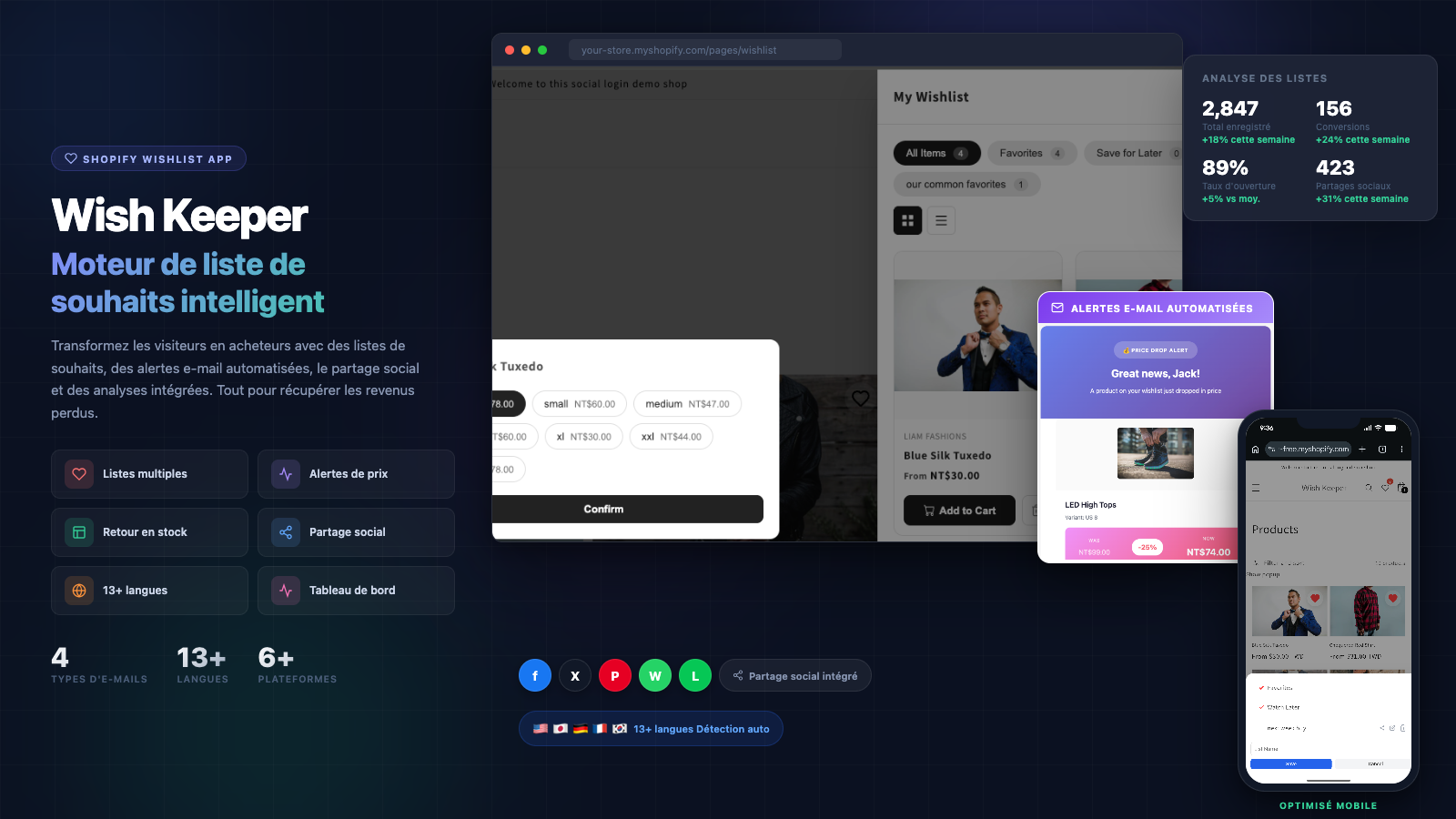
HIKO Wish Keeper aide les marchands à convertir la navigation en achats. Les clients sauvegardent leurs favoris, organisent des listes, choisissent des variantes et partagent sur les réseaux. Les alertes signalent soldes, retours en stock et rappels auto. Les marchands créent des commandes brouillon avec offres exclusives et réservation de stock. Les commandes s’affichent dans les profils clients. Analytics, e-mails, 15+ langues et personnalisation complète : HIKO Wish Keeper, la solution idéale.
Fonctionnalités

HIKO Wish Keeper — Plus qu’une liste d’envies. Un vrai espace client. Liste d’envies, commandes, adresses, profil et commandes provisoires — agencés comme vous voulez.

HIKO Wish Keeper : alertes, commandes brouillon, paiement en un clic.

Gestion des listes de souhaits

Des listes de souhaits qui fidélisent vos clients

HIKO Wish Keeper va au-delà d’un simple bouton de sauvegarde. Les clients peuvent créer plusieurs listes de souhaits nommées — une pour les anniversaires, une autre pour la décoration, une sélection saisonnière — et organiser les produits à leur façon. Chaque liste peut être partagée en privé ou en public, facilitant les cadeaux et le shopping collaboratif.

Les invités peuvent commencer à enregistrer immédiatement sans créer de compte. Lors de l’inscription, leur liste de souhaits est transférée de manière transparente. Les marchands ont un contrôle total sur les options d’affichage, y compris les vues grille et liste, les icônes personnalisables et le placement flexible des widgets sur les pages produit, les pages de collection ou n’importe où dans le thème.

  • Listes de souhaits illimitées par client avec noms personnalisés
  • Liste de souhaits invité avec fusion automatique à l’inscription
  • Enregistrement au niveau de la variante avec suivi de la taille et de la couleur
  • Ajout au panier en un clic depuis n’importe quelle liste
  • Page de liste de souhaits avec vues grille, liste et compacte

Comment les clients l’utilisent

🔖
Créer & nommer plusieurs listes de souhaits
👥
Partager les listes avec amis et famille
👀
Naviguer en tant qu’invité, conserver les listes à l’inscription
🛒
Ajouter au panier directement depuis la liste
🎨
Basculer entre les vues grille et liste

Notifications email

Des alertes automatisées qui stimulent les ventes

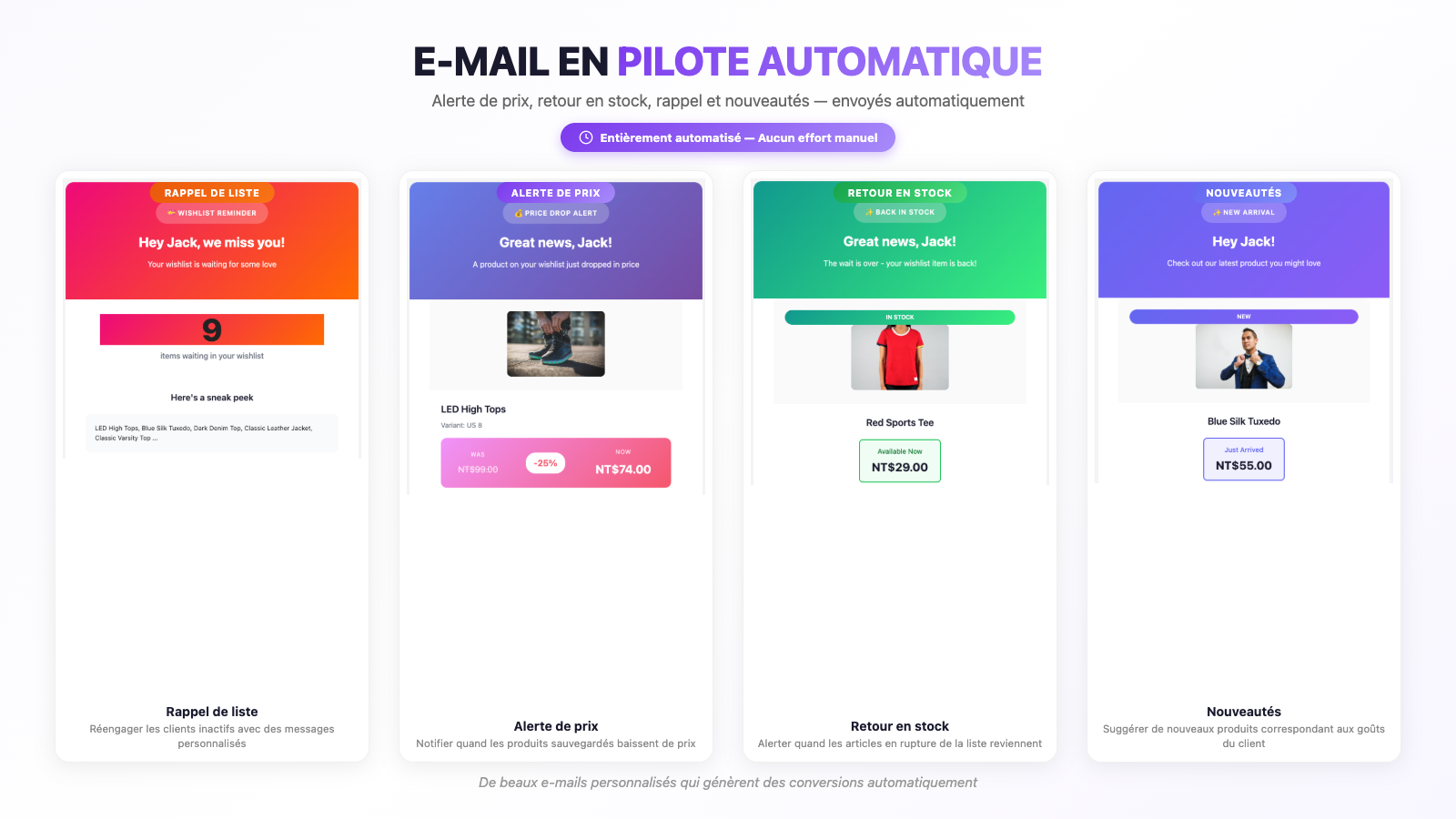
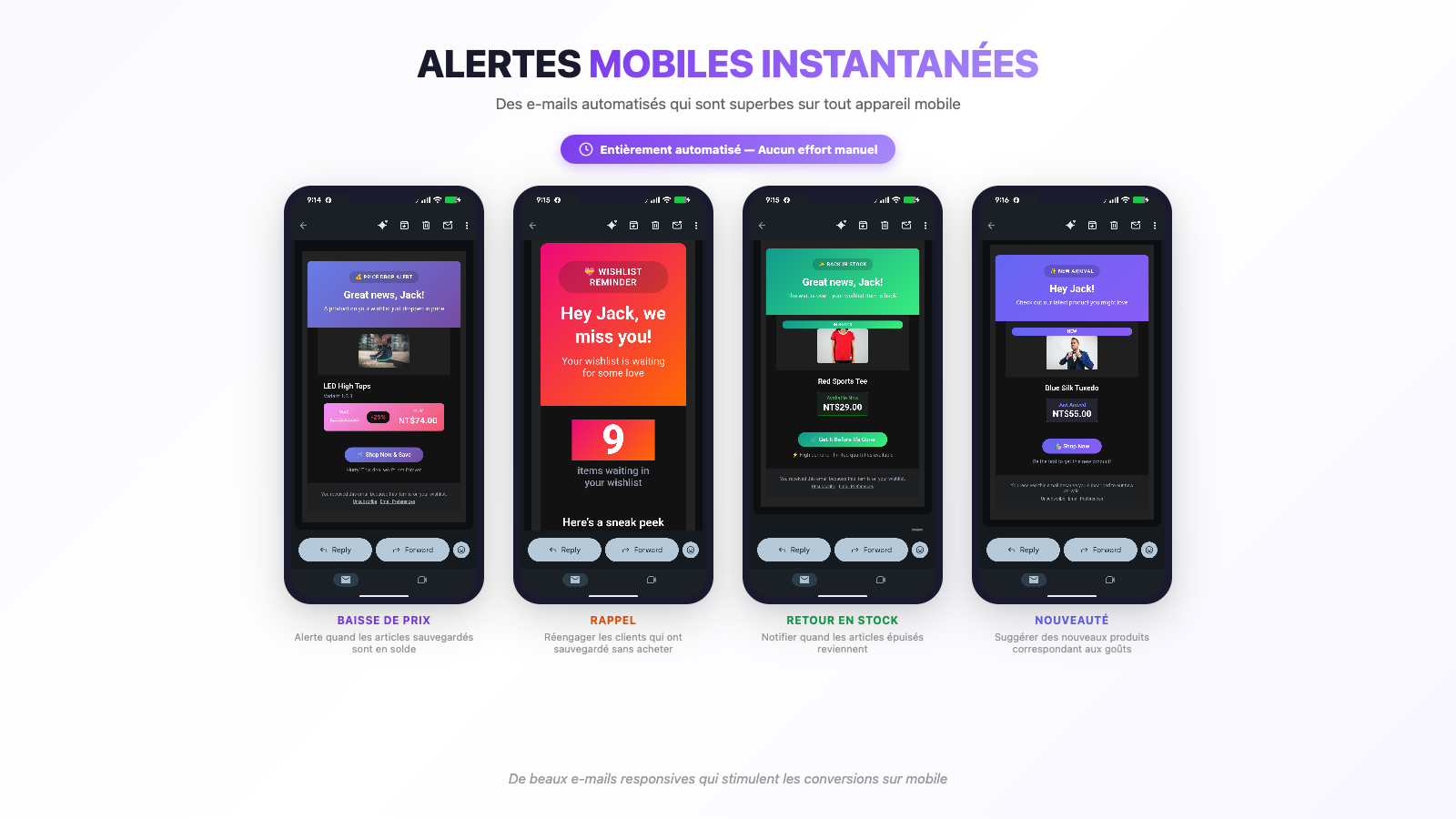
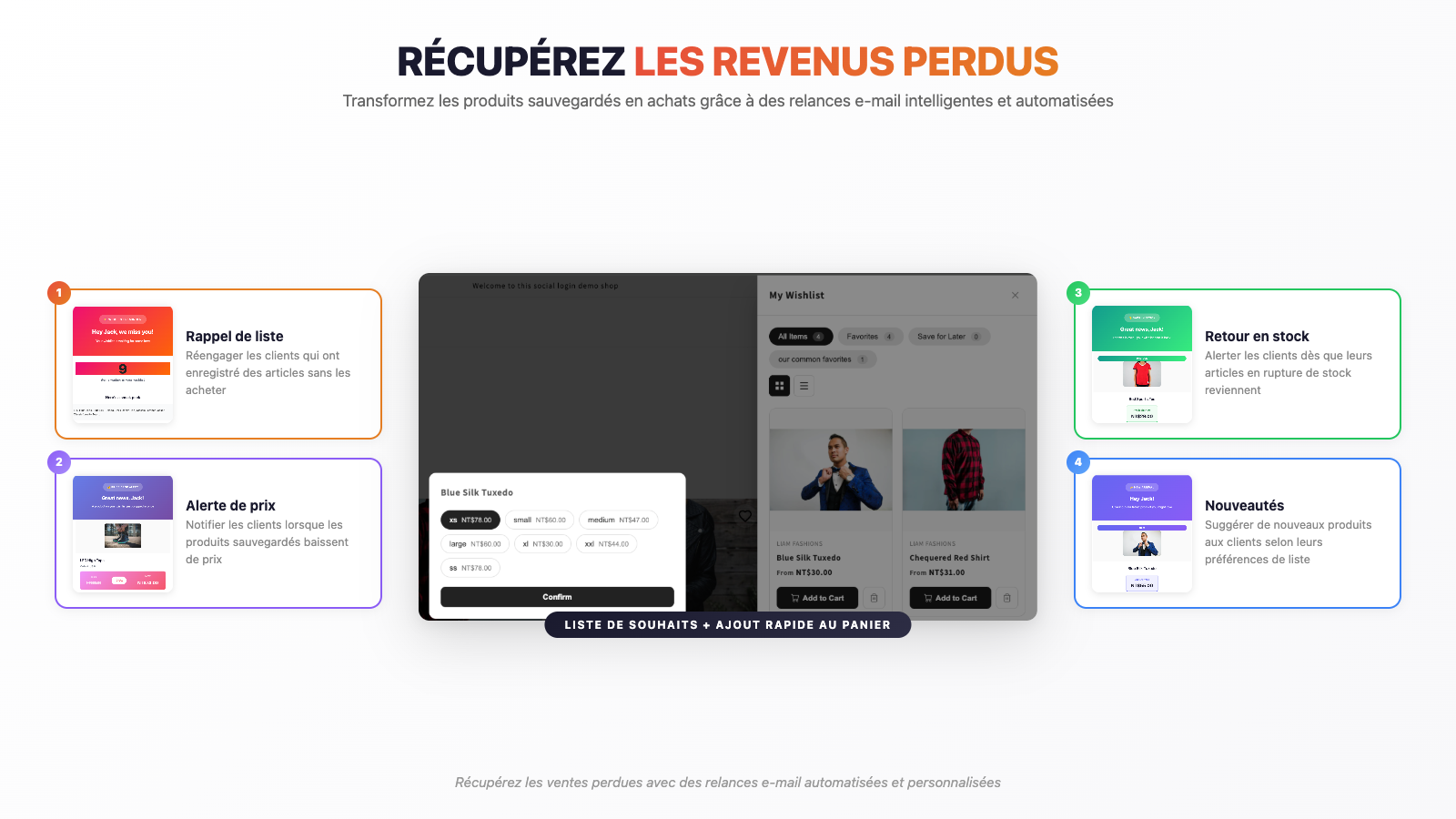
Transformez l’intérêt abandonné en achats complétés. HIKO Wish Keeper surveille chaque produit de la liste et envoie automatiquement des e-mails personnalisés lorsque quelque chose change — un prix baisse, un article épuisé est réapprovisionné, ou un client n’a pas visité depuis un moment.

Chaque modèle d’e-mail est entièrement personnalisable pour correspondre à votre identité de marque. Définissez votre propre calendrier d’envoi, contrôlez les limites de fréquence pour ne pas submerger les clients, et laissez l’automatisation travailler en continu. Les marchands signalent une récupération significative de revenus grâce aux seules alertes de baisse de prix.

  • Alertes de baisse de prix avec pourcentage et économies en dollars
  • Notifications de retour en stock pour les variantes épuisées
  • E-mails de rappel programmés pour réengager les acheteurs inactifs
  • Modèles d’e-mail personnalisés avec édition glisser-déposer
  • Limites de fréquence et heures calmes pour prévenir la fatigue

Types de notification

💵
Baisse de prix — alerte lors des promotions
📦
Retour en stock — notification au réapprovisionnement
⏰
Rappels — réengager après inactivité
🎨
Modèles personnalisés — à l’image de votre boutique
📅
Planification intelligente — contrôler la fréquence d’envoi

Partage social

Transformez chaque liste de souhaits en marketing gratuit

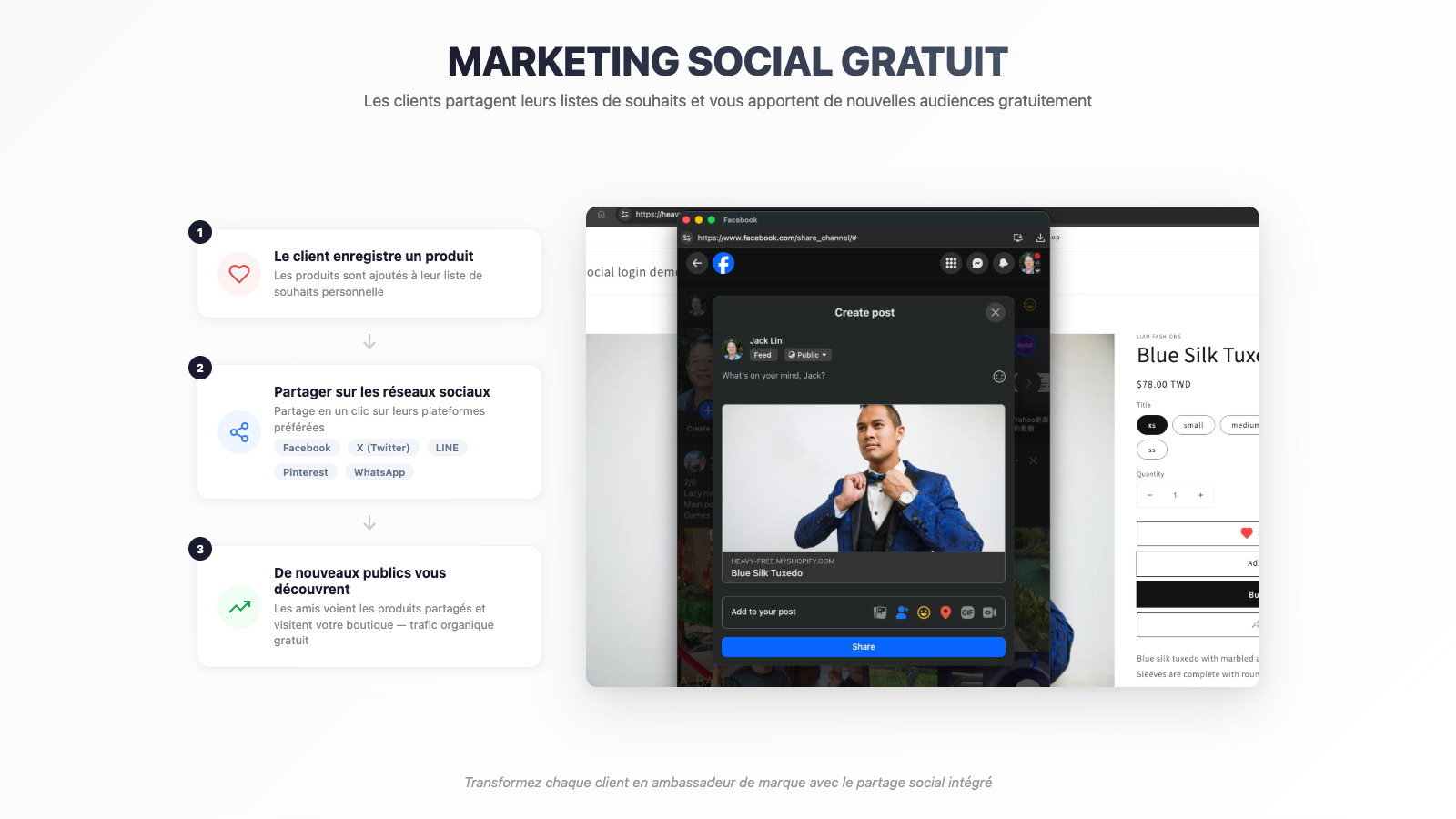
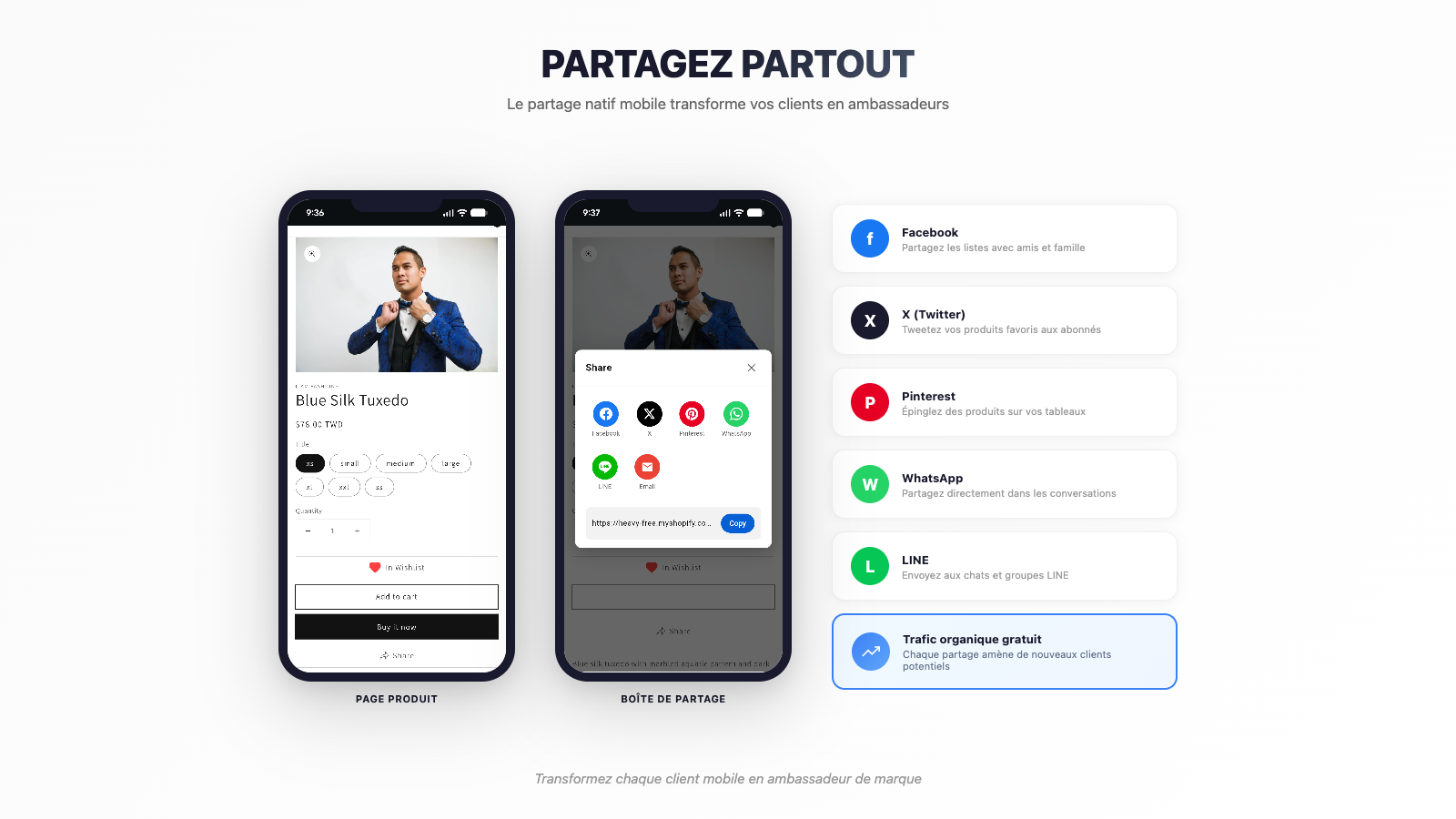
Lorsque les clients partagent leurs listes de souhaits, vos produits atteignent de nouvelles audiences de manière organique. HIKO Wish Keeper s’intègre aux plateformes que vos clients utilisent déjà — Facebook, X, Pinterest, WhatsApp et LINE — pour que le partage soit naturel, pas forcé.

Each shared link leads to a beautifully formatted wishlist page that showcases your products with images, prices, and direct links back to your store. It's word-of-mouth marketing at scale, powered by your customers' genuine interest in your products.

  • Partage en un clic sur Facebook, X et Pinterest
  • Messagerie directe via WhatsApp et LINE
  • Copier le lien pour e-mail, SMS ou toute plateforme
  • Pages de partage personnalisées avec détails produit
  • Suivre les partages et le trafic de parrainage dans les analyses

Plateformes compatibles

f
Facebook — partager dans le fil ou Messenger
𝕏
X (Twitter) — publier avec aperçus de produits
𝐏
Pinterest — épingler des produits sur des tableaux
💬
WhatsApp — envoyer à des contacts ou groupes
🔔
LINE — partager avec des amis LINE

Analyses & perspectives

Des décisions basées sur les données pour votre boutique

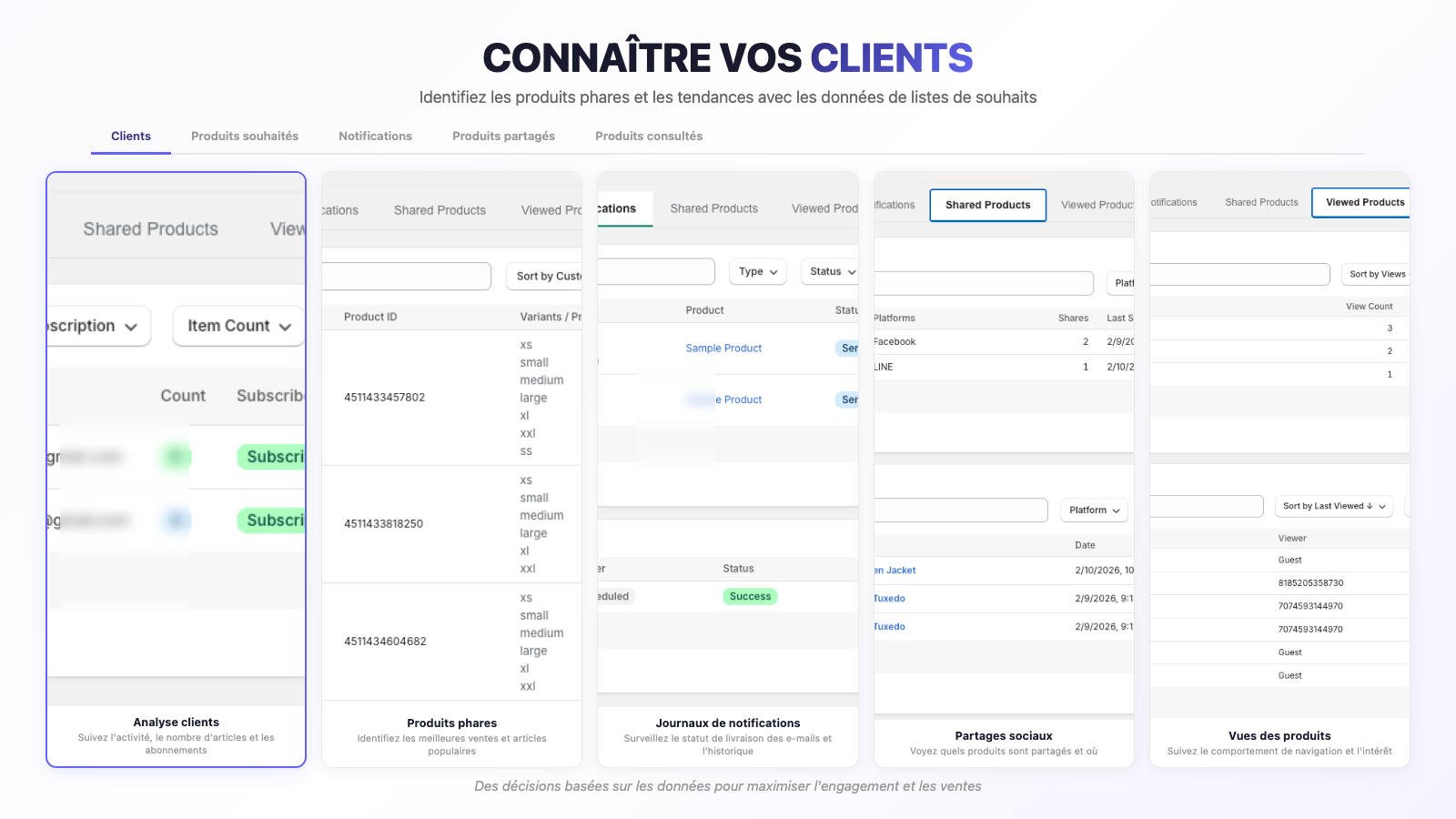
HIKO Wish Keeper's analytics dashboard gives you a clear picture of what your customers want. See which products are wishlisted most, identify trends before they peak, and understand the journey from wishlist to purchase.

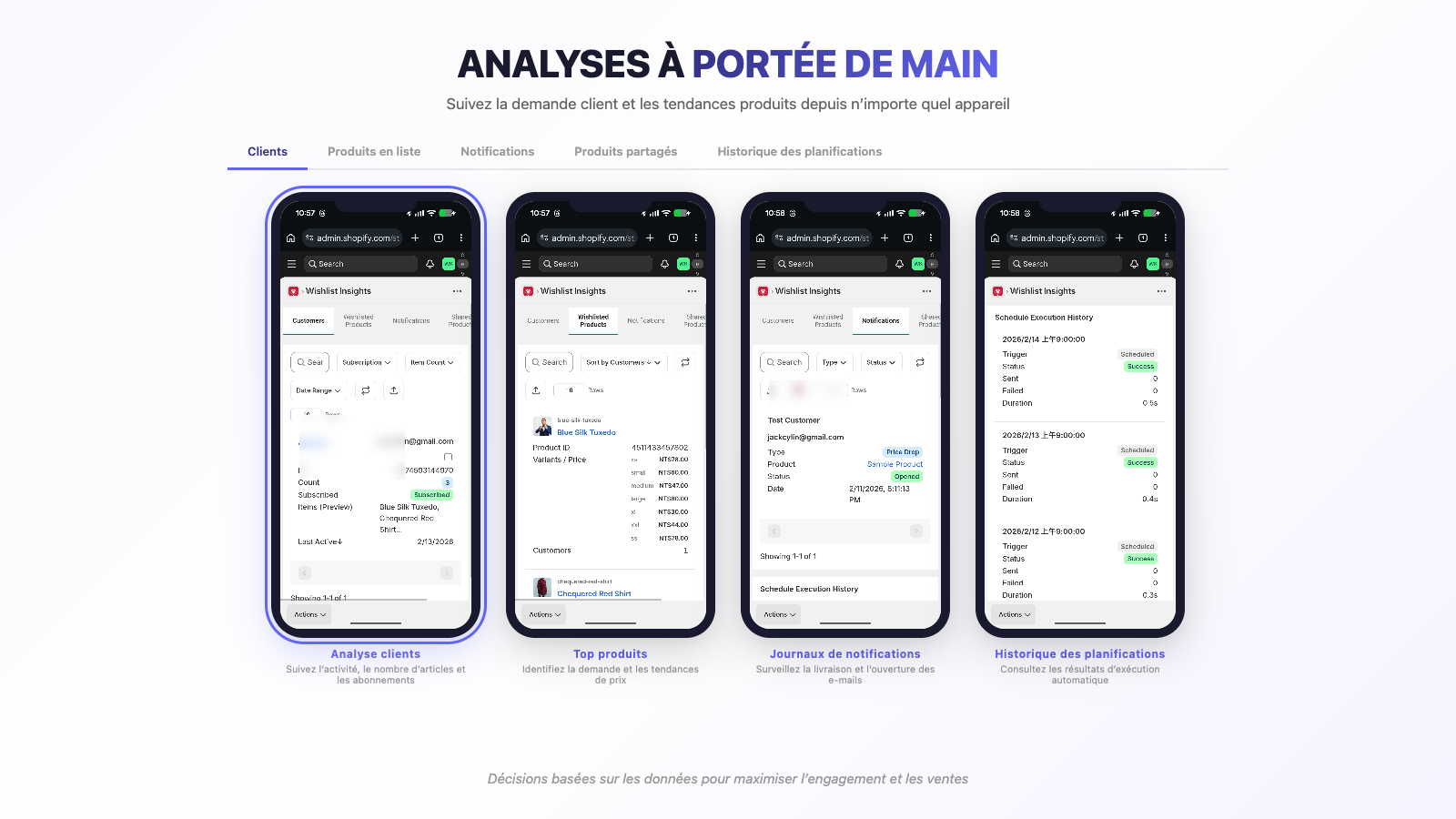
Les insights au niveau client montrent qui sont vos acheteurs les plus engagés, à quelle fréquence ils reviennent et ce qui les pousse à acheter. Les données au niveau produit révèlent des signaux de demande qui vous aident à planifier les stocks, programmer les promotions et créer des campagnes ciblées. Exportez tout pour une analyse approfondie ou une intégration avec vos outils existants.

  • Tableau de bord avec métriques d’activité en temps réel
  • Produits les plus souhaités classés par demande
  • Score d’engagement client et segmentation
  • Entonnoir de conversion de la liste de souhaits à l’achat
  • Export CSV pour rapports externes et outils BI

Ce que vous pouvez suivre

📊
Activité des listes — ajouts, suppressions, partages
⭐
Produits populaires — articles les plus enregistrés
👤
Insights clients — engagement par acheteur
📈
Conversions — taux de liste à achat
📥
Export — télécharger les données en CSV à tout moment

Personnalisation & localisation

Faites-le vôtre, parlez leur langue

Chaque boutique a sa propre personnalité, et HIKO Wish Keeper s’adapte à la vôtre. Choisissez parmi plusieurs styles d’icônes — cœurs, étoiles, signets ou icônes personnalisées — sélectionnez vos couleurs, ajoutez des animations au survol et décidez exactement où et comment le bouton de liste de souhaits apparaît sur vos pages.

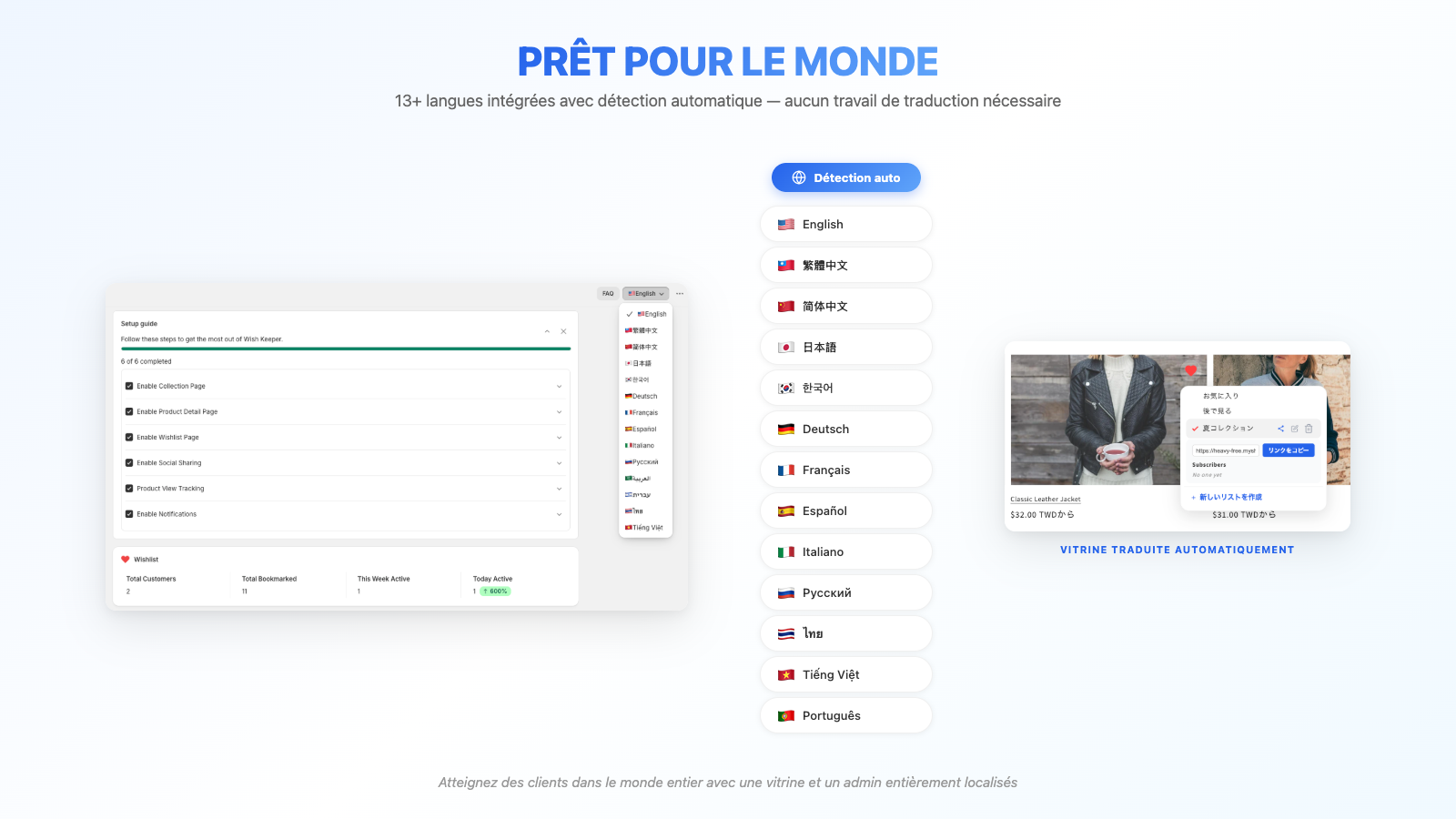
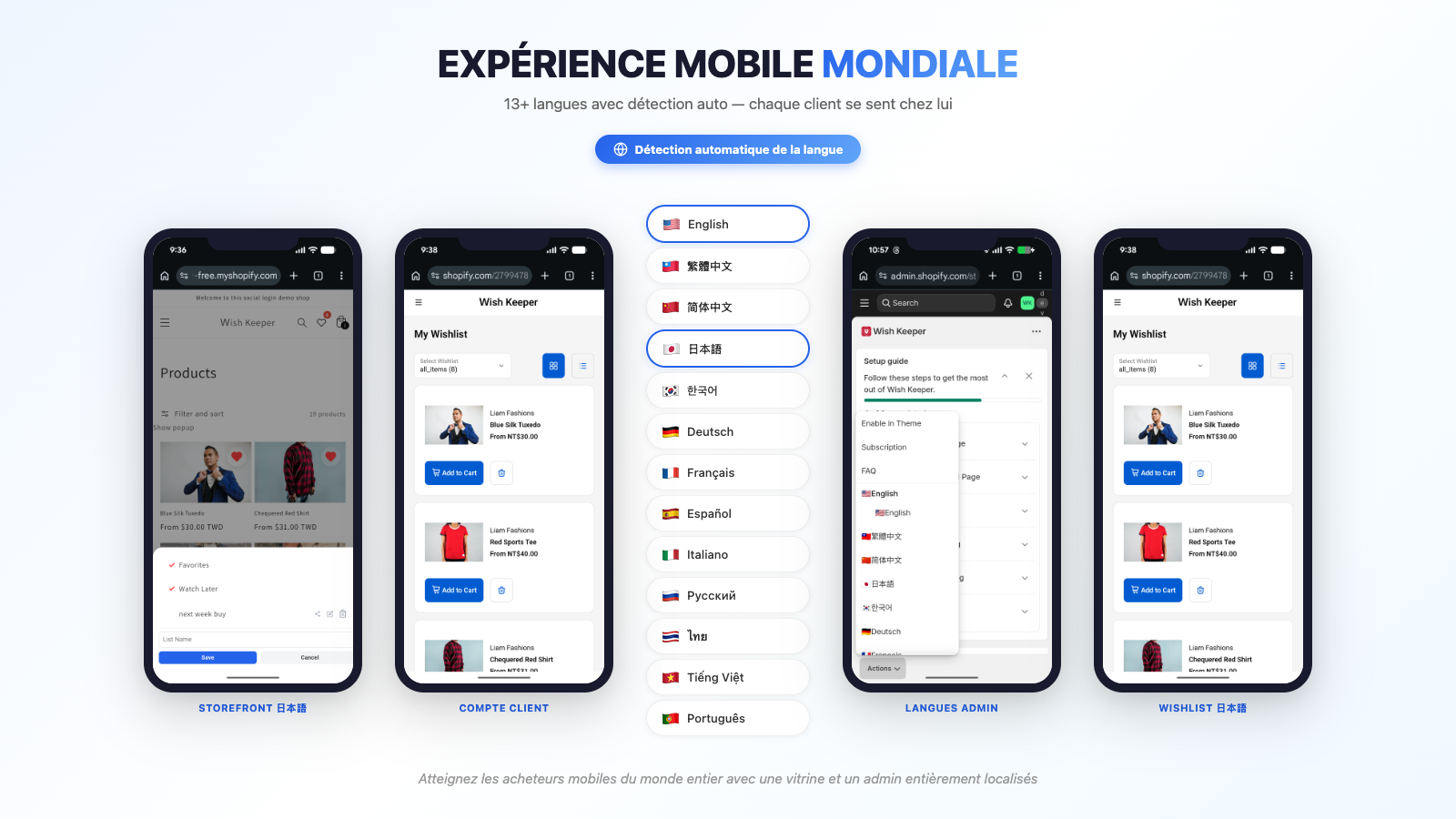
Avec le support intégré de 15+ langues, vos clients internationaux voient l’expérience de liste de souhaits dans leur propre langue automatiquement. Aucune application de traduction nécessaire. Des libellés de boutons au contenu des e-mails, tout se localise de manière transparente. Et puisque HIKO Wish Keeper est conçu pour Online Store 2.0, la configuration se fait par glisser-déposer via l’éditeur de thème — aucun code requis.

  • Plusieurs styles d’icônes : cœur, étoile, signet et plus
  • Couleurs, tailles et animations au survol personnalisées
  • Modes d’affichage : bouton, icône ou flottant
  • 15+ langues avec détection automatique
  • Online Store 2.0 — glisser-déposer, aucun code requis

Options de personnalisation

♥
Styles d’icônes — cœur, étoile, signet, personnalisé
🎨
Couleurs & animations — à l’image de votre marque
📱
Modes d’affichage — bouton, icône ou flottant
🌐
15+ langues — détection automatique pour les visiteurs
⚙
OS 2.0 — configuration du thème par glisser-déposer

Pourquoi les marchands choisissent HIKO Wish Keeper

12 raisons d’ajouter HIKO Wish Keeper à votre boutique Shopify aujourd’hui

Espace client tout-en-un

Espace client tout-en-un

Liste d’envies, commandes, adresses, profil et commandes provisoires — au même endroit sur votre boutique.

Listes d’envies

Listes d’envies

Un cœur sur chaque produit, autant de listes qu’ils veulent, et la variante exacte choisie avant tout enregistrement.

Alertes automatiques

Alertes automatiques

Baisses de prix, réassorts, nouveautés et rappels partent tout seuls — les clients choisissent ce qu’ils reçoivent.

Commandes provisoires · Paiement autonome

Commandes provisoires · Paiement autonome

Créez une commande provisoire à partir de leurs envies, ajoutez une remise exclusive, réservez le stock et envoyez la facture.

Analyses

Analyses

Ce qui est enregistré, par combien de clients, et ce qui attend encore sans être acheté.

Langues & marque

Langues & marque

Quinze langues détectées depuis la boutique, et chaque libellé, couleur et icône vous appartient.

Sur chaque appareil

Sur chaque appareil

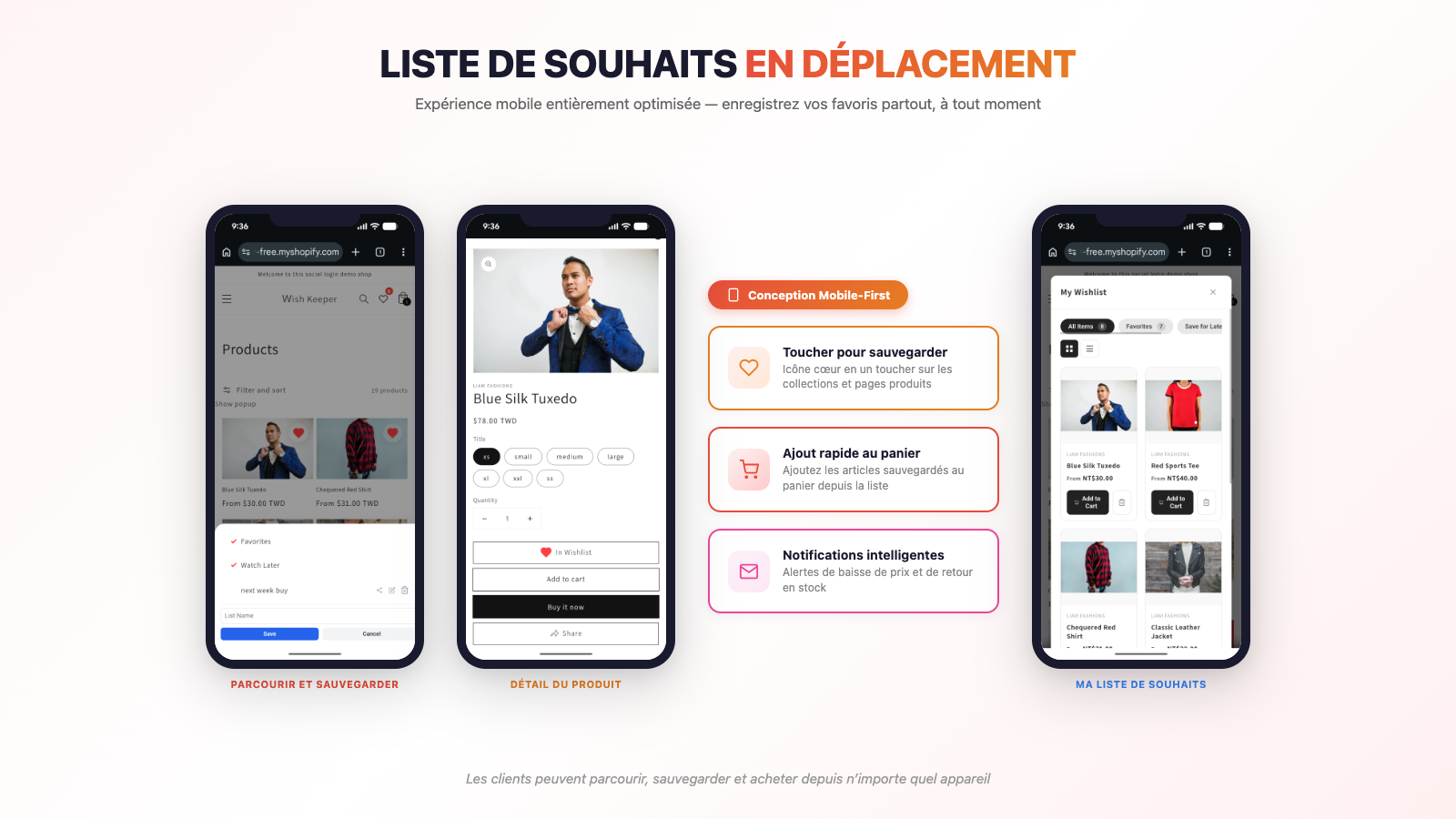
Les mêmes listes, les mêmes articles — qu’ils naviguent sur le canapé ou au bureau.

Sélecteur de variante

Sélecteur de variante

Le client choisit la variante avant l’enregistrement : la liste dit « medium, bleu », pas juste « veste ».

Espace client

Espace client

Liste d’envies, commandes, adresses, profil et commandes provisoires — empilés pour le mobile, dans votre ordre.

Factures · Paiement autonome

Factures · Paiement autonome

Envoyez la commande provisoire en facture. Elle arrive dans leur boîte, remise déjà appliquée.

Partage social · Listes partagées

Partage social · Listes partagées

Facebook, X, WhatsApp, LINE, e-mail ou un simple lien — chaque partage ramène vers votre boutique.

Alertes sur leur téléphone

Alertes sur leur téléphone

Baisses de prix, réassorts, nouveautés et rappels arrivent dans leur boîte — lus sur le téléphone, à un geste de votre boutique.

Plans tarifaires

Commencez gratuitement et passez à la version supérieure selon vos besoins

Gratuit

Parfait pour débuter avec les listes de souhaits

$0 / mois
  • Listes de souhaits & listes illimitées
  • Sélecteur de variantes avant sauvegarde
  • Partage sur Facebook, X, WhatsApp & plus
  • Listes collaboratives partagées par lien
  • Tableau de bord analytique & tendances
  • Couleurs, textes et icônes personnalisés
  • 15+ langues avec détection automatique
  • Jusqu’à 500 articles dans les listes
Commencer

Questions fréquemment posées

Premiers pas

Comment activer la liste de souhaits sur ma boutique ?

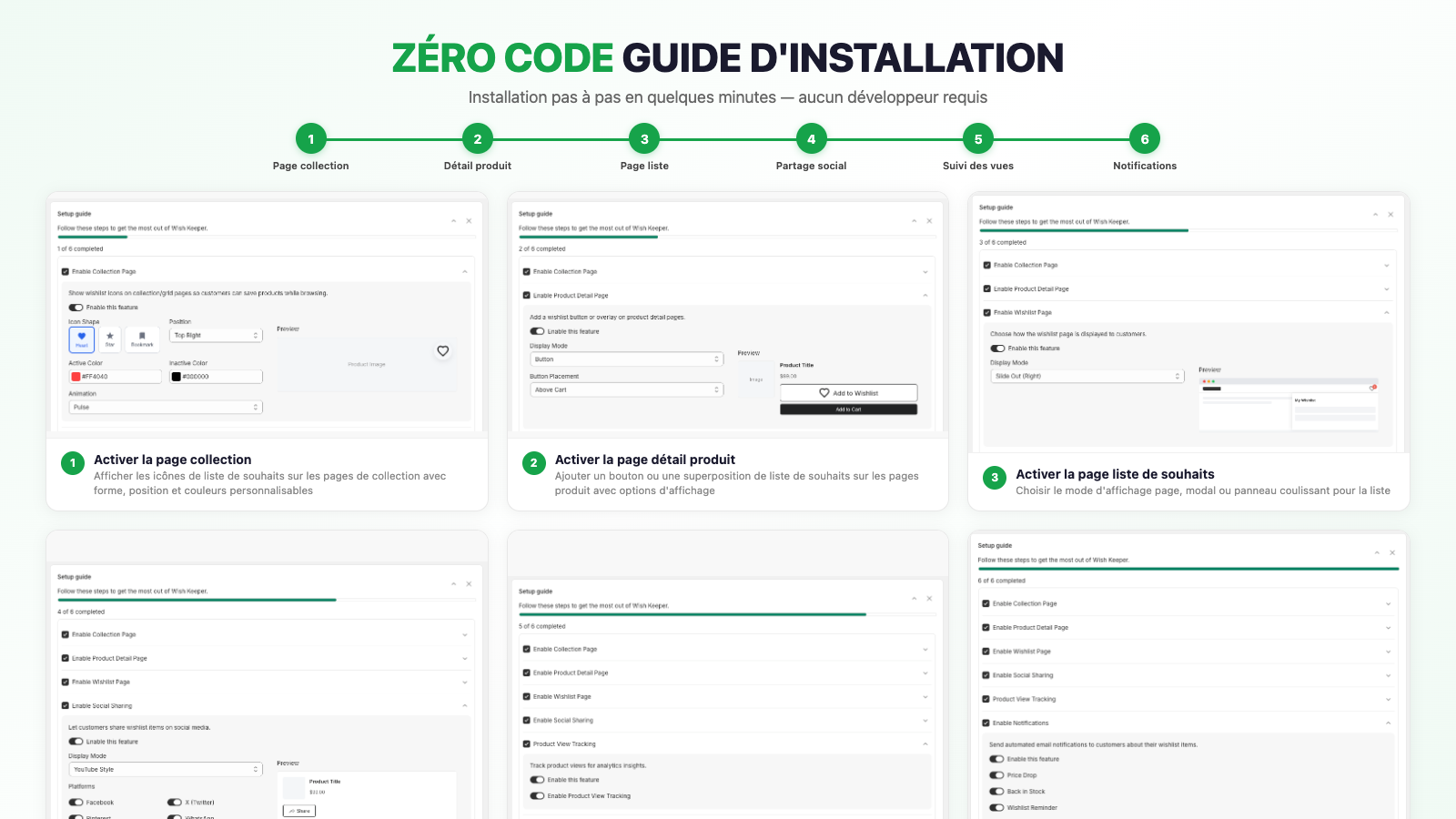
Deux choses sont nécessaires : activer l'app embed dans le thème, puis activer la liste de souhaits dans les réglages de l'application.

Étape 1 — activer l'app embed

  1. Ouvrez HIKO Wish Keeper dans votre interface d'administration Shopify
  2. Cliquez sur « Activer dans le thème » en haut de la page — l'éditeur de thème s'ouvre avec l'app embed déjà sélectionné
  3. Vérifiez que l'interrupteur est sur Activé et enregistrez dans l'éditeur de thème

Étape 2 — activer la liste de souhaits dans les réglages

  1. Revenez à la page Réglages de HIKO Wish Keeper
  2. Sous Pages produit, activez « Activer la liste de souhaits sur les pages produit »
  3. Sous Pages collection, activez « Activer la liste de souhaits dans la grille produits »
  4. Cliquez sur Enregistrer

Les boutons apparaissent alors automatiquement sur votre boutique. Aucune modification du code du thème n'est nécessaire.

L'app embed est la cause la plus fréquente du « rien ne s'affiche ». Tout ce que cette application dessine sur votre boutique — les boutons, la page compte, les pages de listes partagées — est chargé par ce seul app embed.

Puis-je la réserver aux clients connectés ?

Oui. Dans les Réglages de HIKO Wish Keeper, activez « Connexion obligatoire ». Tant que l'option est active, la liste de souhaits n'est pas chargée du tout pour les visiteurs non connectés et aucun bouton n'apparaît.

Laissez-la désactivée si vous voulez que les invités puissent enregistrer des produits. Leurs listes vivent dans leur propre navigateur et sont fusionnées avec leur compte à la première connexion : rien n'est perdu.

Quelles données et quels indicateurs puis-je suivre ?

La page Analyses réunit ce qu'il faut pour comprendre le comportement de vos clients.

  • Tous les clients possédant une liste et les produits qu'ils y ont enregistrés
  • Les produits les plus enregistrés de votre boutique
  • Taux de livraison, d'ouverture et de clic des notifications
  • Activité de partage par plateforme (Facebook, Twitter, Pinterest, WhatsApp, LINE)
  • Habitudes de consultation des produits et tendances de popularité
  • Conversion et statut de facturation des commandes provisoires
  • Comparaison de l'activité par jour et par semaine
  • Export des e-mails clients et des données de listes au format CSV

La page compte

Qu'est-ce que la page compte ?

La page compte est une page de votre boutique qui réunit tout ce que cette application gère pour un client. Elle se trouve à l'adresse /apps/hwl/account et s'organise en onglets : la liste de souhaits et, après connexion, les commandes, les adresses, le profil, les préférences de notification et les commandes provisoires.

Elle est active par défaut. Vous pouvez la désactiver depuis Page compte > Page compte ; l'adresse cesse alors de fonctionner et les liens qui y mènent disparaissent de la boutique.

La page compte est dessinée par l'app embed, tout comme les boutons. Si l'embed est désactivé, le client atteint la page mais voit un bref message de chargement au lieu de son compte.

Est-ce compatible avec les nouveaux comptes clients ou avec les comptes clients classiques ?

Les deux, et il n'y a rien à activer. L'application ne demande pas quelle version utilise votre boutique.

La raison tient à l'endroit où se trouve la page de compte. C'est une page de votre propre vitrine, à l'adresse /apps/hwl/account, dessinée par votre thème — et non une page située dans l'espace de compte hébergé par Shopify. Elle lit le client connecté, ses commandes et ses adresses via votre thème, exactement comme n'importe quel autre modèle, et cela fonctionne de la même manière dans les deux versions.

La connexion fonctionne également dans les deux cas. Le lien de connexion fourni par l'application pointe vers /customer_authentication/login : Shopify dirige le client vers l'écran de connexion correspondant à la version de votre boutique, puis le ramène là où il se trouvait.

Une différence existe, et elle vient de Shopify, pas de nous. Avec les nouveaux comptes clients, les pages de compte hébergées par Shopify ne peuvent afficher aucun contenu issu d'une application de thème : il n'y a donc pas d'accès à la liste de souhaits à cet endroit. C'est pourquoi l'application redirige l'icône de compte de l'en-tête de votre thème vers la page de compte. Avec les comptes clients classiques, cette icône continue de mener aux pages de compte de Shopify, qui fonctionnent normalement — les clients accèdent à la page de compte par l'icône en forme de cœur ou par tout lien que vous ajoutez.

Quels onglets mes clients voient-ils ?

Rendez-vous dans Page compte > Onglets. Chaque onglet possède un interrupteur et une icône, et les flèches permettent de réordonner la liste. L'ordre que vous définissez est exactement celui que vos clients verront.

Les onglets sont Profil, Adresses, Liste de souhaits, Commandes, Commandes provisoires et Préférences de notification. Les deux derniers exigent une offre payante ; tous les autres sont actifs par défaut.

Deux règles méritent d'être connues :

  • À l'exception de la liste de souhaits, tous les onglets exigent que le client soit connecté. Un visiteur non connecté ne verra que la liste de souhaits, quels que soient vos réglages.
  • Désactiver un onglet le masque seulement, cela ne supprime rien. Si vous le réactivez, les données sont intactes.
Comment changer la mise en page et les couleurs ?

Tout se trouve dans Page compte, et l'aperçu en direct suit chaque modification.

  1. Mise en page — quatre dispositions au choix : barre latérale, onglets, tableau de bord (tuiles), accordéon
  2. Couleurs — clair, sombre, chaud ou automatique (l'automatique suit le réglage système du visiteur)
  3. Couleur de la marque — utilisée pour les boutons, les liens et l'onglet actif. Elle est éclaircie automatiquement sur le thème sombre, pour qu'une couleur foncée ne disparaisse pas
  4. CSS personnalisé — pour ce que les réglages ne couvrent pas ; il ne s'applique qu'à l'intérieur de la page compte
Puis-je ajouter mes propres champs à l'onglet profil ?

Oui, avec une offre payante. Dans Page compte > Onglets, dépliez Profil et ajoutez vos champs : texte, liste déroulante avec vos propres options, date ou case à cocher.

Les réponses sont enregistrées comme métachamps du client Shopify ; elles sont donc utilisables dans Shopify Flow, dans les segments et dans votre thème. Le panneau Où les champs sont enregistrés, sur la même page, vous donne l'espace de noms et la clé exacts de chaque champ.

Trois points à savoir avant de commencer :

  • Le type d'un champ ne peut pas être modifié par la suite. C'est une contrainte de Shopify. Choisissez-le bien dès le départ : en changer impose de créer un nouveau champ.
  • Retirer un champ le retire seulement du formulaire. Les réponses déjà données et la définition restent dans Shopify. C'est voulu : un clic malheureux ne doit pas effacer les données clients de toute une boutique.
  • Avec l'offre gratuite, vous pouvez toujours modifier et retirer les champs existants. Seul l'ajout est réservé aux offres payantes.
Où mène l'icône en forme de cœur ?

Le cœur, dans l'en-tête de votre boutique, mène là où ce client peut réellement voir sa liste.

  • Non connecté — vers la page de liste de souhaits autonome
  • Connecté, onglet liste de souhaits activé — vers l'onglet liste de souhaits de la page compte
  • Connecté, onglet liste de souhaits désactivé — vers la page de liste de souhaits autonome

Si vous affichez la liste en fenêtre surgissante ou en panneau latéral, le cœur conserve ce comportement et ne mène nulle part.

Où arrivent les clients après s'être connectés ?

Dans Page compte > Après la connexion, choisissez parmi trois destinations : la page compte (par défaut), la page d'accueil, ou une page de votre choix.

Pour une destination personnalisée, saisissez un chemin commençant par une barre oblique, par exemple /pages/membres. Les URL complètes sont refusées : la redirection n'accepte que des chemins internes à votre boutique, et une valeur refusée retombe silencieusement sur la page compte.

Ce réglage s'applique à toutes les entrées vers la connexion, y compris l'icône de compte de l'en-tête de votre thème.

Tarifs et facturation

Quelles offres sont disponibles ?

HIKO Wish Keeper propose une seule offre payante, facturée au mois ou à l'année.

  • Gratuite — la liste de souhaits complète, sans limite sur le nombre de listes ni d'articles enregistrés, avec les analyses de la page Analyses et le partage sur les réseaux sociaux
  • Professional — 6,99 $ par mois ou 62 $ par an. S'y ajoutent les notifications par e-mail, l'accès API, les commandes provisoires avec facturation, et les champs de profil personnalisés sur la page compte

L'offre payante inclut un essai gratuit de 7 jours. Vous pouvez changer à tout moment depuis la page de mise à niveau.

Serai-je facturé deux fois si je change d'offre en cours de cycle ?

Non. Shopify applique automatiquement un prorata et déduit la part non utilisée de votre offre actuelle. Vous ne payez que la différence.

En passant du mensuel à l'annuel, les jours restants du cycle mensuel sont déduits du tarif annuel. Si vous changez au milieu du mois, par exemple, la demi-mensualité non utilisée est retirée du montant annuel.

Tout cela est géré par le système de facturation de Shopify : vous n'avez rien à faire.

Que se passe-t-il à la fin de l'essai gratuit ?

À l'issue des 7 jours, Shopify vous envoie un e-mail vous demandant d'approuver l'abonnement récurrent. Vous n'êtes pas débité automatiquement : Shopify exige toujours une approbation explicite.

Si vous approuvez, l'abonnement se poursuit normalement. Sans approbation dans les 2 jours, la boutique repasse à l'offre gratuite et les fonctions payantes restent indisponibles jusqu'à un nouvel abonnement.

Vous pouvez vous réabonner à tout moment depuis la page de mise à niveau. Le passage à l'offre gratuite ne supprime rien : listes, champs personnalisés et réglages restent en place.

Personnalisation et apparence

Comment personnaliser l'apparence du bouton ?

L'apparence du bouton se règle dans le détail, depuis la page Réglages.

  1. Modifiez la forme, la couleur et la taille de l'icône dans Réglages > Style global
  2. Réglez séparément la couleur active (enregistré) et la couleur inactive
  3. Choisissez un effet d'animation : pulsation, rebond ou aucun
  4. Ajustez la taille de l'icône et l'épaisseur du trait
  5. Suivez vos modifications dans l'aperçu en direct
Puis-je choisir où le bouton apparaît ?

Oui, séparément pour les pages collection et les pages produit.

  1. Pages collection : position (en haut à droite, en haut à gauche, en bas à droite, en bas à gauche) et marges
  2. Pages produit : affichage en « superposition sur l'image » ou en « bouton standard »
  3. Emplacement : à côté d'« Ajouter au panier », sous le prix, ou à un endroit de votre choix
  4. Style du bouton : « icône + texte » ou « icône seule »

Langues et traductions

Comment prendre en charge plusieurs langues ?

L'application est livrée traduite en 15 langues : anglais, chinois traditionnel, chinois simplifié, japonais, coréen, allemand, français, espagnol, italien, portugais, russe, vietnamien, thaï, arabe et hébreu. Chaque client voit la langue de son navigateur, sans réglage de votre part.

La page Traductions ne sert pas à ajouter des langues, mais à modifier les formulations.

  1. Ouvrez la page Traductions depuis la navigation
  2. Choisissez votre langue principale dans la liste déroulante
  3. Modifiez les libellés de boutons, les messages et les noms de listes que vous souhaitez formuler autrement
  4. Enregistrez
Et si la langue de ma boutique n'est pas dans la liste ?

Vous pouvez ajouter n'importe quelle langue grâce aux traductions personnalisées.

  1. Ouvrez la page Traductions
  2. Cliquez sur « Ajouter une langue »
  3. Saisissez le code de la langue (ko pour le coréen, de pour l'allemand)
  4. Traduisez tous les textes : libellés de boutons, messages, noms de listes, textes des fenêtres
  5. Cliquez sur Enregistrer

Lorsque la langue du navigateur d'un client correspond à votre code, c'est votre traduction qui s'affiche. Tous les textes vus par vos clients vous appartiennent.

Partage de listes

Comment partager une liste de souhaits ?

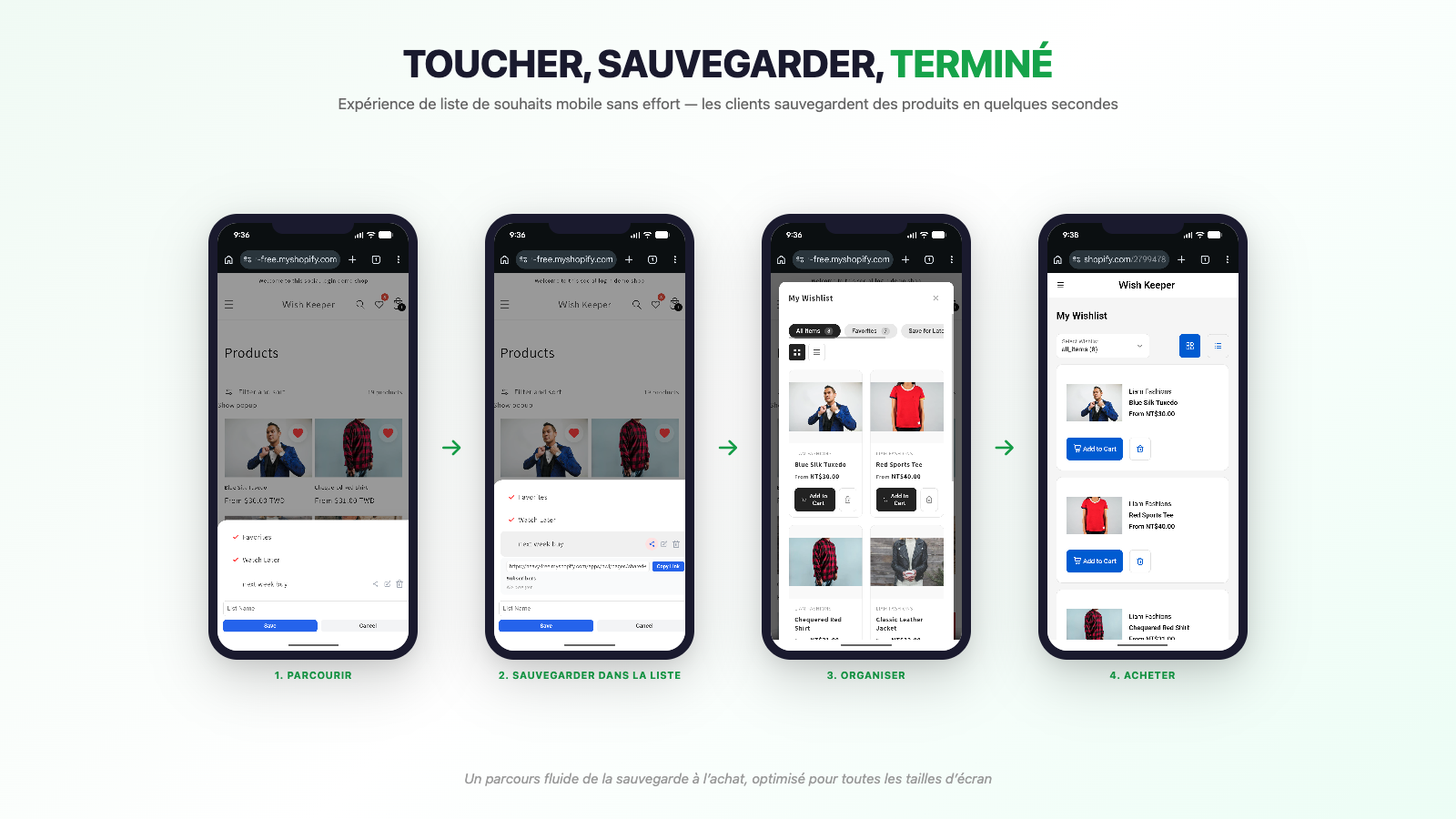
Vos clients peuvent partager n'importe laquelle de leurs listes personnelles avec leurs proches, au moyen d'un lien dédié.

  1. Ouvrir la page liste de souhaits et choisir une liste personnelle
  2. Cliquer sur « Partager » pour copier le lien
  3. Envoyer le lien à qui l'on veut — le destinataire n'a pas besoin de compte
  4. La page partagée affiche tous les articles avec leurs informations et leurs prix

Chaque liste personnelle reçoit automatiquement un jeton de partage unique. Les listes par défaut « Favoris » et « À voir plus tard » peuvent aussi être partagées.

Les clients peuvent-ils s'abonner à une liste partagée ?

Oui. Toute personne qui ouvre un lien de partage peut s'abonner à la liste.

  1. Ouvrir le lien envoyé par un proche
  2. Cliquer sur « S'abonner » pour l'ajouter à sa propre page liste de souhaits
  3. Les listes suivies apparaissent à côté des listes personnelles
  4. Les modifications du propriétaire parviennent automatiquement aux abonnés
Comment fonctionne le partage sur les réseaux sociaux ?

Vos clients peuvent partager les produits enregistrés sur les réseaux sociaux.

  • Facebook — partager le produit avec image et description
  • Twitter / X — publier un message avec le lien du produit
  • Pinterest — épingler l'image du produit
  • WhatsApp — envoyer le lien par message
  • LINE — partager via LINE
  • E-mail — envoyer le lien du produit par e-mail
  • Copier le lien — copier l'URL du produit dans le presse-papiers

Activez ces options dans Réglages > Partage social. Vous choisissez les plateformes affichées et pouvez modifier le modèle du message.

Notifications par e-mail

Comment fonctionnent les alertes de baisse de prix ?

Vos clients sont avertis automatiquement lorsqu'un produit enregistré baisse de prix.

  1. Allez dans Notifications > Réglages
  2. Activez « Alertes de baisse de prix »
  3. Définissez le seuil (toute baisse, un pourcentage, un montant)
  4. Définissez la fréquence des vérifications (toutes les heures, chaque jour…)
  5. Les clients consentants reçoivent les e-mails automatiquement

Les alertes de retour en stock ne sont envoyées que lorsqu'un produit passe d'indisponible à disponible. Rien n'est envoyé lors du premier relevé de l'état du stock, volontairement : sans cela, tous vos clients recevraient un e-mail le jour de l'installation.

Comment configurer les notifications par e-mail ?

Pour envoyer des notifications, vous devez configurer un fournisseur d'e-mail.

  1. Allez dans Notifications > Réglages
  2. Choisissez un fournisseur : Resend, SendGrid, Brevo ou SMTP personnalisé
  3. Saisissez la clé API et les informations de l'expéditeur
  4. Vérifiez la configuration avec « Envoyer un e-mail de test »
  5. Activez les types de notification souhaités
  6. Définissez la fréquence des vérifications automatiques

Le plus simple est Resend ; une clé API gratuite est disponible sur resend.com.

Puis-je personnaliser les modèles d'e-mail ?

Oui. Vous pouvez composer des e-mails à l'image de votre boutique.

  1. Allez dans Notifications > Modèles
  2. Choisissez le type de notification (baisse de prix, retour en stock…)
  3. Choisissez la langue du modèle
  4. Modifiez l'objet de l'e-mail
  5. Adaptez le corps HTML à votre marque
  6. Ajoutez une version texte brut pour les logiciels qui ne gèrent pas le HTML
  7. Insérez des variables comme {{product_title}}, {{new_price}} ou {{product_url}} pour le contenu dynamique
  8. Prévisualisez avant d'enregistrer

L'assistance par IA vous aide à produire rapidement un modèle soigné.

Commandes provisoires

Qu'est-ce qu'une commande provisoire ?

Une commande provisoire vous permet de préparer une commande pour un client à partir des produits qu'il a enregistrés. C'est une fonction des offres payantes.

  • Créer une commande provisoire directement depuis les articles enregistrés d'un client
  • Envoyer une facture pour que le client finalise l'achat
  • Suivre le statut : brouillon, envoyée, ouverte, cliquée, terminée
  • Annuler ou supprimer une commande provisoire à tout moment
  • Consulter toutes les commandes provisoires et leur statut sur la page dédiée
Où les clients voient-ils leurs commandes provisoires ?

Dans l'onglet Commandes provisoires de la page compte. Activez-le dans Page compte > Onglets ; il est désactivé par défaut car il exige une offre payante.

Le client y voit toutes ses factures encore impayées, avec un lien de paiement et la possibilité d'annuler. Les e-mails de facturation que vous envoyez mènent directement à cet endroit.

Les versions précédentes proposaient un bloc de thème à insérer soi-même dans l'éditeur de thème. Ces blocs ont été retirés : l'onglet de la page compte les remplace, et il n'y a plus rien à ajouter au thème.

Comment créer une commande provisoire à partir d'une liste ?

Tout se passe sur la page Commandes provisoires de HIKO Wish Keeper.

  1. Sur la page Commandes provisoires, trouvez ou recherchez le client
  2. Cliquez sur le client pour voir ses produits enregistrés
  3. Cochez les articles à inclure
  4. Cliquez sur « Créer une commande provisoire (N) » — N est le nombre d'articles sélectionnés
  5. Dans la fenêtre, vous pouvez définir une remise (en pourcentage ou en montant), une durée de réservation et une note
  6. « Créer » affiche un récapitulatif avec le détail des prix
  7. « Confirmer » crée la commande provisoire ; « Confirmer et envoyer » la crée et envoie la facture aussitôt

Le client reçoit un e-mail contenant un lien de paiement. Chaque statut — brouillon, envoyée, ouverte, cliquée, terminée — se suit depuis la page Commandes provisoires.

Les commandes provisoires exigent l'offre Professional (6,99 $ par mois ou 62 $ par an).

Dépannage

Le bouton de liste de souhaits n'apparaît pas sur ma boutique

Si aucun bouton n'est visible, vérifiez les points suivants dans l'ordre.

  • La fonction est-elle activée dans Réglages > Pages produit ou Pages collection ?
  • L'app embed de cette application est-il activé dans l'éditeur de thème, section « App embeds » ?
  • L'option « Connexion obligatoire » est-elle activée dans les réglages ? Dans ce cas, la liste n'est pas chargée pour les visiteurs non connectés
  • Videz le cache du navigateur et rechargez la page
  • Votre thème prend-il en charge les blocs d'application (thème Online Store 2.0) ?
  • Vérifiez dans une fenêtre de navigation privée
  • Si rien n'y fait, contactez l'assistance
La page compte est vide ou affiche un message de chargement

La page compte est dessinée par l'app embed. Si le message de chargement reste affiché, c'est que l'embed est désactivé.

  1. Cliquez sur « Activer dans le thème » en haut de la page de l'application
  2. Vérifiez que l'interrupteur est sur Activé et enregistrez dans l'éditeur de thème

Si l'adresse répond « introuvable », c'est la page compte elle-même qui est désactivée : réactivez-la dans Page compte > Page compte.

Mes clients ne reçoivent pas les e-mails de notification

Si les e-mails n'arrivent pas, vérifiez les causes habituelles.

  • La clé API du fournisseur est-elle correcte dans Notifications > Réglages ?
  • L'adresse d'expédition est-elle vérifiée chez le fournisseur ?
  • Le client a-t-il consenti à recevoir les notifications ?
  • L'historique d'envoi, dans Analyses > Notifications, signale-t-il des erreurs ?
  • Envoyez un e-mail de test pour vérifier la configuration
  • Consultez les retours et incidents de livraison dans l'interface de votre fournisseur
Comment contacter l'assistance ?

Nous sommes là pour vous aider.

  • Pour les questions techniques : [email protected]
  • Envoyez un message directement via le bouton d'assistance dans l'application
  • Les questions fréquentes sont rassemblées dans cette FAQ

Intégration API

Comment authentifier les requêtes API ?

Transmettez votre clé API comme jeton Bearer dans l'en-tête Authorization : Authorization: Bearer your_api_key. Les clés se créent depuis la page Intégration API.

Quel format d'identifiant client utiliser ?

Les deux fonctionnent : l'identifiant numérique (par exemple 1234567890) et le GID Shopify complet (par exemple gid://shopify/Customer/1234567890). Tous les points d'accès acceptent les deux formes.

Quels sont les codes de statut de l'API ?

L'API utilise les codes de statut HTTP habituels.

  • 200 – Succès : la requête a abouti
  • 400 – Requête invalide : paramètres incorrects ou manquants
  • 401 – Non autorisé : clé API absente ou invalide
  • 404 – Introuvable : la ressource n'existe pas
  • 429 – Trop de requêtes : la limite a été dépassée
  • 500 – Erreur serveur : le problème vient de chez nous
Comment fonctionne la pagination ?

Les points d'accès de type liste acceptent les paramètres page et limit. La réponse contient un objet pagination indiquant la page courante, le nombre total de pages et le nombre total d'éléments, ce qui permet de parcourir de grands ensembles de résultats.

Puis-je recevoir les mises à jour en temps réel ?

Oui. Configurez une URL de webhook sur la page Intégration API : l'application y enverra une requête POST à chaque événement de liste de souhaits. Aucun sondage n'est nécessaire.

Prêt à améliorer vos conversions ?

Commencez à transformer les visiteurs de listes de souhaits en acheteurs fidèles dès aujourd’hui. Plan gratuit disponible.

Obtenez HIKO Wish Keeper sur Shopify