HIKO Wish Keeper

HIKO Wish Keeper

Listas de deseos: variantes, alertas, compartir colaborativo, pedidos borrador y más de 15 idiomas.

Lista de deseos Alertas de precio Vuelta al stock Compartir social Análisis Multilingüe Notificaciones por email App de Shopify

Vista previa de búsqueda

apps.shopify.com
HIKO Wish Keeper — Lista de deseos con alertas y pedidos

Aumenta ventas con listas de deseos, alertas de oferta y reposición, pedidos borrador con facturas, compartir en redes y analíticas. Plan gratuito disponible.

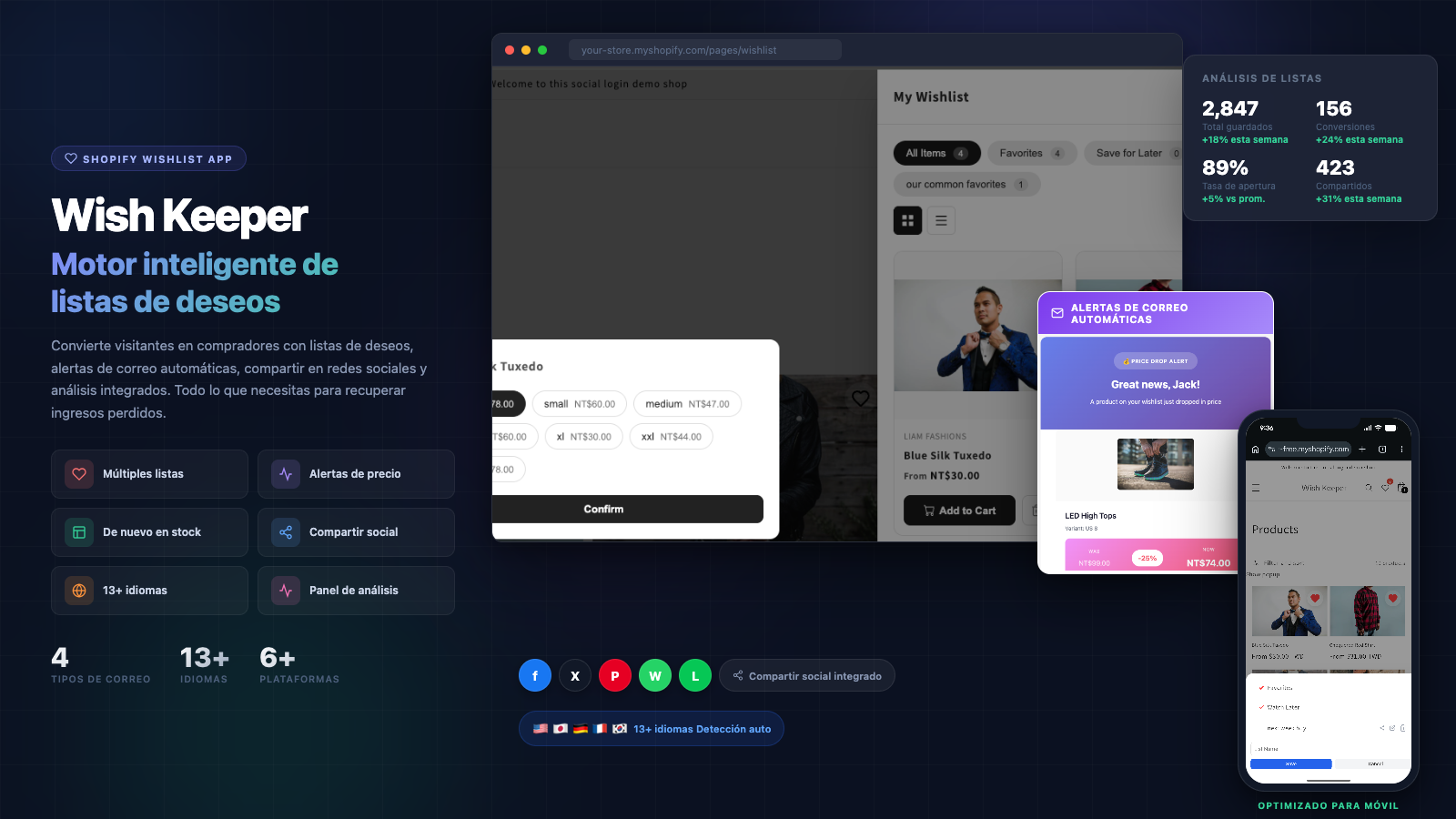
HIKO Wish Keeper convierte visitas en ventas para comerciantes. Los clientes guardan favoritos, organizan listas, eligen variantes y comparten en redes. Las alertas automáticas avisan cuando un artículo está en oferta, regresa al stock o llega un recordatorio. Los comerciantes crean pedidos borrador con rebajas exclusivas, reservan inventario y envían facturas al cliente para autopago. Analíticas, correos personalizables, 15+ idiomas y personalización de marca incluidos.
Características

HIKO Wish Keeper — Más que una lista de deseos. Todo un portal del cliente. Lista de deseos, pedidos, direcciones, perfil y pedidos borrador — ordenados a tu manera.

Listas de deseos que impulsan ventas — alertas, pedidos y cobro.

Gestión de listas de deseos

Listas de deseos que hacen que los clientes vuelvan

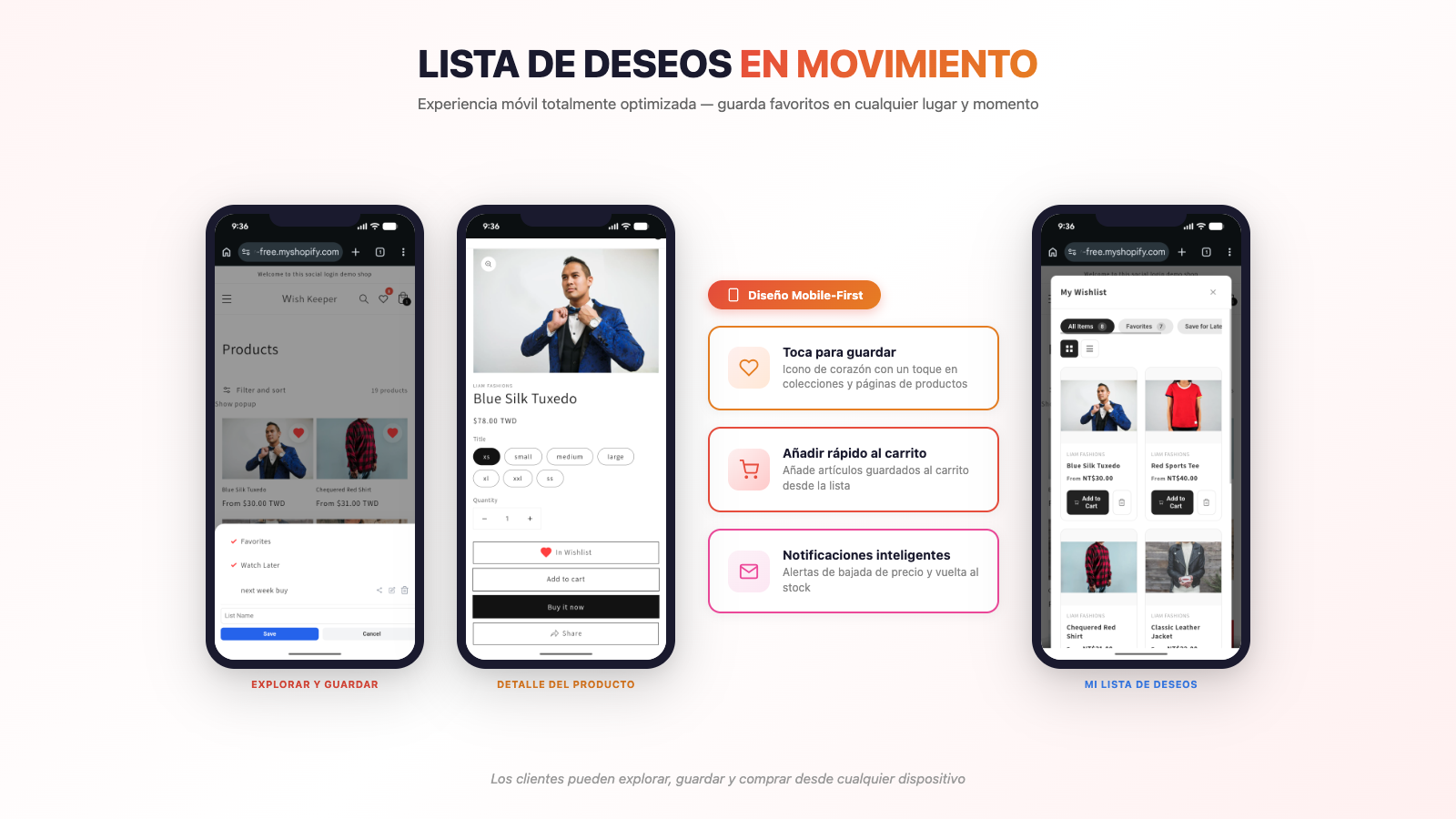
HIKO Wish Keeper va más allá de un simple botón de guardar. Los clientes pueden crear múltiples listas de deseos con nombre — una para cumpleaños, otra para decoración del hogar, una de selecciones de temporada — y organizar productos a su manera. Cada lista se puede compartir de forma privada o pública, facilitando los regalos y las compras colaborativas.

Los invitados pueden empezar a guardar inmediatamente sin crear una cuenta. Cuando se registren, su lista de deseos se transfiere sin problemas. Los comerciantes tienen control total sobre las opciones de visualización, incluyendo vistas de cuadrícula y lista, iconos personalizables y ubicación flexible del widget en páginas de producto, colecciones o cualquier parte del tema.

  • Listas de deseos ilimitadas por cliente con nombres personalizados
  • Lista de deseos para invitados con fusión automática al registrarse
  • Guardado a nivel de variante con seguimiento de talla y color
  • Añadir al carrito con un clic desde cualquier lista
  • Página de lista de deseos con vistas de cuadrícula, lista y compacta

Cómo lo usan los clientes

🔖
Crear & nombrar múltiples listas de deseos
👥
Compartir listas con amigos y familia
👀
Navegar como invitado, conservar listas al registrarse
🛒
Añadir al carrito directamente desde la lista
🎨
Cambiar entre vistas de cuadrícula y lista

Notificaciones por email

Alertas automáticas que impulsan las ventas

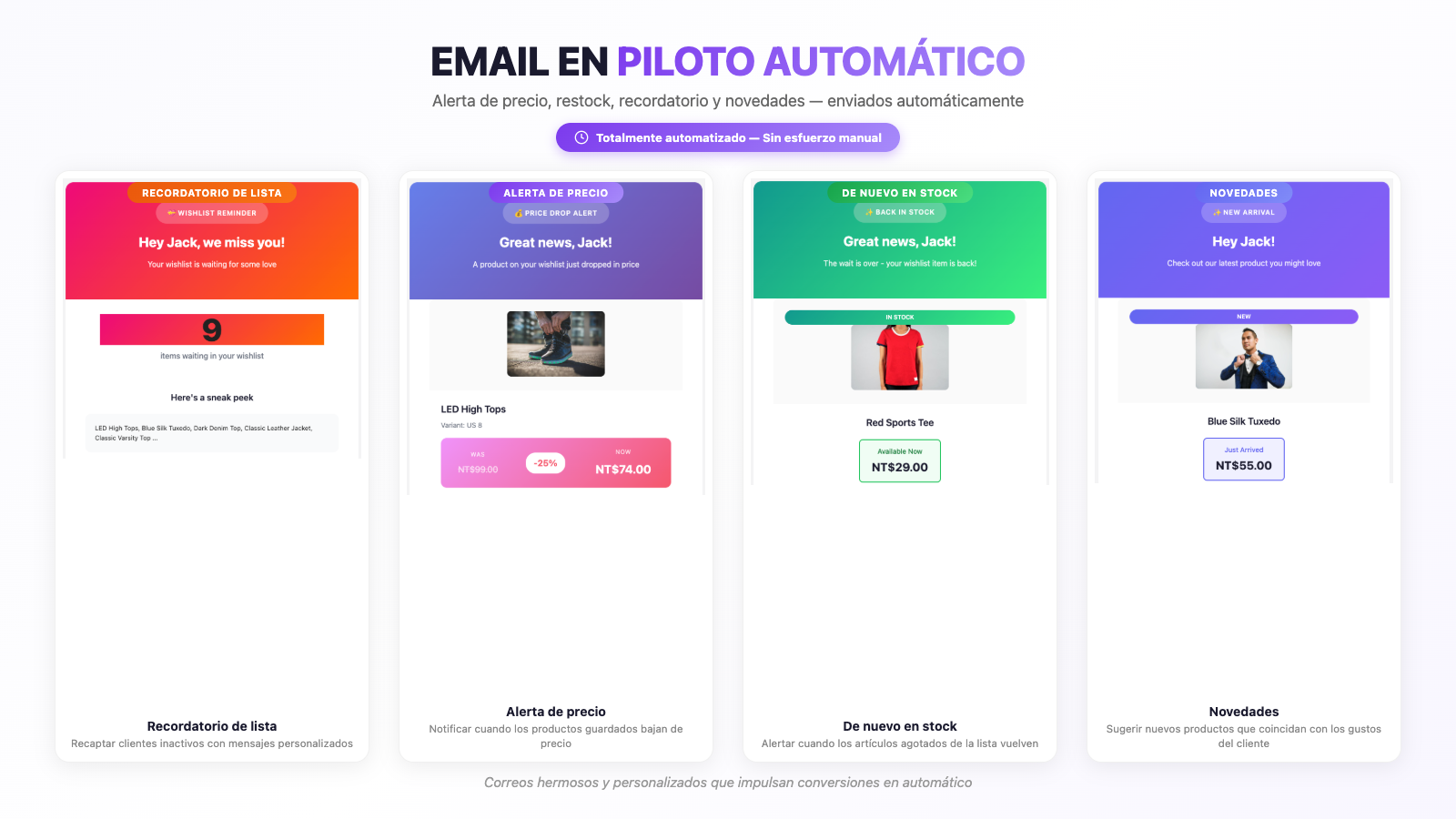
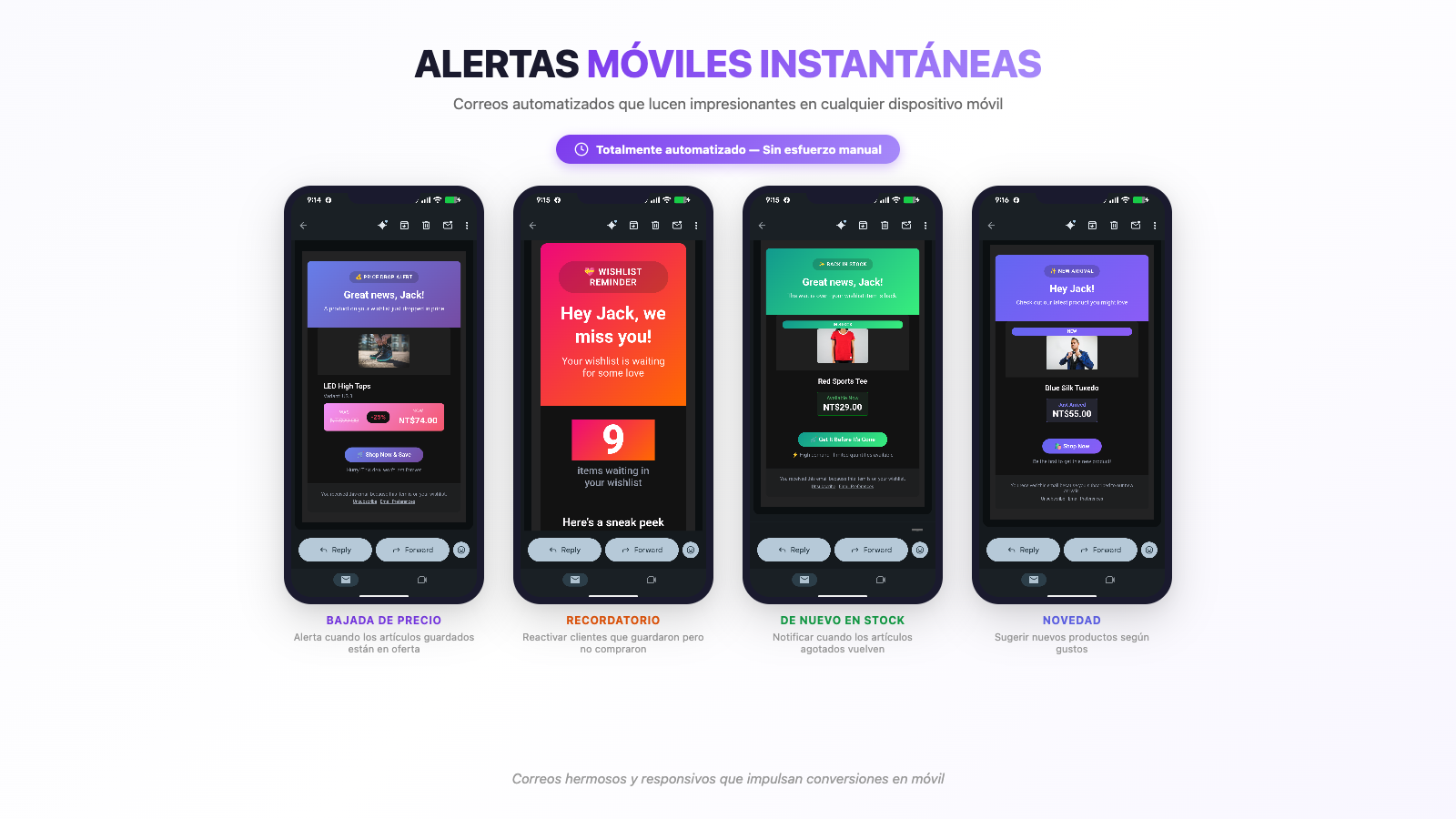
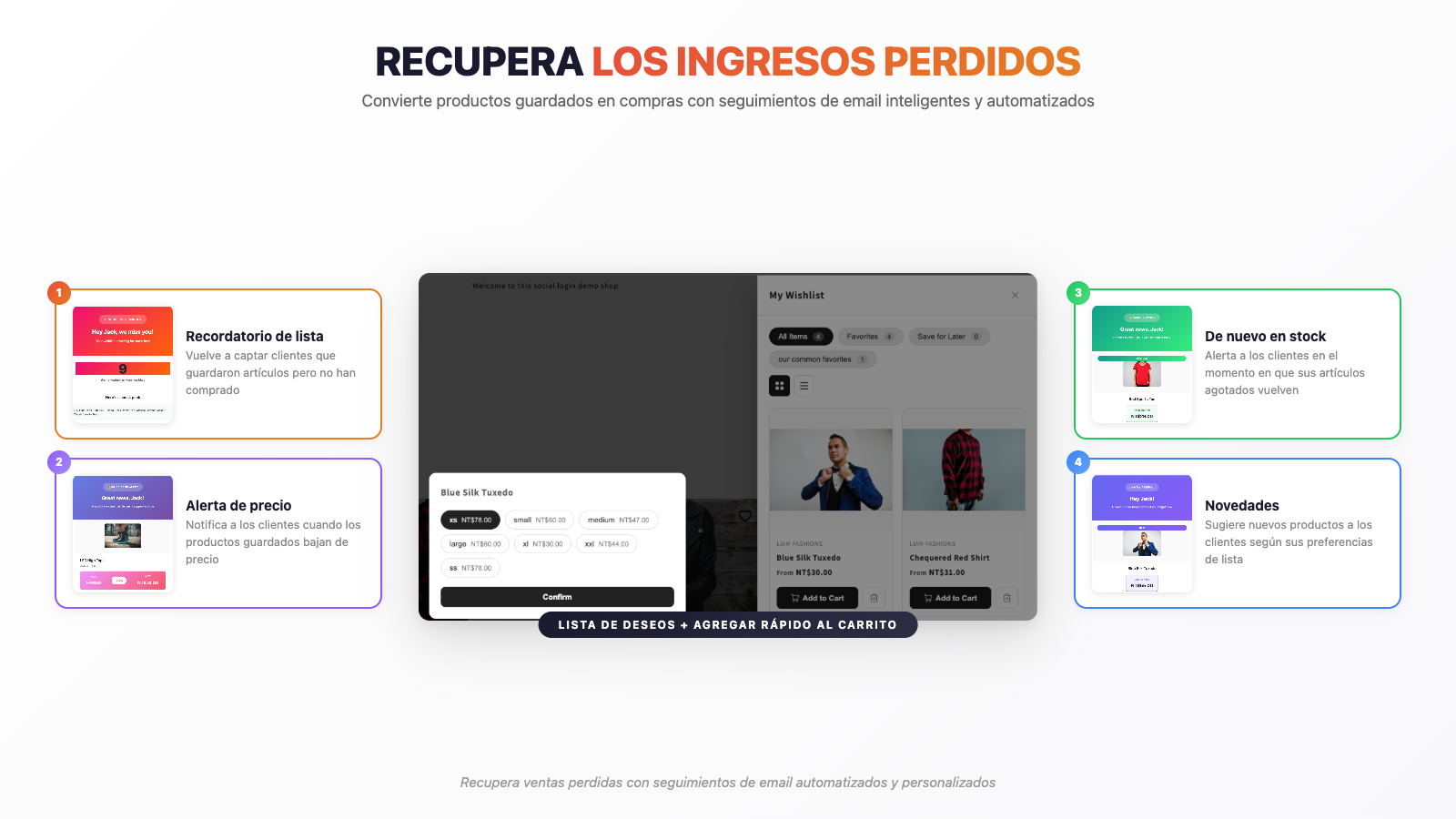
Convierte el interés abandonado en compras completadas. HIKO Wish Keeper monitorea cada producto en listas de deseos y envía automáticamente correos personalizados cuando algo cambia — un precio baja, un artículo agotado se repone o un cliente no ha visitado en un tiempo.

Cada plantilla de correo es totalmente personalizable para coincidir con tu identidad de marca. Establece tu propio horario de envío, controla los límites de frecuencia para no abrumar a los clientes y deja que la automatización trabaje las 24 horas. Los comerciantes reportan una recuperación significativa de ingresos solo con las alertas de bajada de precio.

  • Alertas de bajada de precio con porcentaje y ahorro en dólares
  • Notificaciones de reposición para variantes agotadas
  • Correos de recordatorio programados para reactivar compradores inactivos
  • Plantillas de correo con tu marca y edición drag-and-drop
  • Límites de frecuencia y horas de descanso para evitar la fatiga

Tipos de notificación

💵
Bajada de precio — alerta cuando hay ofertas
📦
Reposición — notificar al reabastecer
⏰
Recordatorios — reactivar tras inactividad
🎨
Plantillas con marca — que coincidan con tu tienda
📅
Programación inteligente — controla la frecuencia de envío

Compartir social

Convierte cada lista de deseos en marketing gratuito

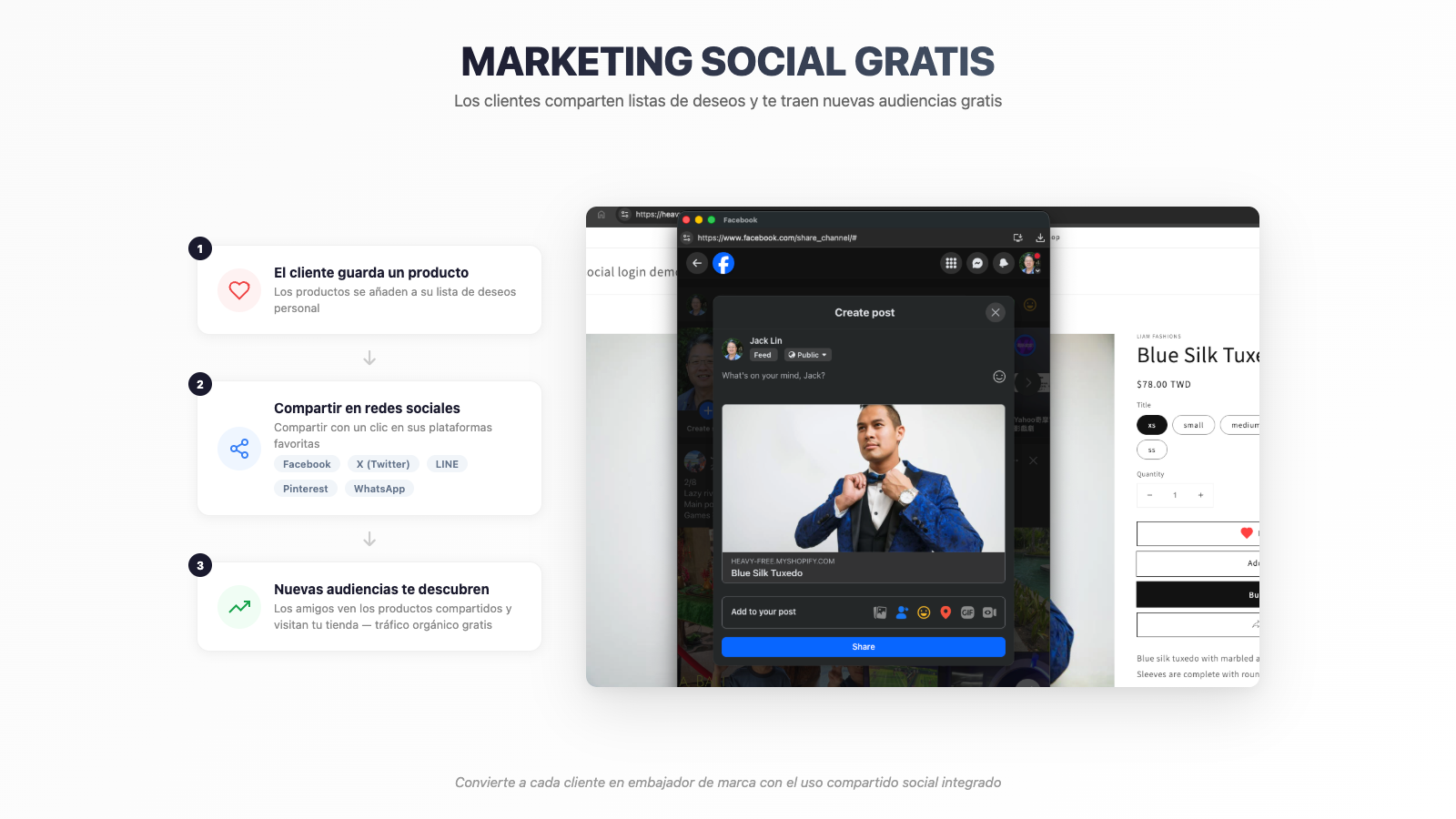
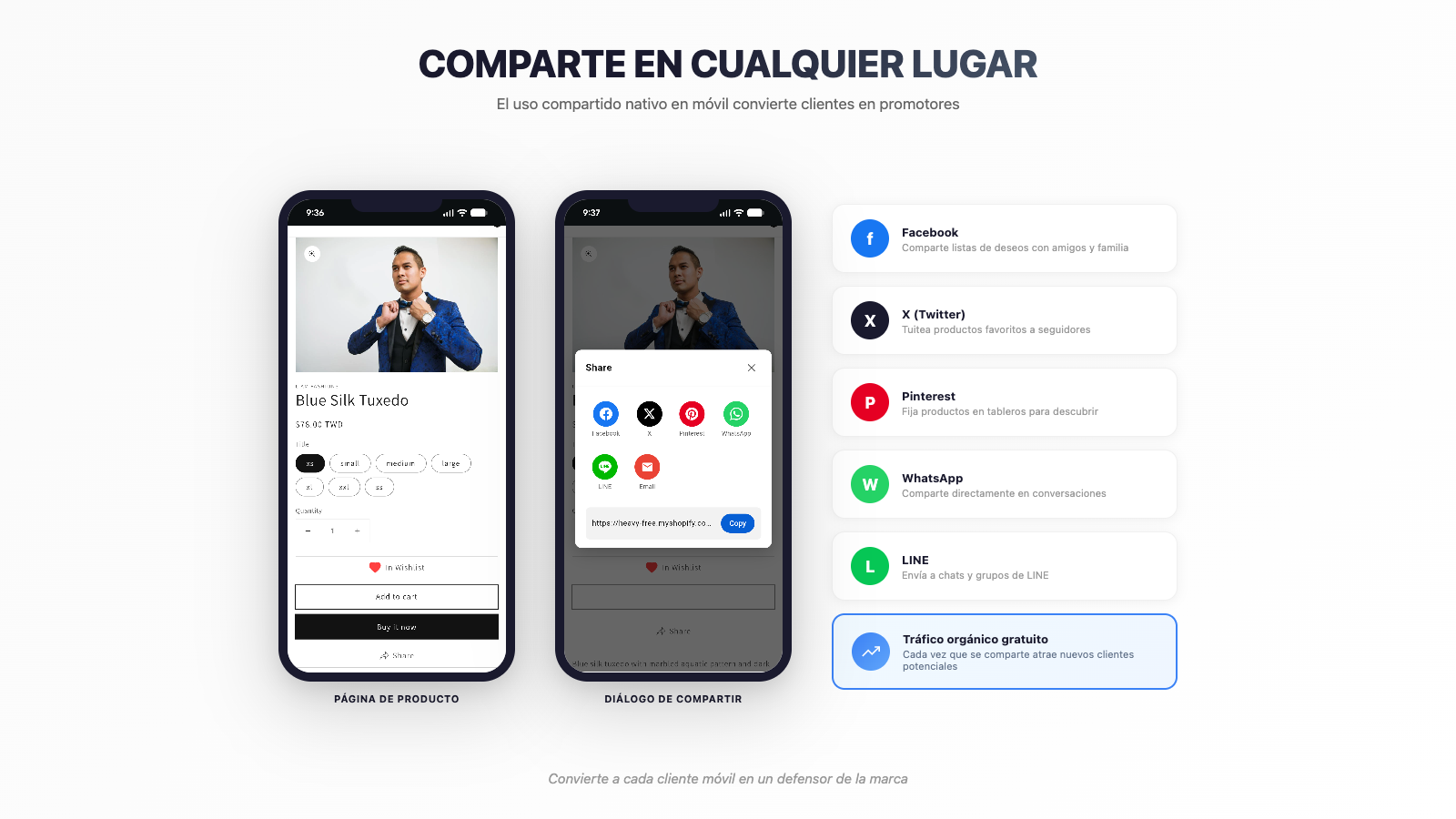
Cuando los clientes comparten sus listas de deseos, tus productos llegan a nuevas audiencias de forma orgánica. HIKO Wish Keeper se integra con las plataformas que tus clientes ya usan — Facebook, X, Pinterest, WhatsApp y LINE — para que compartir se sienta natural, no forzado.

Each shared link leads to a beautifully formatted wishlist page that showcases your products with images, prices, and direct links back to your store. It's word-of-mouth marketing at scale, powered by your customers' genuine interest in your products.

  • Compartir con un toque en Facebook, X y Pinterest
  • Mensajería directa vía WhatsApp y LINE
  • Copiar enlace para correo, SMS o cualquier plataforma
  • Páginas de compartir con marca y detalles del producto
  • Rastrea compartidos y tráfico de referencia en analíticas

Plataformas compatibles

f
Facebook — compartir en el feed o Messenger
𝕏
X (Twitter) — publicar con vista previa de productos
𝐏
Pinterest — fijar productos en tableros
💬
WhatsApp — enviar a contactos o grupos
🔔
LINE — compartir con amigos de LINE

Analíticas & estadísticas

Decisiones basadas en datos para tu tienda

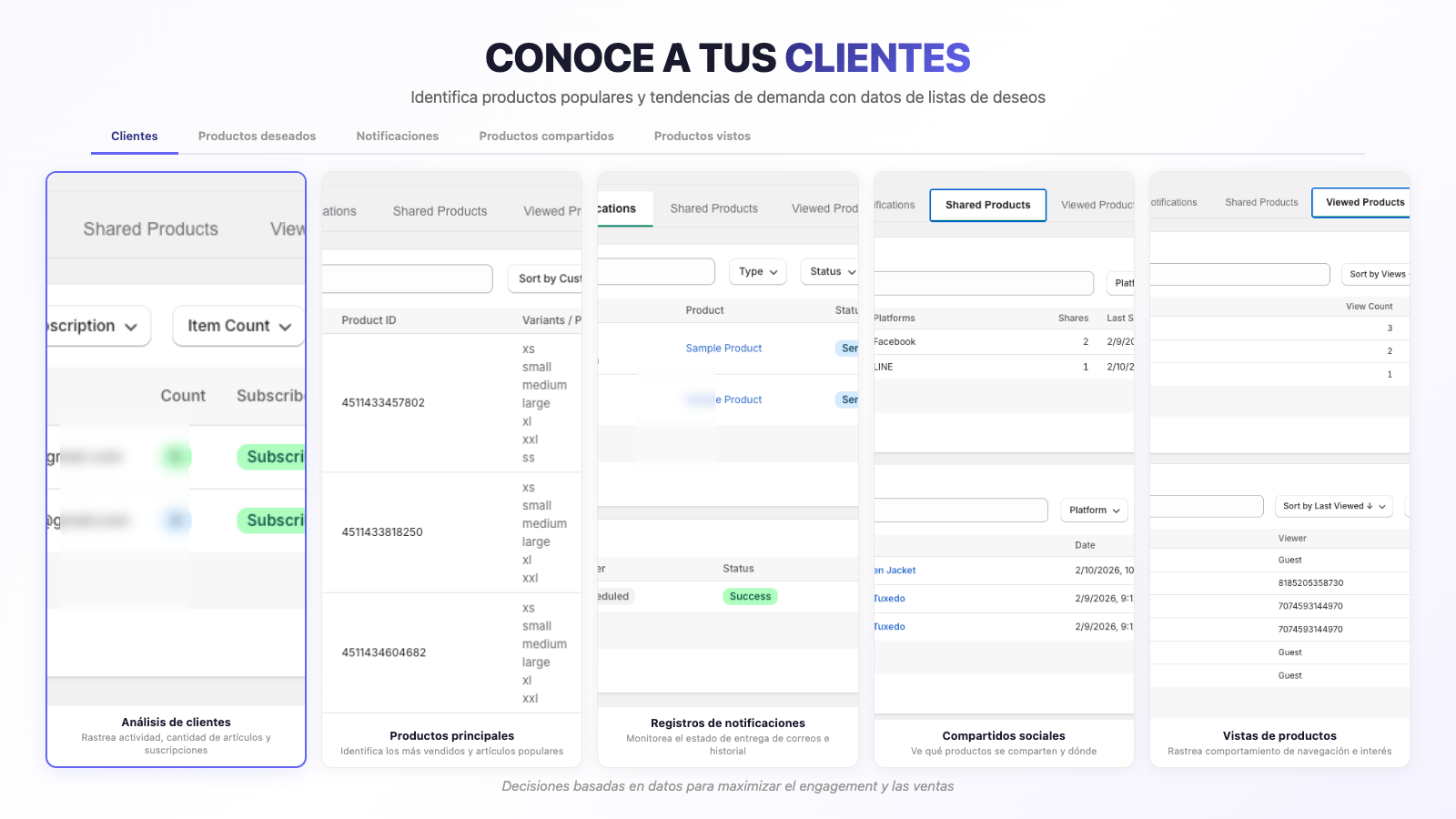
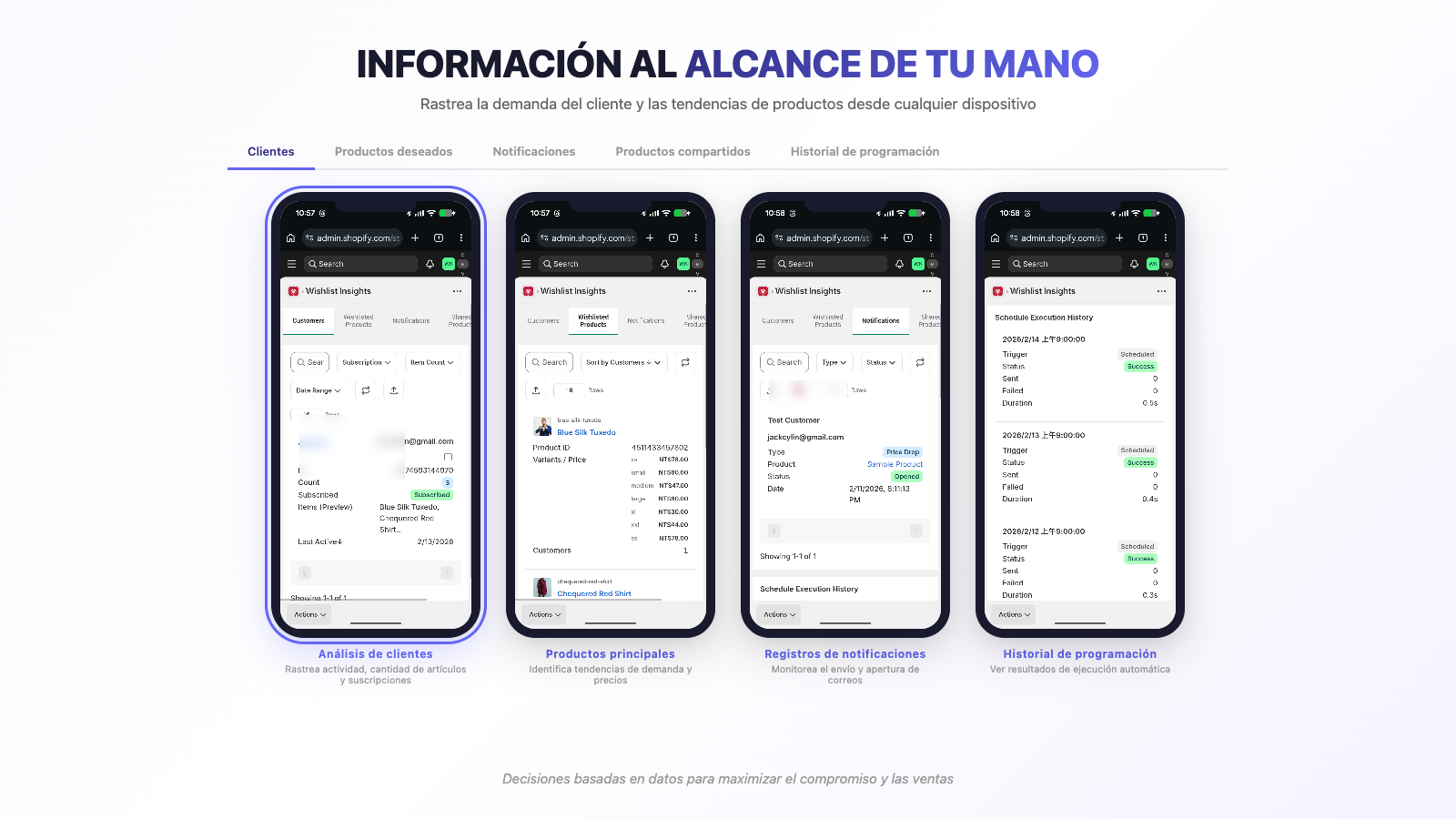
HIKO Wish Keeper's analytics dashboard gives you a clear picture of what your customers want. See which products are wishlisted most, identify trends before they peak, and understand the journey from wishlist to purchase.

Los insights a nivel de cliente muestran quiénes son tus compradores más comprometidos, con qué frecuencia regresan y qué los impulsa a comprar. Los datos a nivel de producto revelan señales de demanda que te ayudan a planificar inventario, programar promociones y crear campañas dirigidas. Exporta todo para un análisis más profundo o integración con tus herramientas existentes.

  • Panel con métricas de actividad de listas de deseos en tiempo real
  • Productos más deseados clasificados por demanda
  • Puntuación de compromiso del cliente y segmentación
  • Embudo de conversión de lista de deseos a compra
  • Exportación CSV para informes externos y herramientas de BI

Qué puedes rastrear

📊
Actividad de listas — añadir, eliminar, compartir
⭐
Productos top — artículos más guardados
👤
Insights de clientes — compromiso por comprador
📈
Conversiones — tasa de lista a compra
📥
Exportar — descarga datos como CSV en cualquier momento

Personalización & localización

Hazlo tuyo, habla su idioma

Cada tienda tiene su propia personalidad, y HIKO Wish Keeper se adapta a la tuya. Elige entre múltiples estilos de iconos — corazones, estrellas, marcadores o iconos personalizados — elige tus colores, añade animaciones hover y decide exactamente dónde y cómo aparece el botón de lista de deseos en tus páginas.

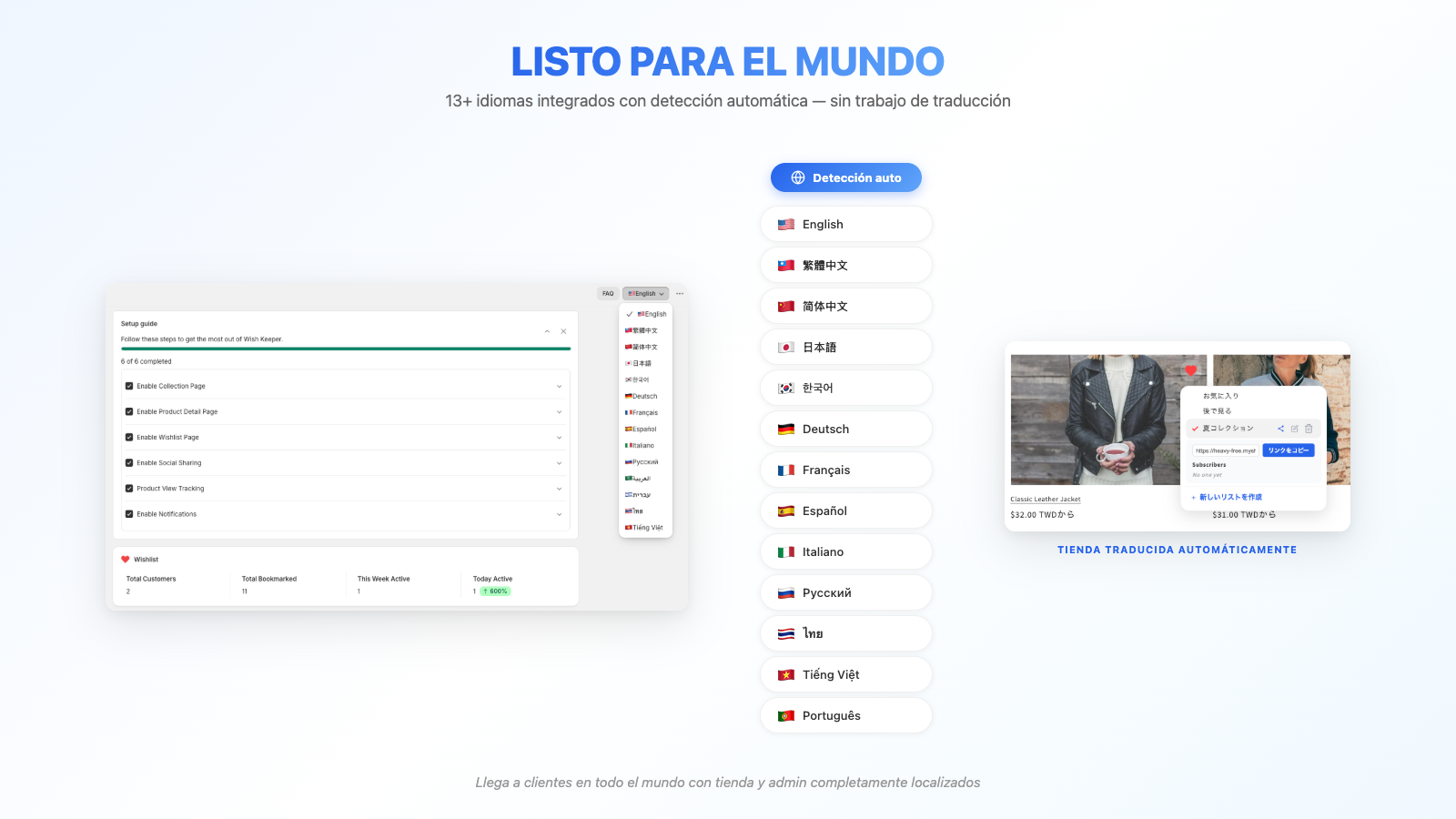
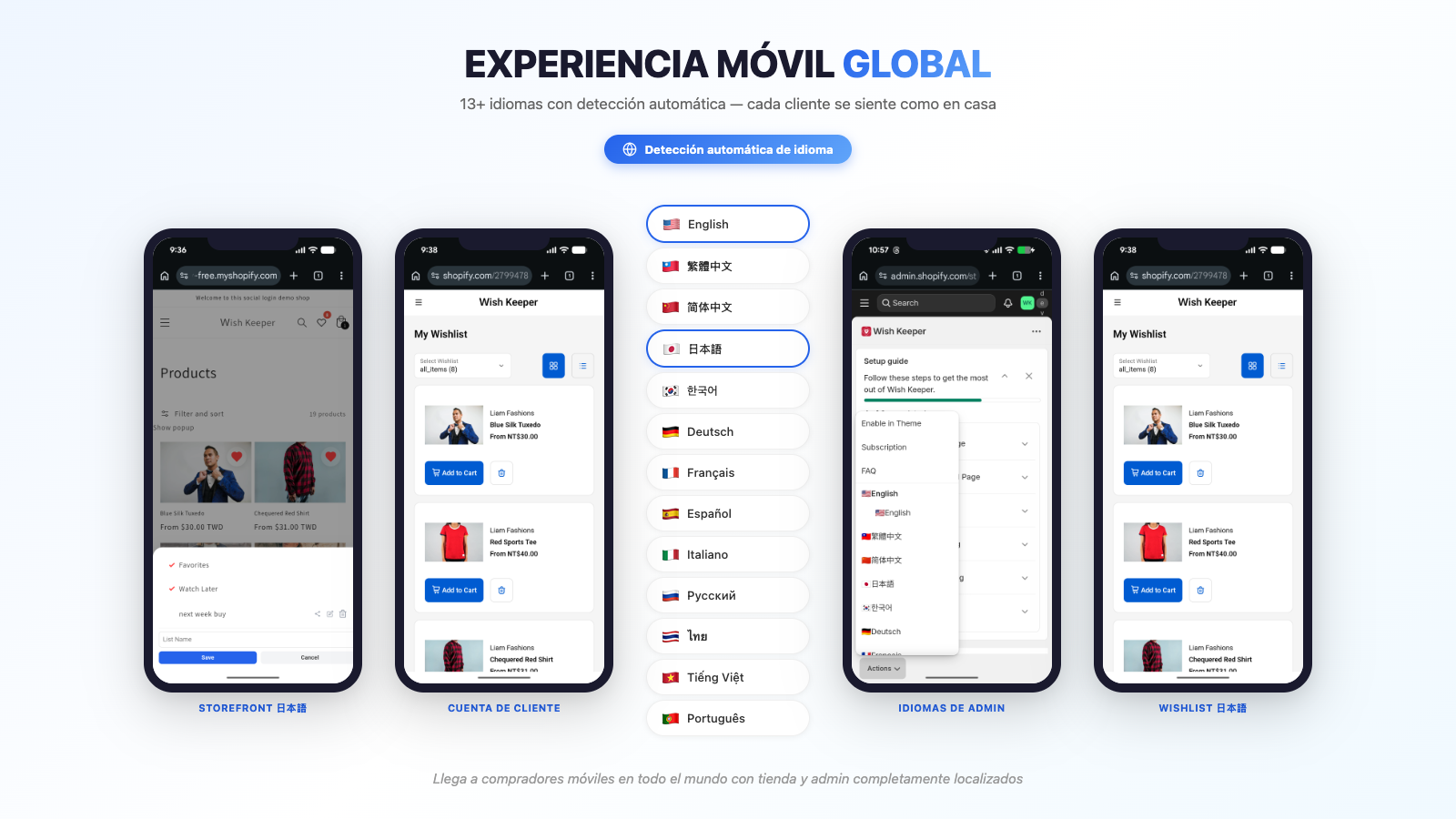
Con soporte integrado para 15+ idiomas, tus clientes internacionales ven la experiencia de lista de deseos en su propio idioma automáticamente. Sin necesidad de apps de traducción. Desde las etiquetas de los botones hasta el contenido del correo, todo se localiza sin problemas. Y como HIKO Wish Keeper está construido para Online Store 2.0, la configuración es drag-and-drop a través del editor de temas — sin código necesario.

  • Múltiples estilos de iconos: corazón, estrella, marcador y más
  • Colores, tamaños y animaciones hover personalizados
  • Modos de visualización: botón, icono o flotante
  • 15+ idiomas con detección automática
  • Online Store 2.0 — drag-and-drop, sin código necesario

Opciones de personalización

♥
Estilos de iconos — corazón, estrella, marcador, personalizado
🎨
Colores & animaciones — que coincidan con tu marca
📱
Modos de visualización — botón, icono o flotante
🌐
15+ idiomas — detección automática para visitantes
⚙
OS 2.0 — configuración de tema drag-and-drop

Por qué los comerciantes eligen HIKO Wish Keeper

12 razones para añadir HIKO Wish Keeper a tu tienda Shopify hoy

Portal del cliente todo en uno

Portal del cliente todo en uno

Lista de deseos, pedidos, direcciones, perfil y pedidos borrador — en un solo sitio de tu tienda.

Listas de deseos

Listas de deseos

Un corazón en cada producto, tantas listas como quieran y la variante exacta elegida antes de guardar nada.

Avisos automáticos

Avisos automáticos

Bajadas de precio, reposiciones, novedades y recordatorios salen solos — cada cliente elige qué recibe.

Pedidos borrador · Autopago

Pedidos borrador · Autopago

Crea un pedido borrador con lo que guardaron, añade un descuento exclusivo, reserva el stock y envía la factura.

Análisis

Análisis

Qué se está guardando, cuántos clientes lo guardan y qué sigue ahí sin comprarse.

Idiomas y marca

Idiomas y marca

Quince idiomas detectados desde la tienda, y cada texto, color e icono es tuyo para cambiarlo.

En cualquier dispositivo

En cualquier dispositivo

Las mismas listas, los mismos artículos — en el sofá o en el escritorio.

Selector de variante

Selector de variante

El cliente elige la variante antes de guardar, así la lista dice «mediana, azul» y no solo «chaqueta».

Portal del cliente

Portal del cliente

Lista de deseos, pedidos, direcciones, perfil y borradores — apilados para el móvil, en tu orden.

Facturas · Autopago

Facturas · Autopago

Envía el pedido borrador como factura. Llega a su bandeja con el descuento ya aplicado.

Compartir en redes · Listas compartidas

Compartir en redes · Listas compartidas

Facebook, X, WhatsApp, LINE, correo o un enlace sin más — cada vez que se comparte apunta a tu tienda.

Avisos en su móvil

Avisos en su móvil

Bajadas de precio, reposiciones, novedades y recordatorios llegan a su bandeja — leídos en el móvil, a un toque de tu tienda.

Planes de precios

Empieza gratis y mejora cuando necesites más funciones

Gratuito

Perfecto para empezar con listas de deseos

$0 / mes
  • Listas ilimitadas con categorías propias
  • Selector de variantes antes de guardar
  • Compartir en Facebook, X, WhatsApp y más
  • Listas colaborativas mediante enlace
  • Analíticas y tendencias de demanda
  • Totalmente personalizable para tu marca
  • 15+ idiomas con detección automática
  • Hasta 500 artículos en lista de deseos
Empezar

Preguntas Frecuentes

Primeros pasos

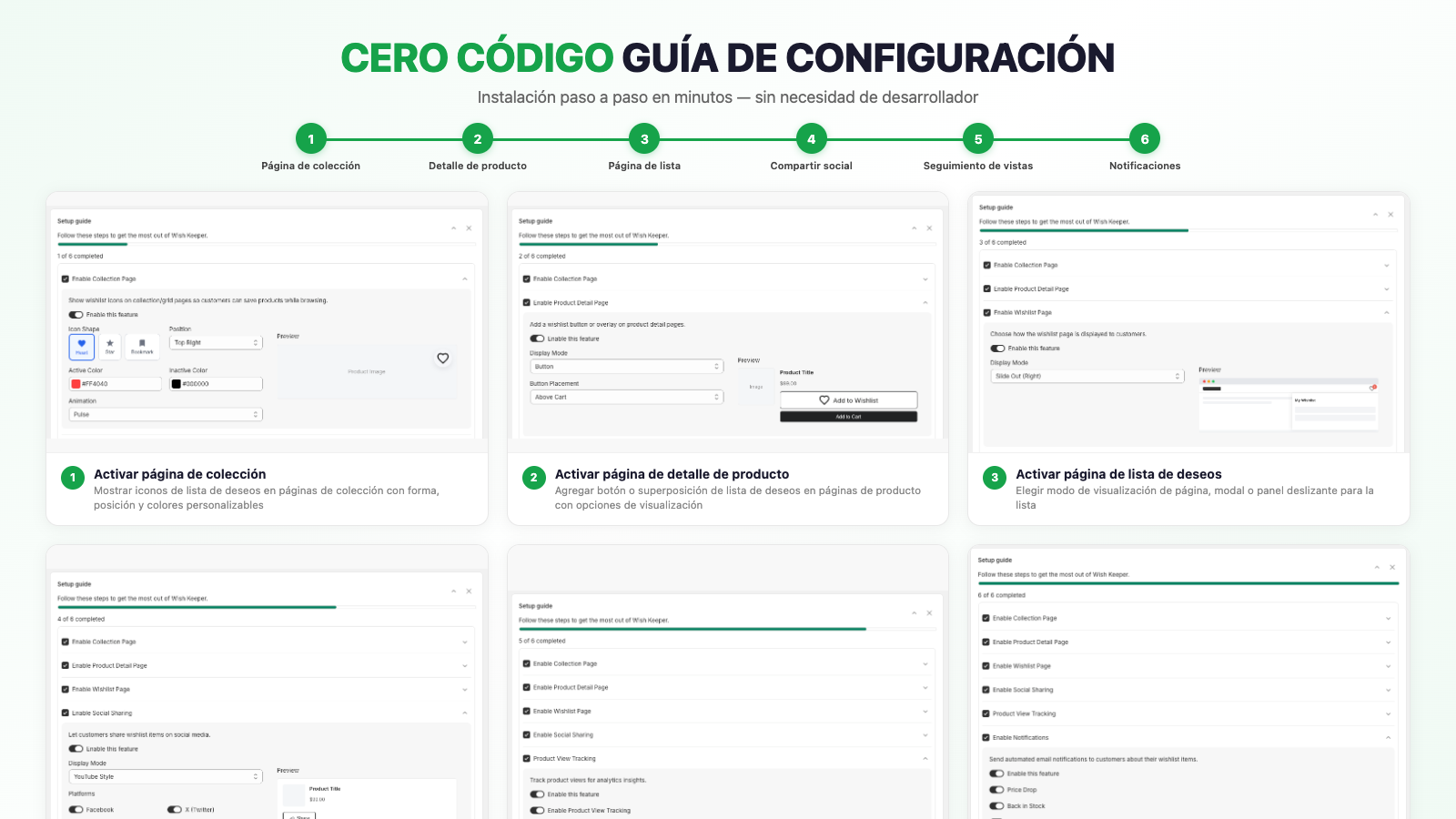
¿Cómo activo la lista de deseos en mi tienda?

Hacen falta dos cosas: activar el app embed en el tema y activar la lista de deseos en los ajustes de la aplicación.

Paso 1 — activar el app embed

  1. Abre HIKO Wish Keeper en tu panel de Shopify
  2. Pulsa «Activar en el tema» en la parte superior de la página: el editor de temas se abre con el app embed ya seleccionado
  3. Comprueba que el interruptor esté activado y guarda en el editor de temas

Paso 2 — activar la lista de deseos en los ajustes

  1. Vuelve a la página de Ajustes de HIKO Wish Keeper
  2. En Páginas de producto, activa «Activar lista de deseos en páginas de producto»
  3. En Páginas de colección, activa «Activar lista de deseos en la cuadrícula de productos»
  4. Pulsa Guardar

Los botones aparecerán entonces automáticamente en tu tienda. No hay que modificar el código del tema.

El app embed es la causa más frecuente de «no aparece nada». Todo lo que esta aplicación dibuja en tu tienda —los botones, la página de cuenta, las páginas de listas compartidas— se carga desde ese único app embed.

¿Puedo limitarla a clientes que hayan iniciado sesión?

Sí. En los Ajustes de HIKO Wish Keeper activa «Requiere iniciar sesión». Mientras esté activa, la lista de deseos no se carga en absoluto para los visitantes sin sesión y no se muestra ningún botón.

Déjala desactivada si quieres que también los invitados puedan guardar productos. Sus listas viven en su propio navegador y se combinan con su cuenta en el primer inicio de sesión, así que no se pierde nada.

¿Qué datos y métricas puedo consultar?

La página de Analíticas reúne lo necesario para entender el comportamiento de tus clientes.

  • Todos los clientes con lista de deseos y los productos que han guardado
  • Los productos más guardados de tu tienda
  • Tasas de entrega, apertura y clic de las notificaciones
  • Actividad de compartición por plataforma (Facebook, Twitter, Pinterest, WhatsApp, LINE)
  • Patrones de visualización de productos y tendencias de popularidad
  • Conversión y estado de facturación de los pedidos borrador
  • Comparación de actividad por día y por semana
  • Exportación de correos de clientes y datos de listas en CSV

La página de cuenta

¿Qué es la página de cuenta?

La página de cuenta es una página de tu tienda que reúne todo lo que esta aplicación gestiona para un cliente. Vive en /apps/hwl/account y se organiza en pestañas: la lista de deseos y, tras iniciar sesión, pedidos, direcciones, perfil, preferencias de notificación y pedidos borrador.

Está activada de forma predeterminada. Puedes desactivarla en Página de cuenta > Página de cuenta; entonces esa dirección deja de funcionar y los enlaces que llevan a ella desaparecen de la tienda.

La página de cuenta la dibuja el app embed, igual que los botones. Si el embed está desactivado, el cliente llega a la página pero ve un breve mensaje de carga en lugar de su cuenta.

¿Funciona con las nuevas cuentas de cliente o con las cuentas clásicas?

Con ambas, y no hay nada que activar. La app no pregunta qué versión usa tu tienda.

El motivo está en dónde vive la página de cuenta. Es una página de tu propia tienda en /apps/hwl/account, dibujada por tu tema, no una página dentro del área de cuentas alojada por Shopify. Lee el cliente que ha iniciado sesión, sus pedidos y sus direcciones a través de tu tema, igual que cualquier otra plantilla, y eso funciona igual en las dos versiones.

El inicio de sesión también funciona en ambas. El enlace que entrega la app apunta a /customer_authentication/login, y Shopify lleva al cliente a la pantalla de inicio de sesión correspondiente a la versión de tu tienda y después lo devuelve a donde estaba.

Hay una diferencia, y es de Shopify, no nuestra. Con las nuevas cuentas de cliente, las páginas de cuenta alojadas por Shopify no pueden mostrar contenido de una app de tema, así que allí no hay ninguna entrada a la lista de deseos. Por eso la app envía el icono de cuenta de la cabecera de tu tema a la página de cuenta. Con las cuentas clásicas, ese icono sigue llevando a las páginas de cuenta propias de Shopify, que funcionan con normalidad: los clientes llegan a la página de cuenta desde el icono de corazón o desde cualquier enlace que añadas.

¿Qué pestañas ven mis clientes?

Ve a Página de cuenta > Pestañas. Cada pestaña tiene un interruptor y un icono, y con las flechas cambias el orden. El orden que fijes ahí es exactamente el que verán tus clientes.

Las pestañas son Perfil, Direcciones, Lista de deseos, Pedidos, Pedidos borrador y Preferencias de notificación. Las dos últimas requieren un plan de pago; todas las demás vienen activadas.

Hay dos reglas que conviene conocer:

  • Salvo la lista de deseos, todas las pestañas exigen que el cliente haya iniciado sesión. Un visitante sin sesión solo verá la lista de deseos, por mucho que tengas activado.
  • Desactivar una pestaña solo la oculta, no borra nada. Si la vuelves a activar, los datos siguen intactos.
¿Cómo cambio el diseño y los colores?

Todo está en Página de cuenta, y la vista previa en vivo sigue cada cambio.

  1. Diseño — cuatro disposiciones: barra lateral, pestañas, panel (mosaico) o acordeón
  2. Colores — claro, oscuro, cálido o automático (el automático sigue la preferencia del sistema del visitante)
  3. Color de marca — se usa en botones, enlaces y la pestaña activa. En el tema oscuro se aclara automáticamente, para que un color de marca oscuro no desaparezca
  4. CSS personalizado — para lo que los ajustes no cubren; solo se aplica dentro de la página de cuenta
¿Puedo añadir mis propios campos a la pestaña de perfil?

Sí, con un plan de pago. En Página de cuenta > Pestañas, despliega Perfil y añade campos: texto, lista desplegable con tus propias opciones, fecha o casilla de verificación.

Las respuestas se guardan como metacampos del cliente de Shopify, así que puedes usarlas en Shopify Flow, en segmentos y en tu tema. El panel Dónde se guardan los campos, en esa misma página, te da el namespace y la clave exactos de cada campo.

Tres cosas que conviene saber antes de empezar:

  • El tipo de campo no se puede cambiar después. Es una restricción de Shopify. Elígelo bien desde el principio: cambiarlo obliga a crear un campo nuevo.
  • Quitar un campo solo lo retira del formulario. Las respuestas ya recogidas y la definición permanecen en Shopify. Es intencionado: un clic desafortunado no debe borrar los datos de los clientes de toda una tienda.
  • Con el plan gratuito puedes seguir editando y quitando los campos existentes. Solo añadir nuevos está reservado a los planes de pago.
¿A dónde lleva el icono de corazón?

El corazón de la cabecera de tu tienda lleva al sitio donde ese cliente puede ver realmente su lista.

  • Sin sesión — a la página de lista de deseos independiente
  • Con sesión y pestaña de lista de deseos activada — a la pestaña de lista de deseos de la página de cuenta
  • Con sesión y pestaña de lista de deseos desactivada — a la página de lista de deseos independiente

Si muestras la lista como ventana emergente o panel lateral, el corazón mantiene ese comportamiento y no lleva a ninguna página.

¿A dónde llegan los clientes después de iniciar sesión?

En Página de cuenta > Después de iniciar sesión eliges entre tres destinos: la página de cuenta (predeterminado), la página de inicio o una página que tú elijas.

Para un destino propio, escribe una ruta que empiece por barra, por ejemplo /pages/socios. Las URL completas se rechazan: la redirección solo acepta rutas dentro de tu tienda, y un valor rechazado vuelve en silencio a la página de cuenta.

Este ajuste se aplica a cualquier entrada al inicio de sesión, incluido el icono de cuenta de la cabecera de tu tema.

Precios y facturación

¿Qué planes hay disponibles?

HIKO Wish Keeper tiene un único plan de pago, con facturación mensual o anual.

  • Gratis — la lista de deseos completa, sin límite en el número de listas ni de artículos guardados, además de las analíticas de la página Analíticas y el compartir en redes sociales
  • Professional — 6,99 $ al mes o 62 $ al año. Añade notificaciones por correo, acceso a la API, pedidos borrador con facturación y campos de perfil personalizados en la página de cuenta

El plan de pago incluye 7 días de prueba gratuita. Puedes cambiar en cualquier momento desde la página de mejora de plan.

¿Se me cobrará dos veces si cambio de plan a mitad del ciclo?

No. Shopify aplica automáticamente el prorrateo y descuenta la parte no usada de tu plan actual. Solo pagas la diferencia.

Al pasar de mensual a anual, los días que queden del ciclo mensual se descuentan del precio anual. Si cambias a mitad de mes, por ejemplo, se resta esa media mensualidad no utilizada.

De todo ello se encarga el sistema de facturación de Shopify: no tienes que hacer nada.

¿Qué ocurre cuando termina la prueba gratuita?

Pasados los 7 días, Shopify te envía un correo pidiéndote que apruebes la suscripción recurrente. No se cobra automáticamente: Shopify exige siempre una aprobación explícita.

Si la apruebas, la suscripción continúa con normalidad. Si no lo haces en 2 días, la tienda vuelve al plan gratuito y las funciones de pago quedan inaccesibles hasta que vuelvas a suscribirte.

Puedes volver a suscribirte cuando quieras desde la página de mejora de plan. Bajar de plan no borra nada: listas, campos personalizados y ajustes siguen ahí.

Personalización y apariencia

¿Cómo personalizo el aspecto del botón?

El aspecto del botón se ajusta con detalle, todo desde la página de Ajustes.

  1. Cambia la forma, el color y el tamaño del icono en Ajustes > Estilo global
  2. Ajusta por separado el color activo (guardado) y el inactivo
  3. Elige el efecto de animación: pulso, rebote o ninguno
  4. Ajusta el tamaño del icono y el grosor del trazo
  5. Sigue los cambios en la vista previa en vivo
¿Puedo elegir dónde aparece el botón?

Sí, por separado para páginas de colección y de producto.

  1. Páginas de colección: posición (arriba derecha, arriba izquierda, abajo derecha, abajo izquierda) y márgenes
  2. Páginas de producto: mostrarlo como «superposición sobre la imagen» o como «botón estándar»
  3. Colocación: junto a «Añadir al carrito», bajo el precio o en un lugar que elijas
  4. Estilo del botón: «icono + texto» o «solo icono»

Idiomas y traducciones

¿Cómo doy soporte a varios idiomas?

La aplicación viene traducida a 15 idiomas: inglés, chino tradicional, chino simplificado, japonés, coreano, alemán, francés, español, italiano, portugués, ruso, vietnamita, tailandés, árabe y hebreo. Cada cliente ve el idioma de su navegador sin que tengas que configurar nada.

La página Traducciones no sirve para añadir idiomas, sino para cambiar la redacción.

  1. Abre la página Traducciones desde la navegación
  2. Elige tu idioma principal en el desplegable
  3. Modifica las etiquetas de los botones, los mensajes y los nombres de listas que quieras redactar de otra forma
  4. Guarda
¿Y si el idioma de mi tienda no está en la lista?

Puedes añadir cualquier idioma mediante una traducción personalizada.

  1. Abre la página Traducciones
  2. Pulsa «Añadir idioma»
  3. Escribe el código del idioma (ko para coreano, de para alemán)
  4. Traduce todos los textos: etiquetas de botones, avisos, nombres de listas, textos de las ventanas
  5. Pulsa Guardar

Cuando el idioma del navegador de un cliente coincida con tu código, se usará tu traducción. Todo el texto que ven tus clientes queda en tus manos.

Compartir listas

¿Cómo se comparte una lista de deseos?

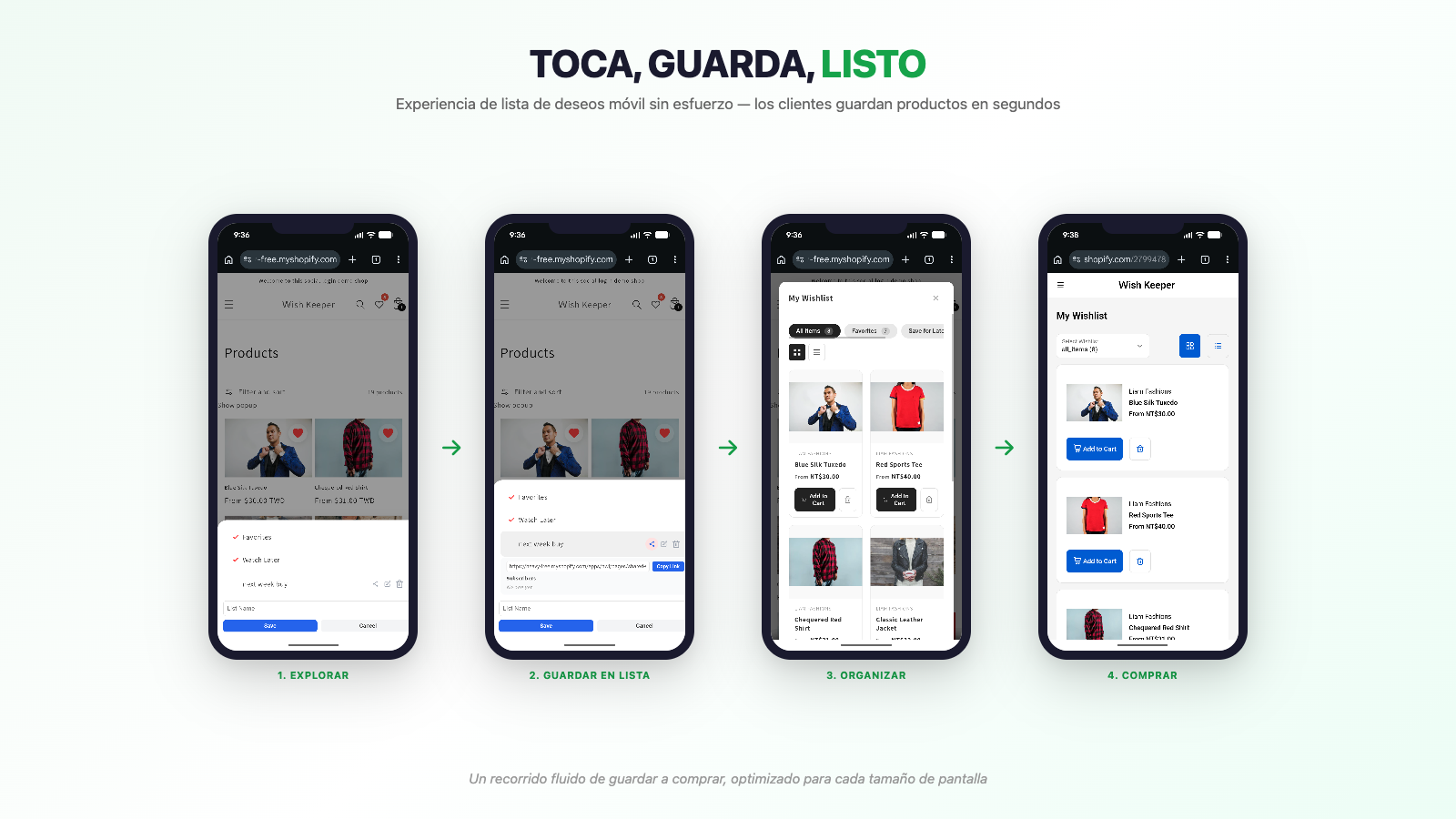
Tus clientes pueden compartir cualquiera de sus listas propias con amigos y familiares mediante un enlace específico.

  1. Abrir la página de lista de deseos y elegir una lista propia
  2. Pulsar «Compartir» para copiar el enlace
  3. Enviarlo a quien quieran: quien lo reciba no necesita cuenta
  4. La página compartida muestra todos los artículos con su información y su precio

Cada lista propia recibe automáticamente un token de compartición único. Las listas predeterminadas «Favoritos» y «Ver más tarde» también se pueden compartir.

¿Pueden los clientes suscribirse a listas compartidas?

Sí. Quien abra un enlace compartido puede suscribirse a esa lista.

  1. Abrir el enlace que ha enviado un amigo
  2. Pulsar «Suscribirse» para añadirla a su propia página de lista de deseos
  3. Las listas suscritas aparecen junto a las propias
  4. Los cambios de quien es dueño de la lista llegan automáticamente a los suscriptores
¿Cómo funciona compartir en redes sociales?

Tus clientes pueden compartir los productos guardados en redes sociales.

  • Facebook — compartir el producto con imagen y descripción
  • Twitter / X — publicar un mensaje con el enlace del producto
  • Pinterest — guardar la imagen del producto
  • WhatsApp — enviar el enlace por mensaje
  • LINE — compartir por LINE
  • Correo — enviar el enlace del producto por correo
  • Copiar enlace — copiar la URL del producto al portapapeles

Se activa en Ajustes > Compartir en redes sociales. Eliges las plataformas que se muestran y puedes cambiar la plantilla del mensaje.

Notificaciones por correo

¿Cómo funcionan los avisos de bajada de precio?

Tus clientes reciben un aviso automático cuando baja el precio de un producto guardado.

  1. Ve a Notificaciones > Ajustes
  2. Activa «Avisos de bajada de precio»
  3. Fija el umbral (cualquier bajada, un porcentaje o un importe)
  4. Fija la frecuencia de comprobación (cada hora, cada día…)
  5. Los clientes que hayan dado su consentimiento reciben los correos automáticamente

Los avisos de vuelta al stock se envían solo cuando un producto pasa de no disponible a disponible. En la primera lectura del estado de inventario no se envía nada, de forma intencionada: si no, todos tus clientes recibirían un correo el día de la instalación.

¿Cómo configuro las notificaciones por correo?

Para enviar notificaciones hay que configurar un proveedor de correo.

  1. Ve a Notificaciones > Ajustes
  2. Elige un proveedor: Resend, SendGrid, Brevo o SMTP propio
  3. Introduce la clave de API y los datos del remitente
  4. Comprueba la configuración con «Enviar correo de prueba»
  5. Activa los tipos de notificación que quieras
  6. Fija la frecuencia de las comprobaciones automáticas

Lo más sencillo es Resend; puedes obtener una clave de API gratuita en resend.com.

¿Puedo personalizar las plantillas de correo?

Sí. Puedes redactar correos acordes con tu tienda.

  1. Ve a Notificaciones > Plantillas
  2. Elige el tipo de notificación (bajada de precio, vuelta al stock…)
  3. Elige el idioma de la plantilla
  4. Cambia el asunto del correo
  5. Adapta el cuerpo HTML a tu marca
  6. Añade una versión en texto plano para los programas que no admiten HTML
  7. Usa variables como {{product_title}}, {{new_price}} o {{product_url}} para el contenido dinámico
  8. Previsualiza antes de guardar

La ayuda con IA te permite producir rápidamente una plantilla bien acabada.

Pedidos borrador

¿Qué son los pedidos borrador?

Un pedido borrador te permite preparar un pedido para un cliente a partir de los productos que ha guardado. Es una función de los planes de pago.

  • Crear un pedido borrador directamente desde los artículos guardados de un cliente
  • Enviar una factura para que el cliente complete la compra
  • Seguir el estado: borrador, enviado, abierto, clicado, completado
  • Cancelar o eliminar un pedido borrador en cualquier momento
  • Consultar todos los pedidos borrador y su estado en la página correspondiente
¿Dónde ven los clientes sus pedidos borrador?

En la pestaña Pedidos borrador de la página de cuenta. Actívala en Página de cuenta > Pestañas; viene desactivada porque requiere un plan de pago.

Allí el cliente ve todas sus facturas aún pendientes, con un enlace de pago y la posibilidad de cancelar. Los correos de factura que envías llevan justo a ese sitio.

Las versiones anteriores ofrecían un bloque de tema que había que insertar a mano en el editor de temas. Esos bloques se han retirado: la pestaña de la página de cuenta los sustituye y ya no hay nada que añadir al tema.

¿Cómo creo un pedido borrador desde una lista?

Todo ocurre en la página Pedidos borrador de HIKO Wish Keeper.

  1. En la página Pedidos borrador, busca al cliente
  2. Pulsa sobre el cliente para ver sus productos guardados
  3. Marca con las casillas los artículos que quieras incluir
  4. Pulsa «Crear pedido borrador (N)», donde N es el número de artículos seleccionados
  5. En la ventana puedes fijar un descuento (porcentaje o importe), un plazo de reserva y una nota
  6. «Crear» muestra un resumen con el detalle de precios
  7. «Confirmar» crea el pedido borrador; «Confirmar y enviar» lo crea y envía la factura de inmediato

El cliente recibe un correo con un enlace de pago. Cada estado —borrador, enviado, abierto, clicado, completado— se sigue desde la página de Pedidos borrador.

Los pedidos borrador requieren el plan Professional (6,99 $ al mes o 62 $ al año).

Solución de problemas

El botón de lista de deseos no aparece en mi tienda

Si no se ve ningún botón, repasa estos puntos por orden.

  • ¿Está la función activada en Ajustes > Páginas de producto o Páginas de colección?
  • ¿Está activado el app embed de esta aplicación en el editor de temas, apartado «App embeds»?
  • ¿Está activada la opción «Requiere iniciar sesión» en los ajustes? En ese caso la lista no se carga para visitantes sin sesión
  • Vacía la caché del navegador y recarga la página
  • ¿Admite tu tema bloques de aplicación (un tema de Online Store 2.0)?
  • Compruébalo en una ventana de incógnito
  • Si nada de esto ayuda, escribe a soporte
La página de cuenta está vacía o muestra un mensaje de carga

La página de cuenta la dibuja el app embed. Si se queda el mensaje de carga, es que el embed está desactivado.

  1. Pulsa «Activar en el tema» en la parte superior de la página de la aplicación
  2. Comprueba que el interruptor esté activado y guarda en el editor de temas

Si la dirección responde «no encontrada», es la propia página de cuenta la que está desactivada: vuelve a activarla en Página de cuenta > Página de cuenta.

Mis clientes no reciben los correos de notificación

Si los correos no llegan, repasa las causas habituales.

  • ¿Es correcta la clave de API del proveedor en Notificaciones > Ajustes?
  • ¿Está verificada la dirección del remitente en el proveedor?
  • ¿Ha dado el cliente su consentimiento para recibir notificaciones?
  • ¿Muestra errores el historial de envíos en Analíticas > Notificaciones?
  • Envía un correo de prueba para comprobar la configuración
  • Revisa rebotes y problemas de entrega en el panel de tu proveedor
¿Cómo contacto con soporte?

Estamos encantados de ayudar.

  • Para cuestiones técnicas: [email protected]
  • Envía un mensaje directamente con el botón de soporte de la aplicación
  • Las dudas más habituales están recogidas en estas preguntas frecuentes

Integración con la API

¿Cómo autentico las peticiones a la API?

Envía tu clave de API como token Bearer en la cabecera Authorization: Authorization: Bearer your_api_key. Las claves se crean en la página de Integración con la API.

¿Qué formato de ID de cliente debo usar?

Funcionan ambos: el ID numérico (por ejemplo 1234567890) y el GID completo de Shopify (por ejemplo gid://shopify/Customer/1234567890). Todos los endpoints aceptan las dos formas.

¿Cuáles son los códigos de estado de la API?

La API usa los códigos de estado HTTP habituales.

  • 200 – Correcto: la petición se ha procesado
  • 400 – Petición incorrecta: parámetros inválidos o ausentes
  • 401 – No autorizado: clave de API ausente o inválida
  • 404 – No encontrado: el recurso no existe
  • 429 – Demasiadas peticiones: se ha superado el límite
  • 500 – Error del servidor: el problema es nuestro
¿Cómo funciona la paginación?

Los endpoints de listado aceptan los parámetros page y limit. La respuesta incluye un objeto pagination con la página actual, el total de páginas y el total de elementos, lo que permite recorrer conjuntos grandes de resultados.

¿Puedo recibir actualizaciones en tiempo real?

Sí. Configura una URL de webhook en la página de Integración con la API y la aplicación enviará allí una petición POST en cada evento de lista de deseos. No hace falta sondear.

¿Listo para mejorar las conversiones?

Empieza a convertir visitantes de listas de deseos en compradores leales hoy. Plan gratis disponible.

Obtén HIKO Wish Keeper en Shopify